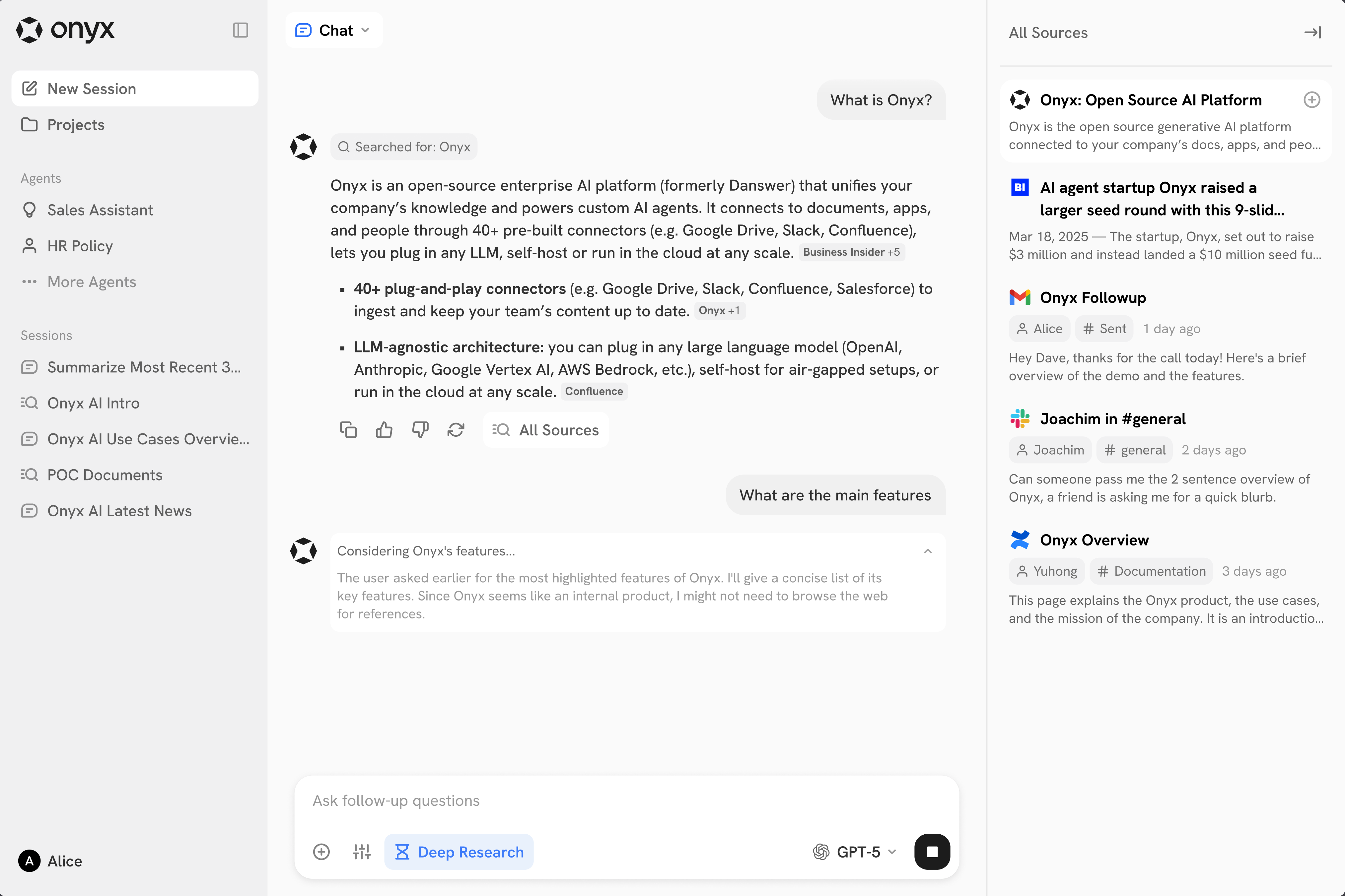
Обзор основного пользовательского интерфейса Yahont
В левой верхней части страницы (справа от боковой панели) можно выбрать режим интерфейса. Замените «Авто» на «Чат»,
чтобы всегда открывался этот интерфейс чата.
Основной способ работы с возможностями Yahont — чат на естественном языке.
Ниже приведён обзор главных компонентов и функций.
Крайняя левая кнопка поля ввода позволяет добавить контекст в сессию чата. Можно загрузить файлы или выбрать ссылки,
а также повторно использовать ранее добавленные файлы и ссылки.
Ссылки за авторизацией, капчей или платным доступом, которые не может прочитать краулер, недоступны.
Вместо этого рассмотрите использование коннектора.
Включите Глубокое исследование значком песочных часов. В этом режиме LLM может выполнять много циклов рассуждения,
исследования и действий, чтобы дать пользователю наилучший результат. Режим предназначен для сложных вопросов,
для ответа на которые нужно свести воедино много источников или требуются серьёзные рассуждения.
Глубокое исследование может занимать несколько минут и стоить во много раз (более чем в 10) дороже по токенам,
чем обычный запрос.
Yahont поддерживает всех крупных поставщиков LLM, а также варианты самостоятельного размещения, такие как Ollama,
VLLM и другие. Для некоторых моделей пользователи могут также настроить креативность и уровень рассуждений.
Кнопка Новый чат: очищает историю и начинает новую сессию чата или поиска.
Проекты: помогают организовать чаты и повторно использовать разные наборы документов. Подробнее в разделе ниже.
Раздел Агенты: начать новую сессию с вашими или командными агентами.
Раздел Недавние: список последних диалогов.
В правой боковой панели находятся источники и цитаты, использованные для формирования ответа.
Они могут поступать из Внутреннего поиска, Веб-поиска или из обоих. Документы в правой панели также можно выбрать,
чтобы включить их целиком в следующее сообщение сессии чата.
Часто полезно сначала задать вопрос, чтобы найти документ, а затем выбрать его и изучить подробно.
Проекты — это набор инструкций (промптов) и файлов, а также способ группировки чатов. Используйте проекты,
чтобы упорядочить текущую работу или как удобный способ повторно использовать инструкции и файлы без создания агента.
Общий доступ к чату — делитесь чатами с другими участниками команды кнопкой «Поделиться» в правом верхнем углу
(слева от боковой панели источников).Отзывы — оставляйте отзывы, которые видят администраторы, кнопками «нравится» и «не нравится»,
появляющимися при наведении на ответ LLM.Перегенерация — изменяйте свой ввод, нажав на сообщение пользователя, или перегенерируйте ответ LLM другой моделью.Копирование — копируйте ответ LLM или блоки markdown и кода кнопкой копирования, которая появляется при наведении.
{"docsConfig":{"theme":"mint","$schema":"https://mintlify.com/docs.json","name":"Документация Yahont","colors":{"primary":"#0069ED","light":"#4D9CFF","dark":"#0050B4"},"logo":{"light":"https://mintcdn.com/yahont-ai/UKtfkv0aQHzrYqTA/assets/logo/yahont_logo.png?fit=max\u0026auto=format\u0026n=UKtfkv0aQHzrYqTA\u0026q=85\u0026s=424f36dc78ec663b6dc46bae608186b7","dark":"https://mintcdn.com/yahont-ai/UKtfkv0aQHzrYqTA/assets/logo/yahont_logo_inverted.png?fit=max\u0026auto=format\u0026n=UKtfkv0aQHzrYqTA\u0026q=85\u0026s=5977381e6b661bafd07439f1144cc730","href":"https://yahont.ai/"},"favicon":"https://mintcdn.com/yahont-ai/UKtfkv0aQHzrYqTA/assets/logo/yahont_favicon.png?fit=max\u0026auto=format\u0026n=UKtfkv0aQHzrYqTA\u0026q=85\u0026s=16e04ef0cc57edd48f9f6abf60495dd3","api":{"openapi":["developers/api_reference/openapi.json"],"playground":{"display":"none"}},"navbar":{"links":[{"icon":"github","href":"https://github.com/pipedude/yahont-ce","label":"pipedude/yahont-ce"}],"primary":{"type":"button","label":"Yahont Cloud","href":"https://cloud.yahont.ai/?utm_source=docs"}},"footer":{"socials":{"github":"https://github.com/pipedude/yahont-ce","telegram":"https://t.me/yahont_ai"}},"seo":{"metatags":{"keywords":"корпоративный поиск, Yahont, Яхонт, ИИ-платформа, корпоративный ИИ, генеративный ИИ, ИИ-ассистент, управление знаниями"}},"contextual":{"options":[],"display":"header"},"styling":{"latex":false},"navigation":{"global":{"anchors":[{"anchor":"Сайт","icon":"globe","href":"https://yahont.ai/"},{"anchor":"Telegram","icon":"telegram","href":"https://t.me/yahont_ai"}]},"pages":[]}},"deployment":{"deploymentMetadataValue":{"subdomain":"yahont-ai","hasAudioNarration":false,"actualSubdomain":"yahont-ai","customDomains":["docs.yahont.ai"],"gitSource":{"type":"github","owner":"pipedude","repo":"yahont-docs","deployBranch":"main","contentDirectory":"","isPrivate":false,"mountPath":"","label":""},"chroma":{"latestBuiltDeploymentHistoryId":"6ad4a209cb7e78707d37b576","collectionId":"b92eedeb-5aac-427c-aee3-73429bc27311","liveDeploymentHistoryId":"6ad4a209cb7e78707d37b576","schemaVersion":"v3"},"entitlements":{"AI_CHAT":{"status":"ENABLED"},"WEB_MCP":{"status":"ENABLED"},"NARRATION":{"status":"ENABLED"}},"buildId":"6ad4a209cb7e78707d37b576","clientVersion":"0.0.3918","searchFilterCounts":[{"language":"default","tag":"Разработчикам","count":106},{"language":"default","tag":"Справочник API","count":99},{"language":"default","tag":"Администрирование","count":90},{"language":"default","tag":"Коннекторы","count":69},{"language":"default","tag":"Поддерживаемые коннекторы","count":46},{"language":"default","tag":"Коннекторы и учётные данные","count":36},{"language":"default","tag":"Обзор","count":18},{"language":"default","tag":"Проекты и файлы","count":16},{"language":"default","tag":"Развёртывание","count":15},{"language":"default","tag":"Языковые модели","count":14}]},"assistantConfig":{"enableAskAiButton":false,"enableStarterQuestions":false,"enableContextualStarterQuestions":false,"enableAskAiSearchBar":true},"hasChatPermissions":true,"hasWebMcpPermissions":true,"toggles":[{"name":"kill-isr","enabled":true,"variant":{"name":"disabled","enabled":false,"feature_enabled":true},"impressionData":false},{"name":"agent-mintlify-slack","enabled":true,"variant":{"name":"disabled","enabled":false,"feature_enabled":true},"impressionData":false},{"name":"editor-v7-file-tree","enabled":true,"variant":{"name":"disabled","enabled":false,"feature_enabled":true},"impressionData":false},{"name":"agent-integrations-settings","enabled":true,"variant":{"name":"disabled","enabled":false,"feature_enabled":true},"impressionData":false},{"name":"automations-pr-grouping","enabled":true,"variant":{"name":"disabled","enabled":false,"feature_enabled":true},"impressionData":false},{"name":"custom-prefix","enabled":true,"variant":{"name":"disabled","enabled":false,"feature_enabled":true},"impressionData":false},{"name":"analytics-v7","enabled":true,"variant":{"name":"disabled","enabled":false,"feature_enabled":true},"impressionData":false},{"name":"user-flows-analytics","enabled":true,"variant":{"name":"disabled","enabled":false,"feature_enabled":true},"impressionData":false},{"name":"no-publish-flow","enabled":true,"variant":{"name":"disabled","enabled":false,"feature_enabled":true},"impressionData":false},{"name":"workos-onboarding","enabled":true,"variant":{"name":"disabled","enabled":false,"feature_enabled":true},"impressionData":false},{"name":"llms-txt-v2","enabled":true,"variant":{"name":"disabled","enabled":false,"feature_enabled":true},"impressionData":false},{"name":"pause-universal-search-reconcile","enabled":true,"variant":{"name":"disabled","enabled":false,"feature_enabled":true},"impressionData":false},{"name":"snapshot-serving-live","enabled":true,"variant":{"name":"disabled","enabled":false,"feature_enabled":true},"impressionData":false},{"name":"stripTemperatureMiddleware","enabled":true,"variant":{"name":"disabled","enabled":false,"feature_enabled":true},"impressionData":false},{"name":"per-site-search-delta","enabled":true,"variant":{"name":"disabled","enabled":false,"feature_enabled":true},"impressionData":false},{"name":"support-platform-pylon-zendesk","enabled":true,"variant":{"name":"disabled","enabled":false,"feature_enabled":true},"impressionData":false},{"name":"editor-branches-v2-autocommit","enabled":true,"variant":{"name":"disabled","enabled":false,"feature_enabled":true},"impressionData":false},{"name":"editor-branches-v2","enabled":true,"variant":{"name":"disabled","enabled":false,"feature_enabled":true},"impressionData":false},{"name":"snapshot-serving","enabled":true,"variant":{"name":"disabled","enabled":false,"feature_enabled":true},"impressionData":false},{"name":"instant-rollback","enabled":true,"variant":{"name":"disabled","enabled":false,"feature_enabled":true},"impressionData":false},{"name":"granular-notifications-server","enabled":true,"variant":{"name":"disabled","enabled":false,"feature_enabled":true},"impressionData":false},{"name":"granular-notifications","enabled":true,"variant":{"name":"disabled","enabled":false,"feature_enabled":true},"impressionData":false},{"name":"editor-private-page-search","enabled":true,"variant":{"name":"disabled","enabled":false,"feature_enabled":true},"impressionData":false},{"name":"automations-fable","enabled":true,"variant":{"name":"disabled","enabled":false,"feature_enabled":true},"impressionData":false},{"name":"fixed-ai-action-pricing","enabled":true,"variant":{"name":"disabled","enabled":false,"feature_enabled":true},"impressionData":false},{"name":"automation-resolve-merge-conflict","enabled":true,"variant":{"name":"disabled","enabled":false,"feature_enabled":true},"impressionData":false},{"name":"scoped-publishing","enabled":true,"variant":{"name":"disabled","enabled":false,"feature_enabled":true},"impressionData":false},{"name":"mintql","enabled":true,"variant":{"name":"disabled","enabled":false,"feature_enabled":true},"impressionData":false},{"name":"page-level-analytics","enabled":true,"variant":{"name":"disabled","enabled":false,"feature_enabled":true},"impressionData":false},{"name":"teamspace","enabled":true,"variant":{"name":"disabled","enabled":false,"feature_enabled":true},"impressionData":false},{"name":"editor-version-history-v2","enabled":true,"variant":{"name":"disabled","enabled":false,"feature_enabled":true},"impressionData":false},{"name":"editor-nav-generations","enabled":true,"variant":{"name":"disabled","enabled":false,"feature_enabled":true},"impressionData":false},{"name":"billing-page-v2","enabled":true,"variant":{"name":"disabled","enabled":false,"feature_enabled":true},"impressionData":false},{"name":"vite-origin","enabled":true,"variant":{"name":"disabled","enabled":false,"feature_enabled":true},"impressionData":false},{"name":"workspace-projects","enabled":true,"variant":{"name":"disabled","enabled":false,"feature_enabled":true},"impressionData":false},{"name":"assistant-v5","enabled":true,"variant":{"name":"disabled","enabled":false,"feature_enabled":true},"impressionData":false},{"name":"byok-sep-25","enabled":true,"variant":{"name":"disabled","enabled":false,"feature_enabled":true},"impressionData":false},{"name":"fork-pr-previews","enabled":true,"variant":{"name":"disabled","enabled":false,"feature_enabled":true},"impressionData":false},{"name":"revalidation-jwt","enabled":true,"variant":{"name":"disabled","enabled":false,"feature_enabled":true},"impressionData":false},{"name":"editor-agent-model-picker","enabled":true,"variant":{"name":"disabled","enabled":false,"feature_enabled":true},"impressionData":false},{"name":"client-snapshot-docs-config","enabled":true,"variant":{"name":"disabled","enabled":false,"feature_enabled":true},"impressionData":false},{"name":"hobby-abuse-scan","enabled":true,"variant":{"name":"disabled","enabled":false,"feature_enabled":true},"impressionData":false},{"name":"dashboard-inbox","enabled":true,"variant":{"name":"disabled","enabled":false,"feature_enabled":true},"impressionData":false}],"isAtlas":false,"googleFontsInlined":false},"customCss":[{"filePath":"style.css","content":".rounded-image{border-radius:1rem;margin:8px auto;display:block}.prose table,table{display:table;width:100%;max-width:100%;table-layout:auto}.prose table th{text-align:left!important}.icon-dark-invert [data-component-part=card-icon] img{background:0 0!important}.dark .icon-dark-invert [data-component-part=card-icon] img{filter:invert(1)!important}.docs-image-placeholder{align-items:center;background:repeating-linear-gradient(45deg,rgba(0,105,237,.08),rgba(0,105,237,.08) 12px,rgba(0,105,237,.14) 12px,rgba(0,105,237,.14) 24px);border:1px dashed rgba(0,105,237,.55);border-radius:.75rem;color:#0050b4;display:flex;font-weight:600;justify-content:center;margin:1rem 0;min-height:220px;padding:1.5rem;text-align:center}.dark .docs-image-placeholder{color:#9ec8ff}.permission-pyramid{display:flex;flex-direction:column;gap:.5rem;margin:1.5rem auto;max-width:760px}.permission-pyramid-layer{align-items:center;border:1px solid rgba(0,105,237,.18);border-radius:.75rem;display:flex;flex-direction:column;gap:.2rem;margin:0 auto;padding:.85rem 1rem;text-align:center}.permission-pyramid-layer span{font-size:.9rem}.permission-pyramid-admin{background:#0b1f3a;color:#fff;width:100%}.permission-pyramid-org{background:#0050b4;color:#fff;width:82%}.permission-pyramid-scoped{background:#4d9cff;color:#07172b;width:62%}.permission-pyramid-basic{background:#eaf4ff;color:#07172b;width:42%}.permission-pyramid-limited{background:#f5f8fc;border-style:dashed;color:#37536f;width:26%}@media (max-width:640px){.permission-pyramid-admin,.permission-pyramid-basic,.permission-pyramid-limited,.permission-pyramid-org,.permission-pyramid-scoped{width:100%}}"}],"page":{"pagePath":"overview/core_features/chat","slug":"/overview/core_features/chat","pageMetadata":{"title":"Интерфейс чата","description":"Обзор основного пользовательского интерфейса Yahont","icon":"comment","href":"/overview/core_features/chat"},"description":{"compiledSource":"\"use strict\";\nconst {jsx: _jsx} = arguments[0];\nconst {useMDXComponents: _provideComponents} = arguments[0];\nfunction _createMdxContent(props) {\n const _components = {\n p: \"p\",\n ..._provideComponents(),\n ...props.components\n };\n return _jsx(_components.p, {\n children: \"Обзор основного пользовательского интерфейса Yahont\"\n });\n}\nfunction MDXContent(props = {}) {\n const {wrapper: MDXLayout} = {\n ..._provideComponents(),\n ...props.components\n };\n return MDXLayout ? _jsx(MDXLayout, {\n ...props,\n children: _jsx(_createMdxContent, {\n ...props\n })\n }) : _createMdxContent(props);\n}\nreturn {\n default: MDXContent\n};\n","frontmatter":{},"scope":{}},"pageType":"default","mdx":{"mdxSource":{"compiledSource":"\"use strict\";const{Fragment:_Fragment,jsx:_jsx,jsxs:_jsxs}=arguments[0];const{useMDXComponents:_provideComponents}=arguments[0];function _createMdxContent(props){const _components={a:`a`,code:`code`,li:`li`,p:`p`,strong:`strong`,ul:`ul`,..._provideComponents(),...props.components},{Heading,Note,OptimizedImage,Tip}=_components;if(!Heading)_missingMdxReference(`Heading`,true);if(!Note)_missingMdxReference(`Note`,true);if(!OptimizedImage)_missingMdxReference(`OptimizedImage`,true);if(!Tip)_missingMdxReference(`Tip`,true);return _jsxs(_Fragment,{children:[_jsx(Tip,{children:_jsx(_components.p,{children:`В левой верхней части страницы (справа от боковой панели) можно выбрать режим интерфейса. Замените «Авто» на «Чат»,\nчтобы всегда открывался этот интерфейс чата.`})}),`\n`,_jsx(OptimizedImage,{className:`rounded-image`,src:`https://mintcdn.com/yahont-ai/UKtfkv0aQHzrYqTA/assets/overview/core_features/chat_ui.png?fit=max\u0026auto=format\u0026n=UKtfkv0aQHzrYqTA\u0026q=85\u0026s=243ffa3de9ef19cdaed14b68cd25c9c5`,alt:`Интерфейс чата Yahont`,\"data-og-width\":`4054`,width:`4054`,\"data-og-height\":`2702`,height:`2702`,\"data-path\":`assets/overview/core_features/chat_ui.png`,\"data-optimize\":`true`,\"data-opv\":`3`,srcset:`https://mintcdn.com/yahont-ai/UKtfkv0aQHzrYqTA/assets/overview/core_features/chat_ui.png?w=280\u0026fit=max\u0026auto=format\u0026n=UKtfkv0aQHzrYqTA\u0026q=85\u0026s=2a9de4104b9e123671daf0b39a38b2cf 280w, https://mintcdn.com/yahont-ai/UKtfkv0aQHzrYqTA/assets/overview/core_features/chat_ui.png?w=560\u0026fit=max\u0026auto=format\u0026n=UKtfkv0aQHzrYqTA\u0026q=85\u0026s=631edf00ba69ceb0192d706769bfaae5 560w, https://mintcdn.com/yahont-ai/UKtfkv0aQHzrYqTA/assets/overview/core_features/chat_ui.png?w=840\u0026fit=max\u0026auto=format\u0026n=UKtfkv0aQHzrYqTA\u0026q=85\u0026s=f9697b559210a272ae39c234bc39255f 840w, https://mintcdn.com/yahont-ai/UKtfkv0aQHzrYqTA/assets/overview/core_features/chat_ui.png?w=1100\u0026fit=max\u0026auto=format\u0026n=UKtfkv0aQHzrYqTA\u0026q=85\u0026s=e9dfc2f074ba1a8e8720552cdcc60374 1100w, https://mintcdn.com/yahont-ai/UKtfkv0aQHzrYqTA/assets/overview/core_features/chat_ui.png?w=1650\u0026fit=max\u0026auto=format\u0026n=UKtfkv0aQHzrYqTA\u0026q=85\u0026s=e6fcd8f0b6f4c650ea27ba75891059e6 1650w, https://mintcdn.com/yahont-ai/UKtfkv0aQHzrYqTA/assets/overview/core_features/chat_ui.png?w=2500\u0026fit=max\u0026auto=format\u0026n=UKtfkv0aQHzrYqTA\u0026q=85\u0026s=8d6bd01d4decabfbce29283e045b5b8d 2500w`}),`\n`,_jsx(_components.p,{children:`Основной способ работы с возможностями Yahont — чат на естественном языке.\nНиже приведён обзор главных компонентов и функций.`}),`\n`,_jsx(Heading,{level:`2`,id:`input-bar`,children:`Поле ввода`}),`\n`,_jsx(Heading,{level:`3`,id:`chat-with-files-urls`,children:`Чат с файлами и ссылками`}),`\n`,_jsx(OptimizedImage,{className:`rounded-image`,src:`https://mintcdn.com/yahont-ai/uOUoHpXrpfUMZdwx/assets/overview/core_features/files.png?fit=max\u0026auto=format\u0026n=uOUoHpXrpfUMZdwx\u0026q=85\u0026s=70873d1d4c3d86a3bceb38c6f87dfc4c`,alt:`Ввод файлов`,\"data-og-width\":`1788`,width:`1788`,\"data-og-height\":`1020`,height:`1020`,\"data-path\":`assets/overview/core_features/files.png`,\"data-optimize\":`true`,\"data-opv\":`3`,srcset:`https://mintcdn.com/yahont-ai/uOUoHpXrpfUMZdwx/assets/overview/core_features/files.png?w=280\u0026fit=max\u0026auto=format\u0026n=uOUoHpXrpfUMZdwx\u0026q=85\u0026s=5b71f20516427ddcc2f95bba0c5d1718 280w, https://mintcdn.com/yahont-ai/uOUoHpXrpfUMZdwx/assets/overview/core_features/files.png?w=560\u0026fit=max\u0026auto=format\u0026n=uOUoHpXrpfUMZdwx\u0026q=85\u0026s=d11f527c3b520e667d5740e550a756e5 560w, https://mintcdn.com/yahont-ai/uOUoHpXrpfUMZdwx/assets/overview/core_features/files.png?w=840\u0026fit=max\u0026auto=format\u0026n=uOUoHpXrpfUMZdwx\u0026q=85\u0026s=ec4f53ec227d309bcdc00cf7bba73642 840w, https://mintcdn.com/yahont-ai/uOUoHpXrpfUMZdwx/assets/overview/core_features/files.png?w=1100\u0026fit=max\u0026auto=format\u0026n=uOUoHpXrpfUMZdwx\u0026q=85\u0026s=44de899c84a31a6c792372297f85a531 1100w, https://mintcdn.com/yahont-ai/uOUoHpXrpfUMZdwx/assets/overview/core_features/files.png?w=1650\u0026fit=max\u0026auto=format\u0026n=uOUoHpXrpfUMZdwx\u0026q=85\u0026s=31215da27cc632bcd6188b41019d4966 1650w, https://mintcdn.com/yahont-ai/uOUoHpXrpfUMZdwx/assets/overview/core_features/files.png?w=2500\u0026fit=max\u0026auto=format\u0026n=uOUoHpXrpfUMZdwx\u0026q=85\u0026s=d0932c42c9dc39d3765dcf7d19f2f537 2500w`}),`\n`,_jsx(_components.p,{children:`Крайняя левая кнопка поля ввода позволяет добавить контекст в сессию чата. Можно загрузить файлы или выбрать ссылки,\nа также повторно использовать ранее добавленные файлы и ссылки.`}),`\n`,_jsx(Note,{children:_jsxs(_components.p,{children:[`Ссылки за авторизацией, капчей или платным доступом, которые не может прочитать краулер, недоступны.\nВместо этого рассмотрите использование `,_jsx(_components.a,{href:`/overview/core_features/connectors`,children:`коннектора`}),`.`]})}),`\n`,_jsx(Heading,{level:`3`,id:`actions-selector`,children:`Выбор действий`}),`\n`,_jsx(OptimizedImage,{className:`rounded-image`,src:`https://mintcdn.com/yahont-ai/UKtfkv0aQHzrYqTA/assets/overview/core_features/actions.png?fit=max\u0026auto=format\u0026n=UKtfkv0aQHzrYqTA\u0026q=85\u0026s=0343f39bdb81fd4e83e65268d2b9c595`,alt:`Ввод действий`,\"data-og-width\":`3134`,width:`3134`,\"data-og-height\":`1676`,height:`1676`,\"data-path\":`assets/overview/core_features/actions.png`,\"data-optimize\":`true`,\"data-opv\":`3`,srcset:`https://mintcdn.com/yahont-ai/UKtfkv0aQHzrYqTA/assets/overview/core_features/actions.png?w=280\u0026fit=max\u0026auto=format\u0026n=UKtfkv0aQHzrYqTA\u0026q=85\u0026s=91feb307357f9d7cee91660989530b2f 280w, https://mintcdn.com/yahont-ai/UKtfkv0aQHzrYqTA/assets/overview/core_features/actions.png?w=560\u0026fit=max\u0026auto=format\u0026n=UKtfkv0aQHzrYqTA\u0026q=85\u0026s=f50b8a1b011911f72094b7e84f19489c 560w, https://mintcdn.com/yahont-ai/UKtfkv0aQHzrYqTA/assets/overview/core_features/actions.png?w=840\u0026fit=max\u0026auto=format\u0026n=UKtfkv0aQHzrYqTA\u0026q=85\u0026s=5a5fba8e38bea81ed277da8a2a53e279 840w, https://mintcdn.com/yahont-ai/UKtfkv0aQHzrYqTA/assets/overview/core_features/actions.png?w=1100\u0026fit=max\u0026auto=format\u0026n=UKtfkv0aQHzrYqTA\u0026q=85\u0026s=b49f7fd4bba6d96d3dc2fa1ae90908bd 1100w, https://mintcdn.com/yahont-ai/UKtfkv0aQHzrYqTA/assets/overview/core_features/actions.png?w=1650\u0026fit=max\u0026auto=format\u0026n=UKtfkv0aQHzrYqTA\u0026q=85\u0026s=3215cfc024c072e79bb4d00ef5a43404 1650w, https://mintcdn.com/yahont-ai/UKtfkv0aQHzrYqTA/assets/overview/core_features/actions.png?w=2500\u0026fit=max\u0026auto=format\u0026n=UKtfkv0aQHzrYqTA\u0026q=85\u0026s=8f6754ed36d26687a98c6b6d20c1f556 2500w`}),`\n`,_jsx(_components.p,{children:`Вторая кнопка позволяет отключить действия или принудительно их использовать. Есть 4 встроенных действия:`}),`\n`,_jsxs(_components.ul,{children:[`\n`,_jsxs(_components.li,{children:[_jsx(_components.strong,{children:_jsx(_components.a,{href:`/overview/core_features/internal_search`,children:`Внутренний поиск`})}),`:\nпозволяет LLM искать по проиндексированным знаниям из `,_jsx(_components.a,{href:`/overview/core_features/connectors`,children:`коннекторов`}),`.`]}),`\n`,_jsxs(_components.li,{children:[_jsx(_components.strong,{children:_jsx(_components.a,{href:`/overview/core_features/web_search`,children:`Веб-поиск`})}),`: позволяет LLM искать в интернете.\nТребует, чтобы администратор настроил API-ключ поставщика поиска.`]}),`\n`,_jsxs(_components.li,{children:[_jsx(_components.strong,{children:_jsx(_components.a,{href:`/overview/core_features/code_interpreter`,children:`Выполнение кода`})}),`:\nпозволяет LLM использовать изолированную среду выполнения Python для запуска кода и анализа данных.`]}),`\n`,_jsxs(_components.li,{children:[_jsx(_components.strong,{children:_jsx(_components.a,{href:`/overview/core_features/image_generation`,children:`Генерация изображений`})}),`: позволяет LLM генерировать изображения.\nТребует настройки API генерации изображений.`]}),`\n`]}),`\n`,_jsxs(_components.p,{children:[`Действия под разделителем — это пользовательские действия, настроенные администратором.\nО пользовательских действиях читайте в разделе `,_jsx(_components.a,{href:`/overview/core_features/actions`,children:`Действия и MCP`}),`.`]}),`\n`,_jsx(Heading,{level:`3`,id:`deep-research`,children:`Глубокое исследование`}),`\n`,_jsx(OptimizedImage,{className:`rounded-image`,src:`https://mintcdn.com/yahont-ai/uOUoHpXrpfUMZdwx/assets/overview/core_features/deep_research.png?fit=max\u0026auto=format\u0026n=uOUoHpXrpfUMZdwx\u0026q=85\u0026s=f9700818e8e52870bd5e74cffb6988ce`,alt:`Глубокое исследование`,\"data-og-width\":`2032`,width:`2032`,\"data-og-height\":`340`,height:`340`,\"data-path\":`assets/overview/core_features/deep_research.png`,\"data-optimize\":`true`,\"data-opv\":`3`,srcset:`https://mintcdn.com/yahont-ai/uOUoHpXrpfUMZdwx/assets/overview/core_features/deep_research.png?w=280\u0026fit=max\u0026auto=format\u0026n=uOUoHpXrpfUMZdwx\u0026q=85\u0026s=2811be4f47639530b7593b0d96a530b3 280w, https://mintcdn.com/yahont-ai/uOUoHpXrpfUMZdwx/assets/overview/core_features/deep_research.png?w=560\u0026fit=max\u0026auto=format\u0026n=uOUoHpXrpfUMZdwx\u0026q=85\u0026s=a66eb6a3dd22b4ebc52bff77c07f48d3 560w, https://mintcdn.com/yahont-ai/uOUoHpXrpfUMZdwx/assets/overview/core_features/deep_research.png?w=840\u0026fit=max\u0026auto=format\u0026n=uOUoHpXrpfUMZdwx\u0026q=85\u0026s=fdeac27cd6b19e7c10150cef5218f7ac 840w, https://mintcdn.com/yahont-ai/uOUoHpXrpfUMZdwx/assets/overview/core_features/deep_research.png?w=1100\u0026fit=max\u0026auto=format\u0026n=uOUoHpXrpfUMZdwx\u0026q=85\u0026s=dea69d17717c47ad7afd67d47389b9d6 1100w, https://mintcdn.com/yahont-ai/uOUoHpXrpfUMZdwx/assets/overview/core_features/deep_research.png?w=1650\u0026fit=max\u0026auto=format\u0026n=uOUoHpXrpfUMZdwx\u0026q=85\u0026s=8416e334cd3e0b46d5cc6976f759c071 1650w, https://mintcdn.com/yahont-ai/uOUoHpXrpfUMZdwx/assets/overview/core_features/deep_research.png?w=2500\u0026fit=max\u0026auto=format\u0026n=uOUoHpXrpfUMZdwx\u0026q=85\u0026s=a377167eb2c07aa57ee6385630a01e2b 2500w`}),`\n`,_jsxs(_components.p,{children:[`Включите `,_jsx(_components.strong,{children:`Глубокое исследование`}),` значком песочных часов. В этом режиме LLM может выполнять много циклов рассуждения,\nисследования и действий, чтобы дать пользователю наилучший результат. Режим предназначен для сложных вопросов,\nдля ответа на которые нужно свести воедино много источников или требуются серьёзные рассуждения.`]}),`\n`,_jsx(Note,{children:_jsx(_components.p,{children:`Глубокое исследование может занимать несколько минут и стоить во много раз (более чем в 10) дороже по токенам,\nчем обычный запрос.`})}),`\n`,_jsx(Heading,{level:`3`,id:`model-selector`,children:`Выбор модели`}),`\n`,_jsx(OptimizedImage,{className:`rounded-image`,src:`https://mintcdn.com/yahont-ai/uOUoHpXrpfUMZdwx/assets/overview/core_features/model_selector.png?fit=max\u0026auto=format\u0026n=uOUoHpXrpfUMZdwx\u0026q=85\u0026s=a8af3cc24a143022076f00892cbfe529`,alt:`Выбор модели`,\"data-og-width\":`1612`,width:`1612`,\"data-og-height\":`1002`,height:`1002`,\"data-path\":`assets/overview/core_features/model_selector.png`,\"data-optimize\":`true`,\"data-opv\":`3`,srcset:`https://mintcdn.com/yahont-ai/uOUoHpXrpfUMZdwx/assets/overview/core_features/model_selector.png?w=280\u0026fit=max\u0026auto=format\u0026n=uOUoHpXrpfUMZdwx\u0026q=85\u0026s=ea28dd98af17be408a4a54de53700024 280w, https://mintcdn.com/yahont-ai/uOUoHpXrpfUMZdwx/assets/overview/core_features/model_selector.png?w=560\u0026fit=max\u0026auto=format\u0026n=uOUoHpXrpfUMZdwx\u0026q=85\u0026s=8784002140069c7da0346f1c381c6107 560w, https://mintcdn.com/yahont-ai/uOUoHpXrpfUMZdwx/assets/overview/core_features/model_selector.png?w=840\u0026fit=max\u0026auto=format\u0026n=uOUoHpXrpfUMZdwx\u0026q=85\u0026s=ee88d4ae4558948d0e4e5f0bc81aee9d 840w, https://mintcdn.com/yahont-ai/uOUoHpXrpfUMZdwx/assets/overview/core_features/model_selector.png?w=1100\u0026fit=max\u0026auto=format\u0026n=uOUoHpXrpfUMZdwx\u0026q=85\u0026s=27ed8dc9ab835450042cf827f1032298 1100w, https://mintcdn.com/yahont-ai/uOUoHpXrpfUMZdwx/assets/overview/core_features/model_selector.png?w=1650\u0026fit=max\u0026auto=format\u0026n=uOUoHpXrpfUMZdwx\u0026q=85\u0026s=309c9acb769cb734ef16961e03976276 1650w, https://mintcdn.com/yahont-ai/uOUoHpXrpfUMZdwx/assets/overview/core_features/model_selector.png?w=2500\u0026fit=max\u0026auto=format\u0026n=uOUoHpXrpfUMZdwx\u0026q=85\u0026s=bda21cd6d5485e4c3920533d1f518bc0 2500w`}),`\n`,_jsx(_components.p,{children:`Yahont поддерживает всех крупных поставщиков LLM, а также варианты самостоятельного размещения, такие как Ollama,\nVLLM и другие. Для некоторых моделей пользователи могут также настроить креативность и уровень рассуждений.`}),`\n`,_jsx(Heading,{level:`2`,id:`sidebar-contents`,children:`Содержимое боковой панели`}),`\n`,_jsx(_components.p,{children:`В левой боковой панели находятся:`}),`\n`,_jsxs(_components.ul,{children:[`\n`,_jsxs(_components.li,{children:[`Кнопка `,_jsx(_components.code,{children:`Новый чат`}),`: очищает историю и начинает новую сессию чата или `,_jsx(_components.a,{href:`/overview/core_features/internal_search`,children:`поиска`}),`.`]}),`\n`,_jsxs(_components.li,{children:[_jsx(_components.code,{children:`Проекты`}),`: помогают организовать чаты и повторно использовать разные наборы документов. Подробнее в разделе ниже.`]}),`\n`,_jsxs(_components.li,{children:[`Раздел `,_jsx(_components.code,{children:`Агенты`}),`: начать новую сессию с вашими или командными `,_jsx(_components.a,{href:`/overview/core_features/agents`,children:`агентами`}),`.`]}),`\n`,_jsxs(_components.li,{children:[`Раздел `,_jsx(_components.code,{children:`Недавние`}),`: список последних диалогов.`]}),`\n`]}),`\n`,_jsxs(_components.p,{children:[`В правой боковой панели находятся источники и цитаты, использованные для формирования ответа.\nОни могут поступать из `,_jsx(_components.code,{children:`Внутреннего поиска`}),`, `,_jsx(_components.code,{children:`Веб-поиска`}),` или из обоих. Документы в правой панели также можно выбрать,\nчтобы включить их целиком в следующее сообщение сессии чата.`]}),`\n`,_jsx(Tip,{children:_jsx(_components.p,{children:`Часто полезно сначала задать вопрос, чтобы найти документ, а затем выбрать его и изучить подробно.`})}),`\n`,_jsx(Heading,{level:`2`,id:`projects`,children:`Проекты`}),`\n`,_jsx(OptimizedImage,{className:`rounded-image`,src:`https://mintcdn.com/yahont-ai/uOUoHpXrpfUMZdwx/assets/overview/core_features/projects.png?fit=max\u0026auto=format\u0026n=uOUoHpXrpfUMZdwx\u0026q=85\u0026s=e21b7a8b9b821af4014227da8d409c78`,alt:`Проекты`,\"data-og-width\":`2742`,width:`2742`,\"data-og-height\":`1714`,height:`1714`,\"data-path\":`assets/overview/core_features/projects.png`,\"data-optimize\":`true`,\"data-opv\":`3`,srcset:`https://mintcdn.com/yahont-ai/uOUoHpXrpfUMZdwx/assets/overview/core_features/projects.png?w=280\u0026fit=max\u0026auto=format\u0026n=uOUoHpXrpfUMZdwx\u0026q=85\u0026s=199345824ecfc087ea2816a187fb3068 280w, https://mintcdn.com/yahont-ai/uOUoHpXrpfUMZdwx/assets/overview/core_features/projects.png?w=560\u0026fit=max\u0026auto=format\u0026n=uOUoHpXrpfUMZdwx\u0026q=85\u0026s=df7cdb5b5058715a4d7b8d3833adbac2 560w, https://mintcdn.com/yahont-ai/uOUoHpXrpfUMZdwx/assets/overview/core_features/projects.png?w=840\u0026fit=max\u0026auto=format\u0026n=uOUoHpXrpfUMZdwx\u0026q=85\u0026s=87b5dba3e156399f598a11c5cfa73e79 840w, https://mintcdn.com/yahont-ai/uOUoHpXrpfUMZdwx/assets/overview/core_features/projects.png?w=1100\u0026fit=max\u0026auto=format\u0026n=uOUoHpXrpfUMZdwx\u0026q=85\u0026s=4d301fc58740d673de3fcfbe44db5e29 1100w, https://mintcdn.com/yahont-ai/uOUoHpXrpfUMZdwx/assets/overview/core_features/projects.png?w=1650\u0026fit=max\u0026auto=format\u0026n=uOUoHpXrpfUMZdwx\u0026q=85\u0026s=936c4070156aa949943c55f901327889 1650w, https://mintcdn.com/yahont-ai/uOUoHpXrpfUMZdwx/assets/overview/core_features/projects.png?w=2500\u0026fit=max\u0026auto=format\u0026n=uOUoHpXrpfUMZdwx\u0026q=85\u0026s=816b8c3f992ef5e23002e81e699a1ac8 2500w`}),`\n`,_jsxs(_components.p,{children:[_jsx(_components.strong,{children:`Проекты`}),` — это набор инструкций (промптов) и файлов, а также способ группировки чатов. Используйте проекты,\nчтобы упорядочить текущую работу или как удобный способ повторно использовать инструкции и файлы без создания агента.`]}),`\n`,_jsx(Heading,{level:`2`,id:`miscellaneous-chat-features`,children:`Прочие функции чата`}),`\n`,_jsxs(_components.p,{children:[_jsx(_components.strong,{children:`Общий доступ к чату`}),` — делитесь чатами с другими участниками команды кнопкой «Поделиться» в правом верхнем углу\n(слева от боковой панели источников).`]}),`\n`,_jsxs(_components.p,{children:[_jsx(_components.strong,{children:`Отзывы`}),` — оставляйте отзывы, которые видят администраторы, кнопками «нравится» и «не нравится»,\nпоявляющимися при наведении на ответ LLM.`]}),`\n`,_jsxs(_components.p,{children:[_jsx(_components.strong,{children:`Перегенерация`}),` — изменяйте свой ввод, нажав на сообщение пользователя, или перегенерируйте ответ LLM другой моделью.`]}),`\n`,_jsxs(_components.p,{children:[_jsx(_components.strong,{children:`Копирование`}),` — копируйте ответ LLM или блоки markdown и кода кнопкой копирования, которая появляется при наведении.`]})]})}function MDXContent(props={}){const{wrapper:MDXLayout}={..._provideComponents(),...props.components};return MDXLayout?_jsx(MDXLayout,{...props,children:_jsx(_createMdxContent,{...props})}):_createMdxContent(props)}return{default:MDXContent};function _missingMdxReference(id,component){throw new Error(`Expected `+(component?`component`:`object`)+\" `\"+id+\"` to be defined: you likely forgot to import, pass, or provide it.\")}","frontmatter":{},"scope":{"config":{},"pageMetadata":{"title":"Интерфейс чата","description":"Обзор основного пользовательского интерфейса Yahont","icon":"comment","href":"/overview/core_features/chat"}}},"mdxSourceWithNoJs":null},"mdxExtracts":{"tableOfContents":[{"title":"Поле ввода","slug":"input-bar","depth":2,"children":[{"title":"Чат с файлами и ссылками","slug":"chat-with-files-urls","depth":3,"children":[]},{"title":"Выбор действий","slug":"actions-selector","depth":3,"children":[]},{"title":"Глубокое исследование","slug":"deep-research","depth":3,"children":[]},{"title":"Выбор модели","slug":"model-selector","depth":3,"children":[]}]},{"title":"Содержимое боковой панели","slug":"sidebar-contents","depth":2,"children":[]},{"title":"Проекты","slug":"projects","depth":2,"children":[]},{"title":"Прочие функции чата","slug":"miscellaneous-chat-features","depth":2,"children":[]}],"codeExamples":{}},"jsLinks":[],"subdomain":"yahont-ai","siteName":"Документация Yahont","title":"Интерфейс чата - Документация Yahont","navMaps":{"firstHrefInVersion":{},"firstHrefInLanguage":{}},"lastModified":"2026-10-18T10:40:40.454Z","originalFileLocation":"overview/core_features/chat.mdx"},"headHtml":"\u003cscript data-mint-head>(function(){var d=document.documentElement,p=null;if(!p){try{p=localStorage.getItem(\"isDarkMode\")}catch(e){}if(p==='true')p='dark';else if(p==='false')p='light';if(p!=='light'\u0026\u0026p!=='dark'\u0026\u0026p!=='system')p=\"system\"}var r=p==='system'?(matchMedia(\"(prefers-color-scheme: dark)\").matches?'dark':'light'):p;d.classList.remove(r==='dark'?'light':'dark');d.classList.add(r);d.setAttribute(\"data-theme-preference\",p)})();\u003c/script>\u003cmeta data-mint-head name=\"description\" content=\"Обзор основного пользовательского интерфейса Yahont\">\u003cmeta data-mint-head name=\"keywords\" content=\"корпоративный поиск, Yahont, Яхонт, ИИ-платформа, корпоративный ИИ, генеративный ИИ, ИИ-ассистент, управление знаниями\">\u003cmeta data-mint-head name=\"application-name\" content=\"Документация Yahont\">\u003cmeta data-mint-head name=\"generator\" content=\"Mintlify\">\u003clink data-mint-head rel=\"icon\" type=\"image/png\" sizes=\"192x192\" href=\"/mintlify-assets/_mintlify/favicons/yahont-ai/W86C5gOYaVniBnv6/_generated/favicon/android-chrome-192x192.png\" media=\"(prefers-color-scheme: light)\">\u003clink data-mint-head rel=\"apple-touch-icon\" type=\"image/png\" sizes=\"180x180\" href=\"/mintlify-assets/_mintlify/favicons/yahont-ai/W86C5gOYaVniBnv6/_generated/favicon/apple-touch-icon.png\">\u003clink data-mint-head rel=\"icon\" type=\"image/png\" sizes=\"16x16\" href=\"/mintlify-assets/_mintlify/favicons/yahont-ai/W86C5gOYaVniBnv6/_generated/favicon/favicon-16x16.png\" media=\"(prefers-color-scheme: light)\">\u003clink data-mint-head rel=\"icon\" type=\"image/png\" sizes=\"32x32\" href=\"/mintlify-assets/_mintlify/favicons/yahont-ai/W86C5gOYaVniBnv6/_generated/favicon/favicon-32x32.png\" media=\"(prefers-color-scheme: light)\">\u003clink data-mint-head rel=\"shortcut icon\" type=\"image/x-icon\" href=\"/mintlify-assets/_mintlify/favicons/yahont-ai/W86C5gOYaVniBnv6/_generated/favicon/favicon.ico\" media=\"(prefers-color-scheme: light)\">\u003clink data-mint-head rel=\"icon\" type=\"image/png\" sizes=\"192x192\" href=\"/mintlify-assets/_mintlify/favicons/yahont-ai/W86C5gOYaVniBnv6/_generated/favicon-dark/android-chrome-192x192.png\" media=\"(prefers-color-scheme: dark)\">\u003clink data-mint-head rel=\"icon\" type=\"image/png\" sizes=\"16x16\" href=\"/mintlify-assets/_mintlify/favicons/yahont-ai/W86C5gOYaVniBnv6/_generated/favicon-dark/favicon-16x16.png\" media=\"(prefers-color-scheme: dark)\">\u003clink data-mint-head rel=\"icon\" type=\"image/png\" sizes=\"32x32\" href=\"/mintlify-assets/_mintlify/favicons/yahont-ai/W86C5gOYaVniBnv6/_generated/favicon-dark/favicon-32x32.png\" media=\"(prefers-color-scheme: dark)\">\u003clink data-mint-head rel=\"shortcut icon\" type=\"image/x-icon\" href=\"/mintlify-assets/_mintlify/favicons/yahont-ai/W86C5gOYaVniBnv6/_generated/favicon-dark/favicon.ico\" media=\"(prefers-color-scheme: dark)\">\u003cmeta data-mint-head property=\"og:title\" content=\"Интерфейс чата - Документация Yahont\">\u003cmeta data-mint-head property=\"og:description\" content=\"Обзор основного пользовательского интерфейса Yahont\">\u003cmeta data-mint-head property=\"og:site_name\" content=\"Документация Yahont\">\u003cmeta data-mint-head property=\"og:url\" content=\"https://docs.yahont.ai/overview/core_features/chat\">\u003cmeta data-mint-head property=\"og:type\" content=\"website\">\u003cmeta data-mint-head property=\"og:image\" content=\"https://yahont-ai.mintlify.app/_mintlify/api/og/v2?division=%D0%9E%D1%81%D0%BD%D0%BE%D0%B2%D0%BD%D1%8B%D0%B5+%D1%84%D1%83%D0%BD%D0%BA%D1%86%D0%B8%D0%B8\u0026amp;title=%D0%98%D0%BD%D1%82%D0%B5%D1%80%D1%84%D0%B5%D0%B9%D1%81+%D1%87%D0%B0%D1%82%D0%B0\u0026amp;description=%D0%9E%D0%B1%D0%B7%D0%BE%D1%80+%D0%BE%D1%81%D0%BD%D0%BE%D0%B2%D0%BD%D0%BE%D0%B3%D0%BE+%D0%BF%D0%BE%D0%BB%D1%8C%D0%B7%D0%BE%D0%B2%D0%B0%D1%82%D0%B5%D0%BB%D1%8C%D1%81%D0%BA%D0%BE%D0%B3%D0%BE+%D0%B8%D0%BD%D1%82%D0%B5%D1%80%D1%84%D0%B5%D0%B9%D1%81%D0%B0+Yahont\u0026amp;theme=1247f619df529982d76c230e\u0026amp;signature=0802c60457bd4f60c5f273284ed0e36b08bb29b377051220702d6a08b98bd644\">\u003cmeta data-mint-head property=\"og:image:width\" content=\"1200\">\u003cmeta data-mint-head property=\"og:image:height\" content=\"630\">\u003cmeta data-mint-head name=\"twitter:card\" content=\"summary_large_image\">\u003cmeta data-mint-head name=\"twitter:title\" content=\"Интерфейс чата - Документация Yahont\">\u003cmeta data-mint-head name=\"twitter:description\" content=\"Обзор основного пользовательского интерфейса Yahont\">\u003cmeta data-mint-head name=\"twitter:image\" content=\"https://yahont-ai.mintlify.app/_mintlify/api/og/v2?division=%D0%9E%D1%81%D0%BD%D0%BE%D0%B2%D0%BD%D1%8B%D0%B5+%D1%84%D1%83%D0%BD%D0%BA%D1%86%D0%B8%D0%B8\u0026amp;title=%D0%98%D0%BD%D1%82%D0%B5%D1%80%D1%84%D0%B5%D0%B9%D1%81+%D1%87%D0%B0%D1%82%D0%B0\u0026amp;description=%D0%9E%D0%B1%D0%B7%D0%BE%D1%80+%D0%BE%D1%81%D0%BD%D0%BE%D0%B2%D0%BD%D0%BE%D0%B3%D0%BE+%D0%BF%D0%BE%D0%BB%D1%8C%D0%B7%D0%BE%D0%B2%D0%B0%D1%82%D0%B5%D0%BB%D1%8C%D1%81%D0%BA%D0%BE%D0%B3%D0%BE+%D0%B8%D0%BD%D1%82%D0%B5%D1%80%D1%84%D0%B5%D0%B9%D1%81%D0%B0+Yahont\u0026amp;theme=1247f619df529982d76c230e\u0026amp;signature=0802c60457bd4f60c5f273284ed0e36b08bb29b377051220702d6a08b98bd644\">\u003cmeta data-mint-head name=\"twitter:image:width\" content=\"1200\">\u003cmeta data-mint-head name=\"twitter:image:height\" content=\"630\">\u003cmeta data-mint-head name=\"msapplication-config\" content=\"/mintlify-assets/_mintlify/favicons/yahont-ai/W86C5gOYaVniBnv6/_generated/favicon/browserconfig.xml\">\u003cmeta data-mint-head name=\"apple-mobile-web-app-title\" content=\"Документация Yahont\">\u003cmeta data-mint-head name=\"msapplication-TileColor\" content=\"#0069ED\">\u003clink data-mint-head rel=\"canonical\" href=\"https://docs.yahont.ai/overview/core_features/chat\">\u003clink data-mint-head rel=\"alternate\" type=\"application/xml\" href=\"/sitemap.xml\">\u003clink data-mint-head rel=\"alternate\" type=\"text/markdown\" href=\"/overview/core_features/chat.md\">\u003cscript data-mint-head type=\"application/ld+json\">{\"@context\":\"https://schema.org\",\"@graph\":[{\"@type\":\"Organization\",\"@id\":\"https://docs.yahont.ai/#organization\",\"name\":\"Документация Yahont\",\"url\":\"https://docs.yahont.ai\",\"logo\":{\"@type\":\"ImageObject\",\"url\":\"https://mintcdn.com/yahont-ai/UKtfkv0aQHzrYqTA/assets/logo/yahont_logo.png?fit=max\u0026auto=format\u0026n=UKtfkv0aQHzrYqTA\u0026q=85\u0026s=424f36dc78ec663b6dc46bae608186b7\"}},{\"@type\":\"WebSite\",\"@id\":\"https://docs.yahont.ai#website\",\"name\":\"Документация Yahont\",\"url\":\"https://docs.yahont.ai\",\"publisher\":{\"@id\":\"https://docs.yahont.ai/#organization\"}},{\"@type\":\"WebPage\",\"@id\":\"https://docs.yahont.ai/overview/core_features/chat#webpage\",\"url\":\"https://docs.yahont.ai/overview/core_features/chat\",\"name\":\"Интерфейс чата\",\"description\":\"Обзор основного пользовательского интерфейса Yahont\",\"dateModified\":\"2026-10-18T10:40:40.454Z\",\"isPartOf\":{\"@id\":\"https://docs.yahont.ai#website\"},\"breadcrumb\":{\"@id\":\"https://docs.yahont.ai/overview/core_features/chat#breadcrumb\"}},{\"@type\":\"BreadcrumbList\",\"@id\":\"https://docs.yahont.ai/overview/core_features/chat#breadcrumb\",\"itemListElement\":[{\"@type\":\"ListItem\",\"position\":1,\"name\":\"Основные функции\",\"item\":\"https://docs.yahont.ai/overview/core_features/internal_search\"},{\"@type\":\"ListItem\",\"position\":2,\"name\":\"Интерфейс чата\",\"item\":\"https://docs.yahont.ai/overview/core_features/chat\"}]},{\"@type\":[\"Article\",\"TechArticle\"],\"@id\":\"https://docs.yahont.ai/overview/core_features/chat#article\",\"headline\":\"Интерфейс чата\",\"name\":\"Интерфейс чата\",\"description\":\"Обзор основного пользовательского интерфейса Yahont\",\"url\":\"https://docs.yahont.ai/overview/core_features/chat\",\"mainEntityOfPage\":{\"@id\":\"https://docs.yahont.ai/overview/core_features/chat#webpage\"},\"dateModified\":\"2026-10-18T10:40:40.454Z\",\"publisher\":{\"@id\":\"https://docs.yahont.ai/#organization\"},\"isPartOf\":{\"@id\":\"https://docs.yahont.ai#website\"}}]}\u003c/script>\u003cscript data-mint-head type=\"application/ld+json\">{\"@context\":\"https://schema.org\",\"@type\":\"WebSite\",\"name\":\"Документация Yahont\",\"creator\":{\"@type\":\"Organization\",\"name\":\"Mintlify\",\"url\":\"https://mintlify.com\"}}\u003c/script>","siteName":"Документация Yahont","nav":{"global":{"anchors":[{"anchor":"Сайт","icon":"globe","href":"https://yahont.ai/"},{"anchor":"Telegram","icon":"telegram","href":"https://t.me/yahont_ai"}]},"tabs":[{"tab":"Обзор","icon":"house","pages":[{"group":"Начало работы","pages":[{"title":"Добро пожаловать в Yahont!","icon":"house","href":"/welcome"},{"title":"Быстрый старт","icon":"bolt","href":"/overview/getting_started/quickstart"},{"title":"Первое знакомство","icon":"rocket","href":"/overview/getting_started/first_look"}]},{"group":"Основные функции","pages":[{"title":"RAG и поиск","icon":"magnifying-glass","href":"/overview/core_features/internal_search"},{"title":"Коннекторы","description":"Загрузка знаний из подключённых приложений","icon":"plug","href":"/overview/core_features/connectors"},{"title":"Интерфейс чата","icon":"comment","href":"/overview/core_features/chat"},{"title":"Пользовательские агенты","description":"Создавайте собственных ИИ-агентов для особых сценариев","icon":"robot","href":"/overview/core_features/agents"},{"title":"Действия и MCP","icon":"play","href":"/overview/core_features/actions"},{"title":"Веб-поиск","icon":"globe","href":"/overview/core_features/web_search"},{"title":"Выполнение кода","icon":"code","href":"/overview/core_features/code_interpreter"},{"title":"Генерация изображений","icon":"image","href":"/overview/core_features/image_generation"},{"title":"Голосовой режим","icon":"microphone","href":"/overview/core_features/voice_mode"},{"group":"Craft","icon":"hammer","hidden":true,"pages":[{"title":"Обзор","icon":"hammer","href":"/overview/core_features/craft"},{"title":"Навыки","icon":"wand-magic-sparkles","href":"/overview/core_features/craft_skills"},{"title":"Приложения","icon":"plug","href":"/overview/core_features/craft_apps"},{"title":"Запланированные задачи","icon":"calendar-clock","href":"/overview/core_features/craft_scheduled_tasks"}]},{"title":"Агент по коду","sidebarTitle":"Агент по коду (бета)","icon":"code-branch","href":"/overview/core_features/coding_agent"},{"group":"Скрытые страницы","hidden":true,"pages":[{"title":"Рабочие процессы (скоро)","icon":"arrow-right-arrow-left","href":"/overview/core_features/workflows"}]}]},{"group":"Yahont Anywhere","pages":[{"title":"Бот для Discord","icon":"discord","href":"/overview/yahont_anywhere/discord_bot"},{"title":"MCP-сервер","icon":"plug","href":"/overview/yahont_anywhere/mcp_server"},{"group":"Скрытые страницы","hidden":true,"pages":[{"title":"Шлюз LLM","icon":"route","href":"/developers/guides/llm_gateway"},{"title":"Виджет для сайта","icon":"window","href":"/overview/yahont_anywhere/website_widget"},{"title":"Мобильное приложение (скоро)","icon":"mobile-screen","href":"/overview/yahont_anywhere/mobile_app"},{"title":"Десктопное приложение","icon":"desktop","href":"/overview/yahont_anywhere/desktop_app"},{"title":"Расширение для Chrome","icon":"puzzle-piece","href":"/overview/yahont_anywhere/chrome_extension"},{"title":"Бот для Slack","icon":"slack","href":"/overview/yahont_anywhere/slack"},{"title":"CLI","icon":"terminal","href":"/overview/yahont_anywhere/cli"},{"title":"Веб-приложение","icon":"window-maximize","href":"/overview/yahont_anywhere/web_interface"}]}]},{"group":"Разное","pages":[{"title":"Сценарии использования","icon":"lightbulb-on","href":"/overview/getting_started/use_cases"},{"title":"FAQ","icon":"comments-question","href":"/overview/getting_started/faq"},{"title":"Связаться с нами","icon":"comments","href":"/overview/miscellaneous/contact_us"},{"group":"Скрытые страницы","hidden":true,"pages":[{"title":"Заявление об открытом исходном коде","icon":"code-branch","href":"/overview/miscellaneous/open_source_statement"}]}]}]},{"tab":"Развёртывание","icon":"server","pages":[{"title":"Развёртывание","href":"/deployment/overview"}]},{"tab":"Администрирование","icon":"user-shield","pages":[{"title":"Администрирование","href":"/admins/overview"}]},{"tab":"Разработчикам","icon":"square-terminal","pages":[{"title":"Разработчикам","href":"/developers/overview"}]},{"tab":"Безопасность","icon":"shield","pages":[{"title":"Безопасность","href":"/security/architecture/system_description"}]},{"tab":"Agent Wiki","icon":"book","hidden":true,"pages":[{"title":"Agent Wiki","href":"/agent-wiki/welcome"}]}]},"title":"Интерфейс чата - Документация Yahont","buildId":"dpl_22zLaHtK6fmmSqApXTTP5tC7UBZn","deploymentId":"dpl_22zLaHtK6fmmSqApXTTP5tC7UBZn","dynamics":["a74be98ba7"],"chunks":["zoom-image-lightbox-BxIiCHya.js","PlusIcon-Br4qdG7I.js","lightbox-handle-r17bVUz3.js"]}