

- Доступ к Google Cloud Console
- Права администратора для настройки приложений OAuth
Руководство
1
Создайте проект Google Cloud
Откройте страницу создания проекта
в Google Cloud Console и заполните обязательные поля.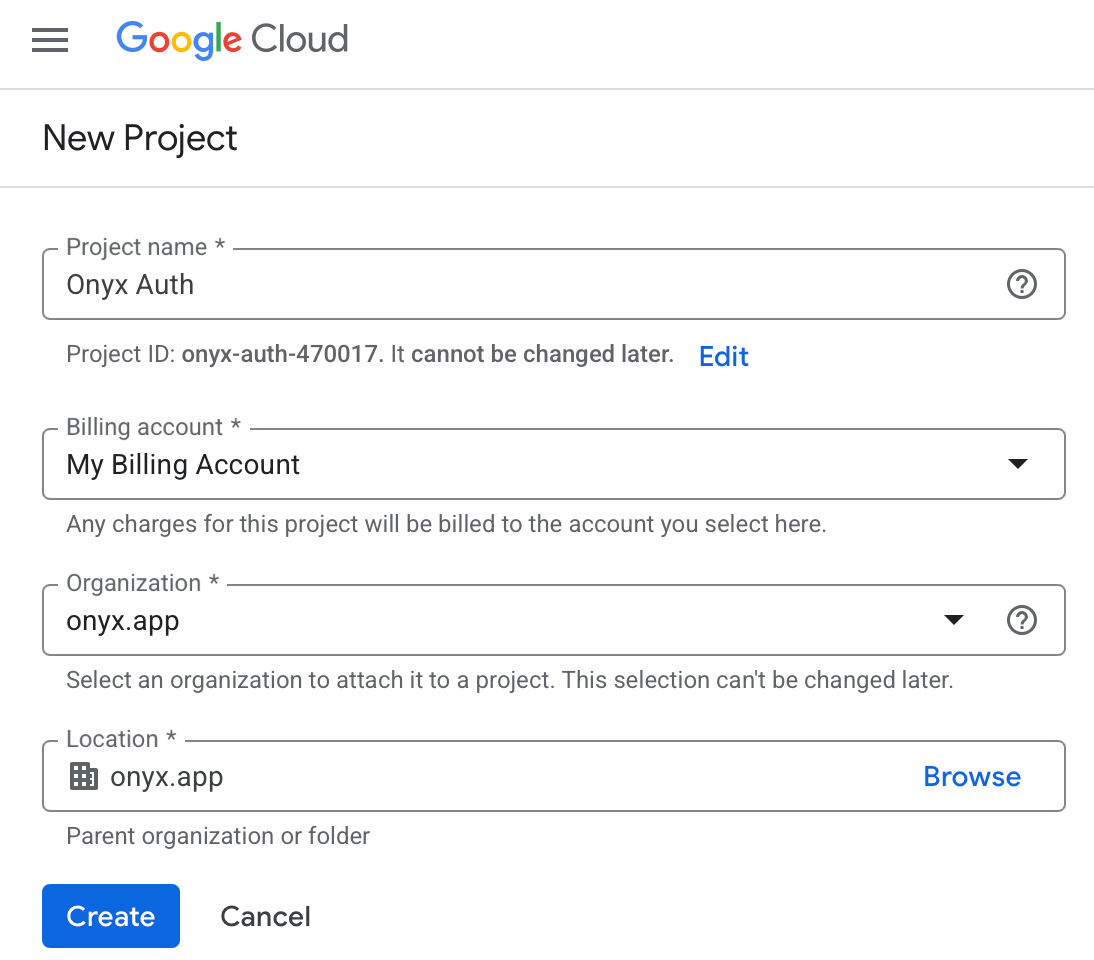
2
Включите Google People API
Откройте APIs & Services и найдите Google People
API.Убедитесь, что в верхней панели выбран созданный вами проект, и нажмите Enable.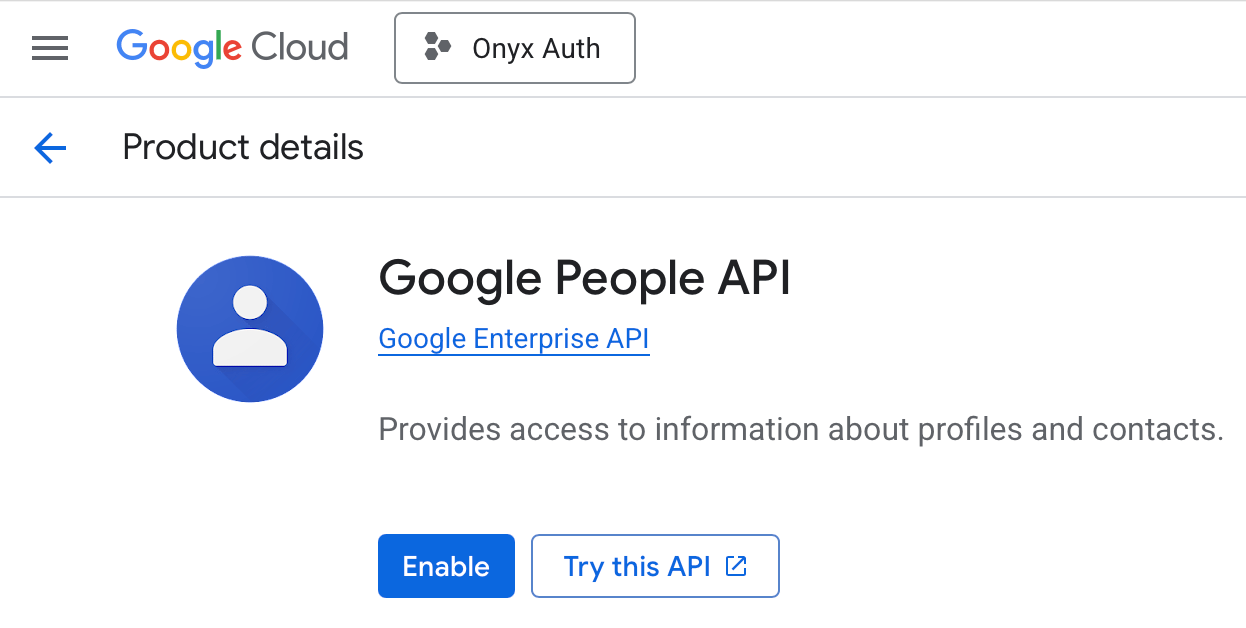
3
Создайте платформу Google Auth
Откройте левую боковую панель и перейдите в APIs & Services → OAuth Consent Screen.На странице Overview нажмите Get Started.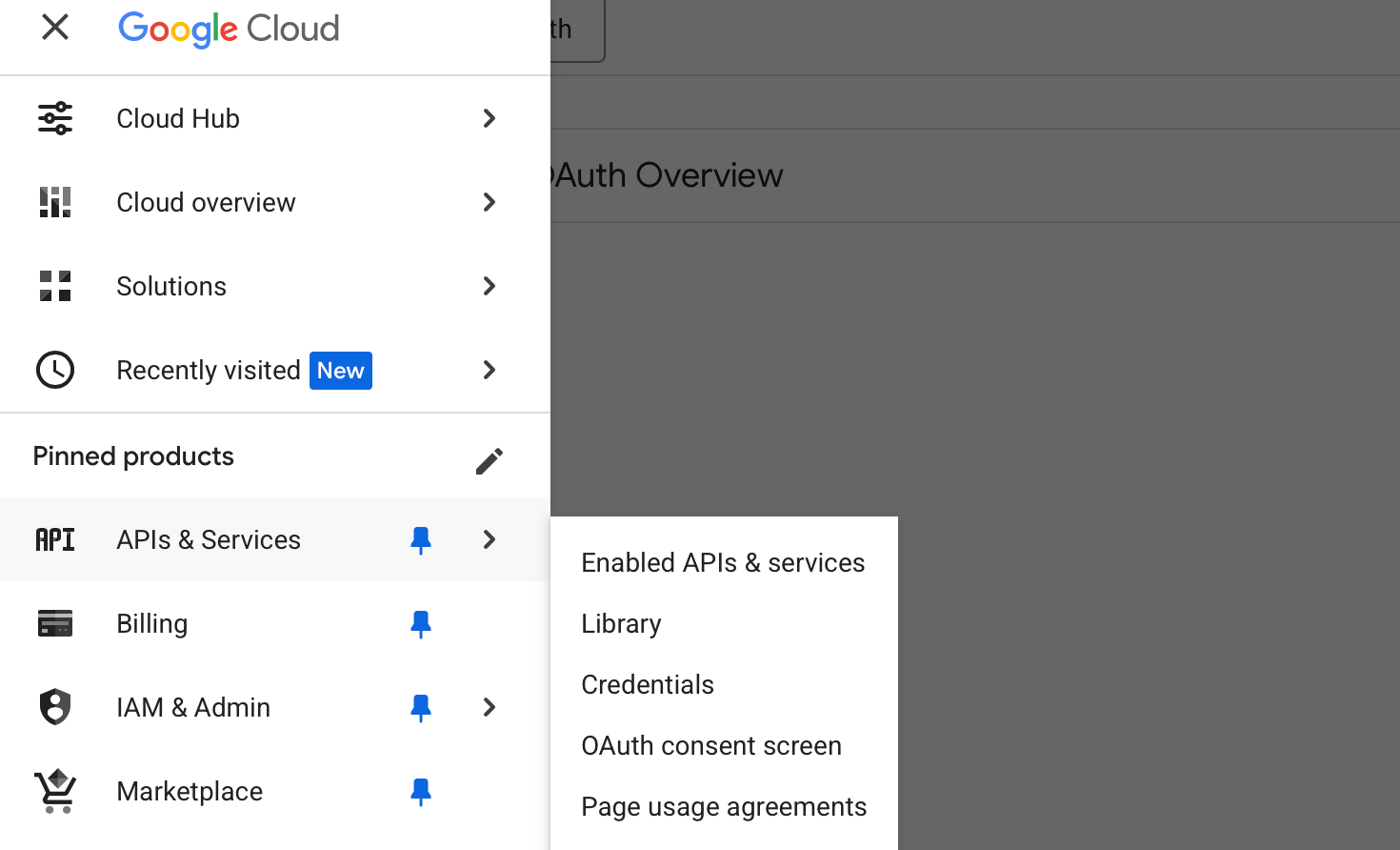
4
Настройте проект OAuth и экран согласия
Заполните поля App name и User support email.Выберите Audience. Если у вас есть организация Google Workspace, выберите Internal. Если нет,
выберите External.Заполните остальные обязательные поля и завершите настройку.
Если вы выбираете External,
пользователей нужно добавить вручную на вкладке Audience в разделе Test users.
5
Создайте клиент OAuth
Откройте APIs & Services → OAuth Consent Screen → страницу Clients.Нажмите «+ Create Client» и выберите Web Application.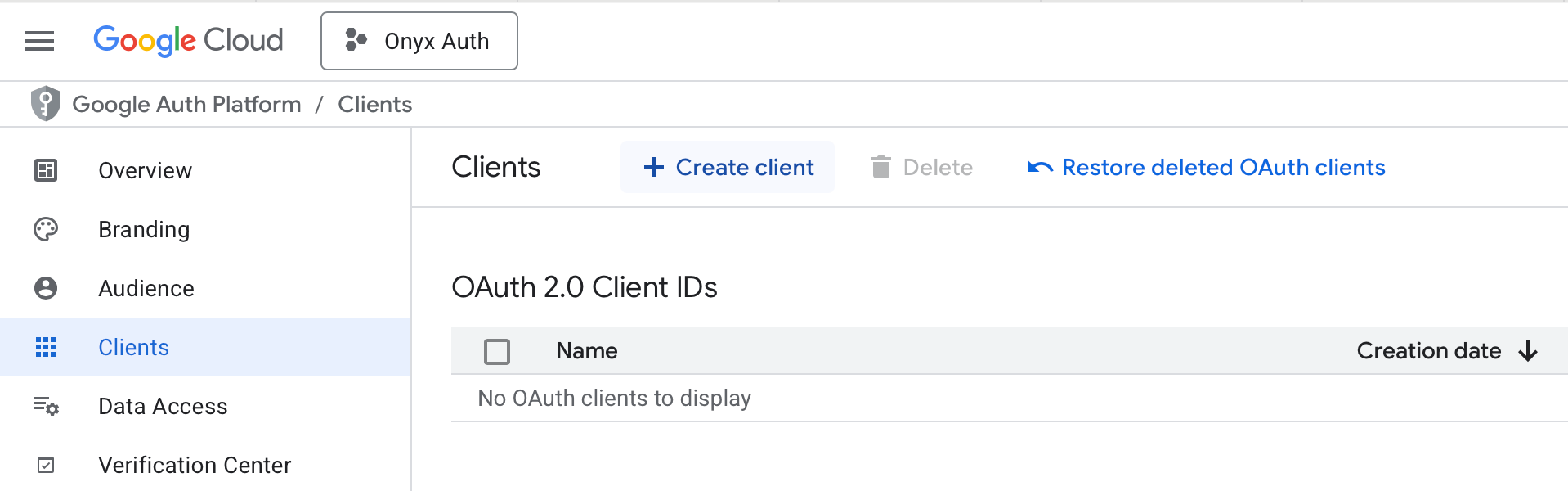
6
Настройте клиент OAuth
Name: При размещении Yahont на собственном домене используйте: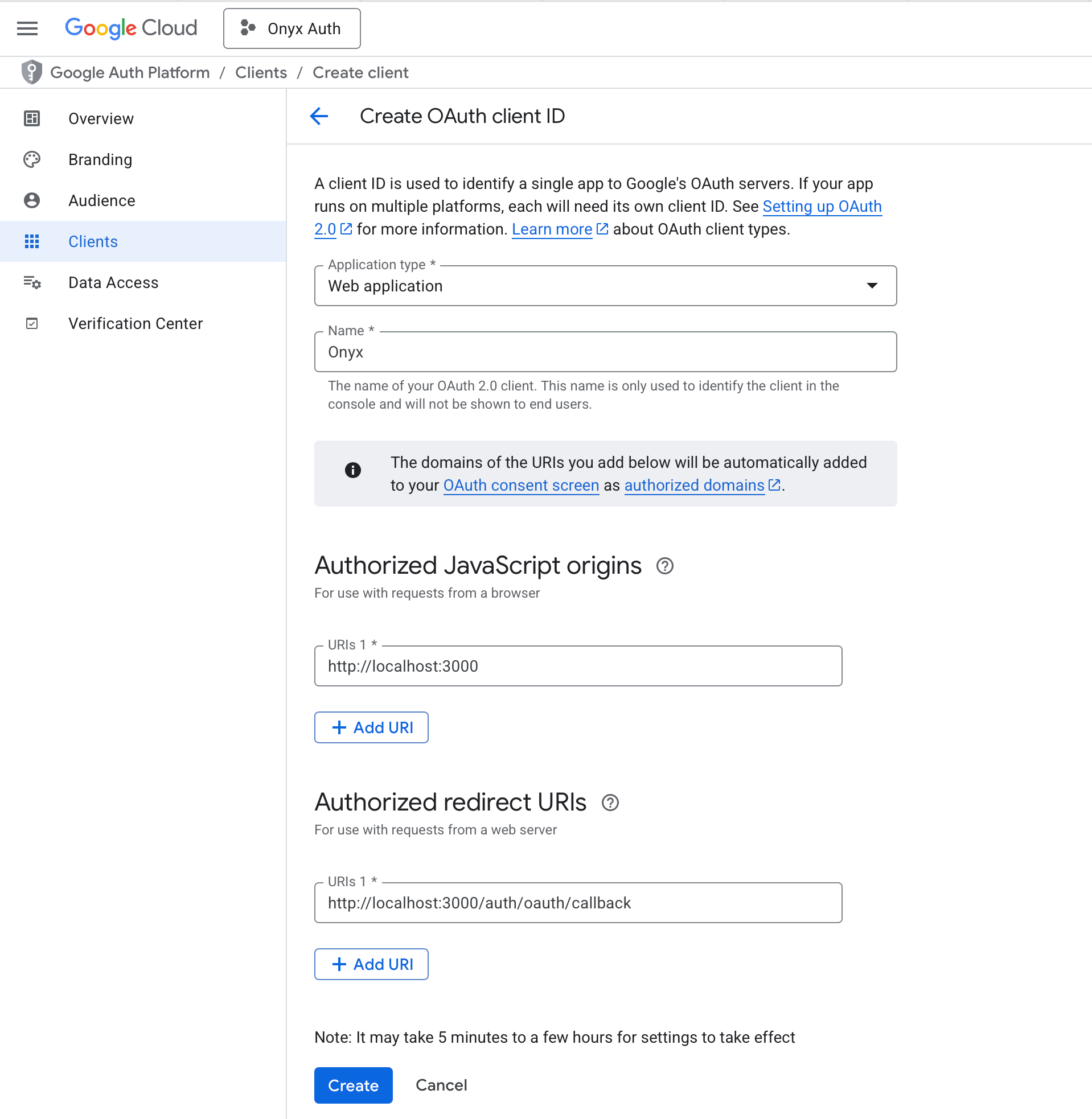
YahontДобавьте источник Yahont в Authorized JavaScript origins и добавьте Authorized redirect URI с именем,
которое вы дадите поставщику в Yahont (slug в нижнем регистре, например google):При локальном размещении Yahont используйте:7
Сохраните учётные данные OAuth
Нажмите Create → Download JSON, чтобы сохранить учётные данные клиента OAuth.
Либо сохраните Client ID и Client Secret в менеджере паролей или секретов.
8
Добавьте поставщика в Yahont
Откройте Панель администратора → Организация → Провайдеры SSO
и нажмите Add Provider.Выберите тип поставщика Google, введите Name, который вы использовали в redirect URI,
и вставьте Client ID и Client Secret.После создания поставщика в его строке показывается точный Redirect URI. Убедитесь,
что он совпадает с зарегистрированным в клиенте OAuth, затем войдите через новый вариант на странице входа.
Настройка запрашиваемых областей
По умолчанию Yahont запрашивает у Google при входеopenid, email и profile — минимум,
необходимый для идентификации пользователя. Переопределять список имеет смысл в первую очередь тогда,
когда токен доступа, выданный при входе, должен передаваться в вызовы инструментов,
которым нужен дополнительный доступ к API Google.
Задайте Scopes в записи поставщика (Панель администратора → Организация → Провайдеры SSO),
чтобы переопределить список для каждого поставщика. Scopes поставщика имеют приоритет. Если поле пусто,
применяется переменная окружения всего развёртывания, затем встроенные значения по умолчанию.
Переменная окружения всего развёртывания GOOGLE_OAUTH_SCOPE_OVERRIDE задаёт список через запятую:
.env
Все добавляемые здесь области также должны быть включены для клиента OAuth в Google Cloud Console (экран согласия и
конфигурация клиента). Yahont меняет только то, что отправляется в запросе авторизации;
Google по-прежнему отклоняет области, не настроенные для клиента.
Эти области применяются только к входу в приложение и сквозным потокам OAuth.
Коннекторы Google Drive и Gmail используют собственные области и поток OAuth, на которые эта настройка не влияет.
Включение PKCE
PKCE по умолчанию отключён. Включите Enable PKCE в записи поставщика (Панель администратора → Организация → Провайдеры SSO). Переменная окружения всего развёртыванияOIDC_PKCE_ENABLED включает его для всех поставщиков.
Вход через Google использует тот же маршрут входа, что и OIDC, поэтому здесь тоже применяется переменная с именем OIDC:
.env