

В Yahont Cloud SAML недоступен: там можно выбрать только Google и OIDC. См.
раздел Yahont Cloud.
Руководство
1
Создайте приложение Okta
Откройте Okta Admin Console → Applications → Create App Integration.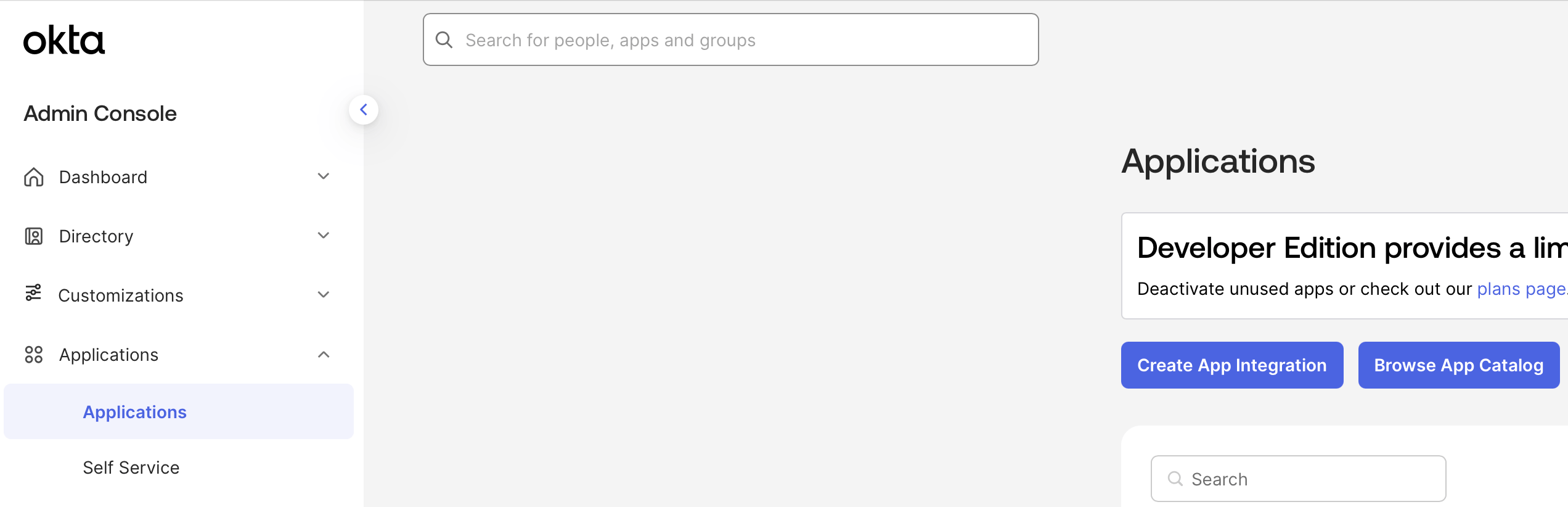
2
Настройте приложение Okta
Выберите SAML 2.0.Задайте Name приложения Добавьте Audience URI (SP Entity ID). Подойдёт любой стабильный идентификатор, если он совпадает с SP entity ID,
который вы вводите в Yahont:Добавьте Attribute Statement, где Name — 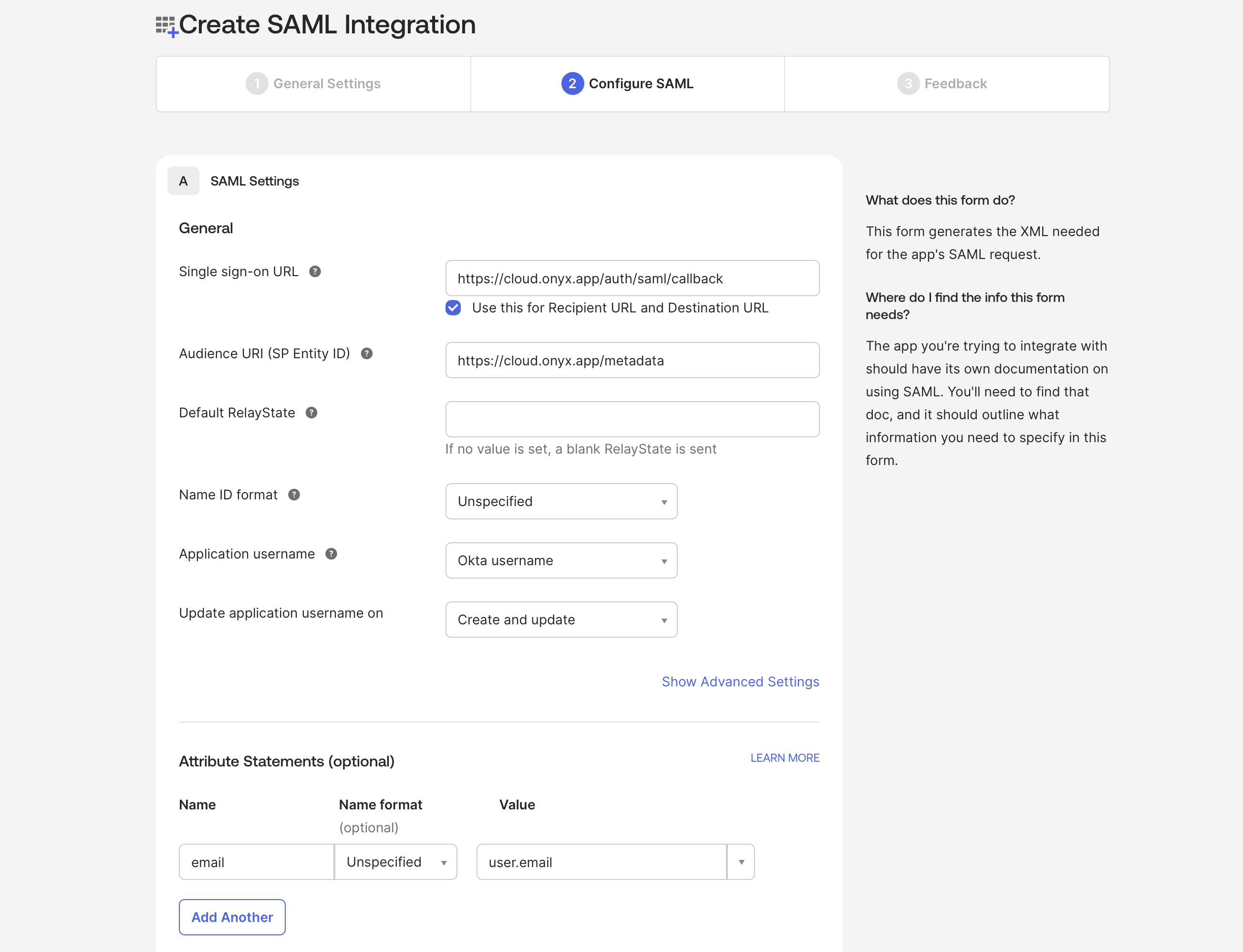
Yahont и загрузите логотип Yahont.Добавьте Single sign-on URL (URL ACS, общий для всех поставщиков SAML в инстансе):email, а Value — user.email.3
Назначьте пользователей приложению
Создайте приложение и откройте вкладку Assignments, чтобы назначить пользователей.
4
Соберите значения IdP
Yahont нужны три значения из Okta:
IdP Entity ID
IdP Entity ID
Откройте вкладку Sign On вашего приложения в Okta, скопируйте Metadata URL и вставьте его в браузер.
Вы должны увидеть XML вида:Скопируйте значение
entityID.IdP x509 Certificate
IdP x509 Certificate
В XML с предыдущего шага найдите элемент Скопируйте значение сертификата.
ds:X509Certificate.IdP SSO URL
IdP SSO URL
Откройте вкладку General вашего приложения в Okta и скопируйте Embed Link.
5
Добавьте поставщика в Yahont
Откройте Панель администратора → Организация → Провайдеры SSO
и нажмите Add Provider.Выберите тип поставщика SAML, задайте поставщику Name (slug в нижнем регистре, например
После создания поставщика в его строке показывается точный ACS URL. Убедитесь,
что он совпадает с single sign-on URL, зарегистрированным в Okta,
затем войдите через новый вариант на странице входа.
okta)
и вставьте IdP entity ID, IdP SSO URL, IdP x509 certificate и SP entity ID из приложения Okta.Необязательно: сертификат SP и закрытый ключ
Необязательно: сертификат SP и закрытый ключ
Если ваш IdP требует подписанных запросов,
создайте самоподписанный сертификат и введите оба значения в форме поставщика: