

Панель администратора — единственный способ настроить SSO. Переменные окружения (
AUTH_TYPE=google_oauth,
AUTH_TYPE=oidc или AUTH_TYPE=saml и сопутствующие переменные) SSO не включают.
В новой установке создайте первого пользователя с адресом электронной почты и паролем (первый пользователь становится
администратором), затем добавьте поставщика в панели администратора.Управление поставщиками
Откройте Панель администратора → Организация → Провайдеры SSO.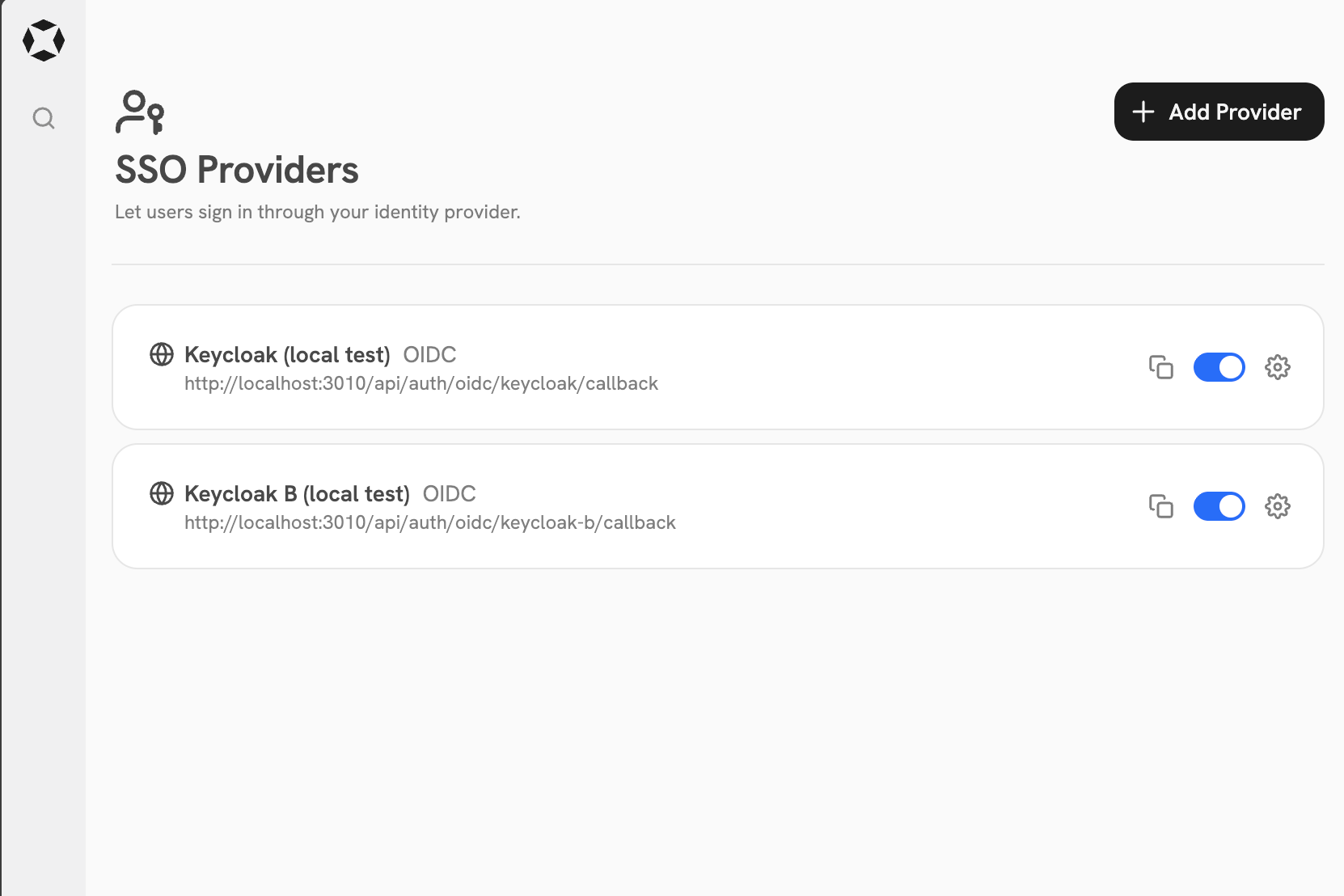
1
Добавьте поставщика
Нажмите Add Provider и выберите тип поставщика: Google, OIDC или SAML.Задайте поставщику Name (slug в нижнем регистре, используемый в URL входа) и Display Name (подпись,
которую пользователи видят на кнопке входа).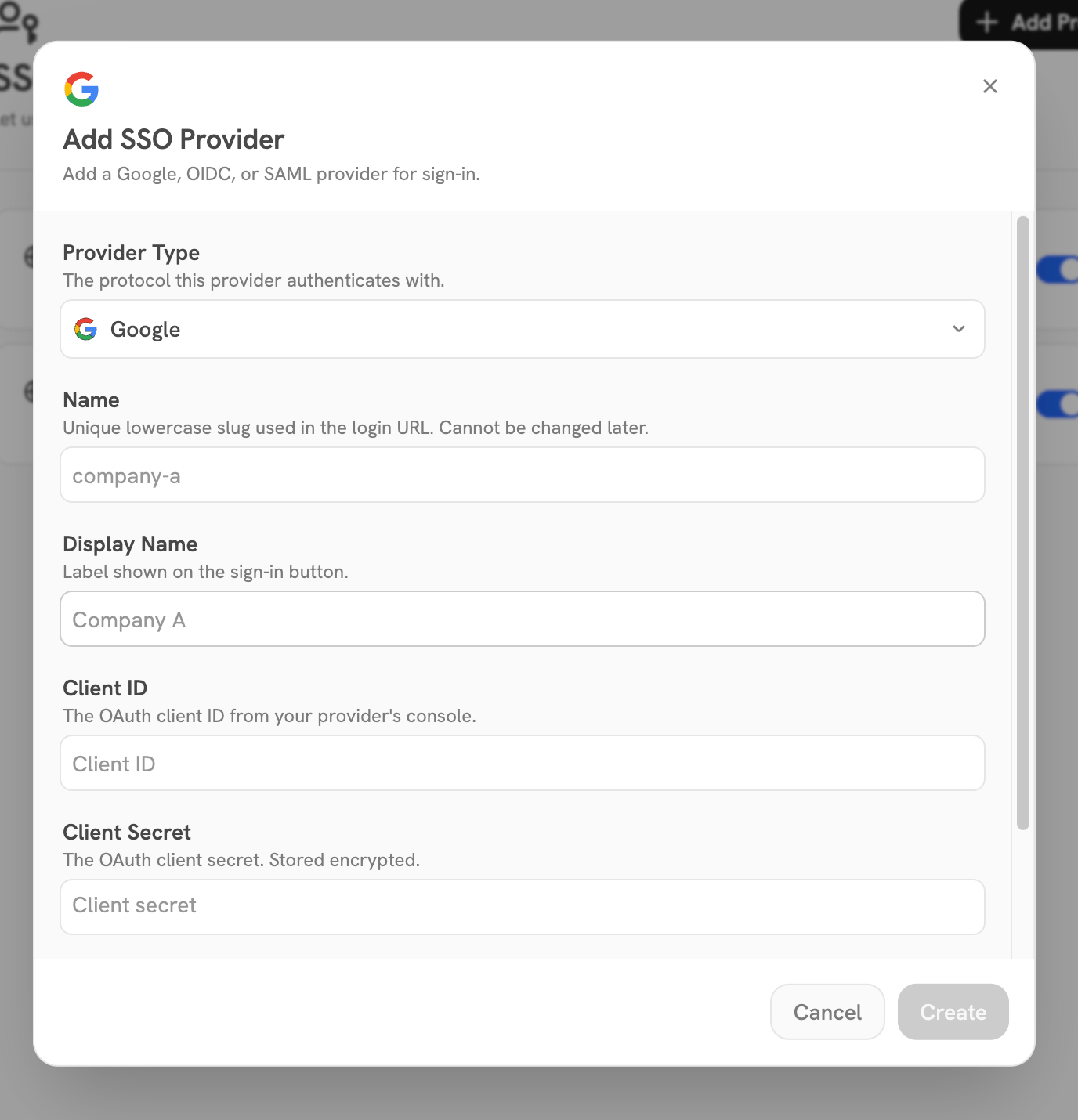
2
Заполните конфигурацию поставщика
Каждый тип поставщика запрашивает собственные учётные данные:
- Google: Client ID и Client Secret из вашей Google Cloud Console.
- OIDC: Client ID, Client Secret и URL конфигурации OpenID
(конечная точка
.well-known/openid-configuration). - SAML: IdP entity ID, IdP SSO URL, сертификат IdP x509 и SP entity ID. Сертификат SP, закрытый ключ и атрибут электронной почты необязательны в зависимости от вашего IdP.
email_verified.
Записи Google и OIDC дополнительно предлагают Enable PKCE и переопределение Scopes для каждого поставщика,
имеющие приоритет над переменными окружения всего развёртывания. Подробности см.
в разделе Настройка запрашиваемых областей.3
Зарегистрируйте callback у вашего поставщика удостоверений
После сохранения в строке поставщика показывается его Redirect URI (OIDC и Google) или ACS URL (SAML).
Скопируйте его в консоль вашего поставщика удостоверений как разрешённый callback для приложения.
4
Проверьте вариант входа
Новые поставщики включены при создании и появляются как варианты входа на странице входа.
Позже их можно отключить или снова включить переключателем в строке поставщика.
Yahont Cloud
Yahont Cloud — мультитенантное решение: много рабочих пространств используют одну страницу входа, поэтому настройка поставщиков и вход работают немного иначе, чем при самостоятельном размещении.- В выборе типа поставщика доступны только Google и OIDC. SAML в Yahont Cloud недоступен.
- Email Domains обязательны, а не необязательны. Без них поставщик пускал бы каждый аккаунт, который ваш поставщик удостоверений аутентифицирует, и каждый занимал бы место.
- На странице входа показывается одна кнопка Sign in with SSO. Посетитель сначала вводит адрес электронной почты, а Yahont определяет, к какому рабочему пространству он относится (или для нового сотрудника — какому рабочему пространству принадлежит его домен), и затем показывает варианты входа этого рабочего пространства.
Подтверждение домена
Поскольку Yahont Cloud обслуживает много компаний из одного инстанса, домен направляет входы, только когда ваше рабочее пространство докажет, что контролирует этот домен: указание домена у поставщика заявляет на него права, но новый сотрудник с этим доменом не сможет войти и быть создан автоматически, пока заявка не подтверждена. Пользователи, уже созданные в рабочем пространстве, всегда могут входить через поставщика независимо от статуса подтверждения.1
Сохраните поставщика
Добавьте или обновите поставщика с доменом в Email Domains и сохраните.
2
Опубликуйте запись DNS
Снова откройте поставщика и найдите домен в Domain Verification.
Скопируйте показанные Name и Value в новую запись TXT у вашего DNS-провайдера.
3
Подтвердите домен
Нажмите Verify Domain. Yahont разрешает запись и при совпадении помечает домен подтверждённым.
Изменения DNS могут распространяться до часа, поэтому если подтверждение сразу не проходит, подождите и повторите.
Подтверждение домена к Google не относится. Укажите домены электронной почты как обычно,
но новый сотрудник с доменом Google Workspace может войти и быть создан без TXT-записи DNS,
так как его вход через Google уже доказывает, что он контролирует адрес в этом домене.
Отключение входа по паролю
Когда SSO работает, можно полностью закрыть вход и регистрацию по паролю, чтобы единственным способом входа был ваш поставщик удостоверений. Откройте Панель администратора → Организация → Безопасность и защита и включите Disable Password Login & Signup.- Сохранение отклоняется, если не включён ни один поставщик SSO, чтобы вы не заблокировали себя.
- При включённом переключателе страница входа показывает только варианты входа через SSO, страница регистрации перенаправляет на вход, а бэкенд отклоняет вход по паролю независимо от способа вызова.
- Отключение последнего включённого поставщика SSO отклоняется, пока переключатель включён.
- Только для развёртываний с самостоятельным размещением (single-tenant).
Доступность в Yahont CE и Enterprise Edition
В Yahont CE доступны вход по электронной почте и паролю и поставщики SSO Google, OIDC и SAML. Их настраивают в панели администратора. Одновременно можно включить несколько поставщиков. В Yahont CE нет ограничения на их число: проверку тарифа выполняет код Enterprise Edition, которого в CE нет.Примечания
- Секреты доступны только для записи. После сохранения учётные данные показываются замаскированными и никогда не возвращаются API полностью.
- Тип и имя поставщика фиксируются после создания. Чтобы их изменить, добавьте нового поставщика и отключите старого.
- Поставщики отключаются, а не удаляются, поэтому аккаунты, входившие через поставщика, сохраняются при отключении и повторном включении.
- Входы через Google и OIDC не привязываются к существующему аккаунту с тем же адресом электронной почты. Вход завершается ошибкой, а не объединяет аккаунты. Чтобы перевести пользователя на поставщика Google или OIDC, попросите администратора деактивировать и затем удалить аккаунт, чтобы пользователь мог заново зарегистрироваться через него. Входы через SAML сопоставляют пользователей по адресу электронной почты, поэтому существующий аккаунт может входить через нового поставщика SAML напрямую.
- Если открытая регистрация ограничена (настройка Ограничить открытую регистрацию в Панель администратора → Разрешения → Пользователи), регистрация через SSO тоже закрыта. Новые пользователи, которых не приглашали, отклоняются при входе, пока администратор не пригласит их адрес электронной почты.