

Руководство
1
Создайте приложение Okta
Откройте Okta Admin Console → Applications → Create App Integration.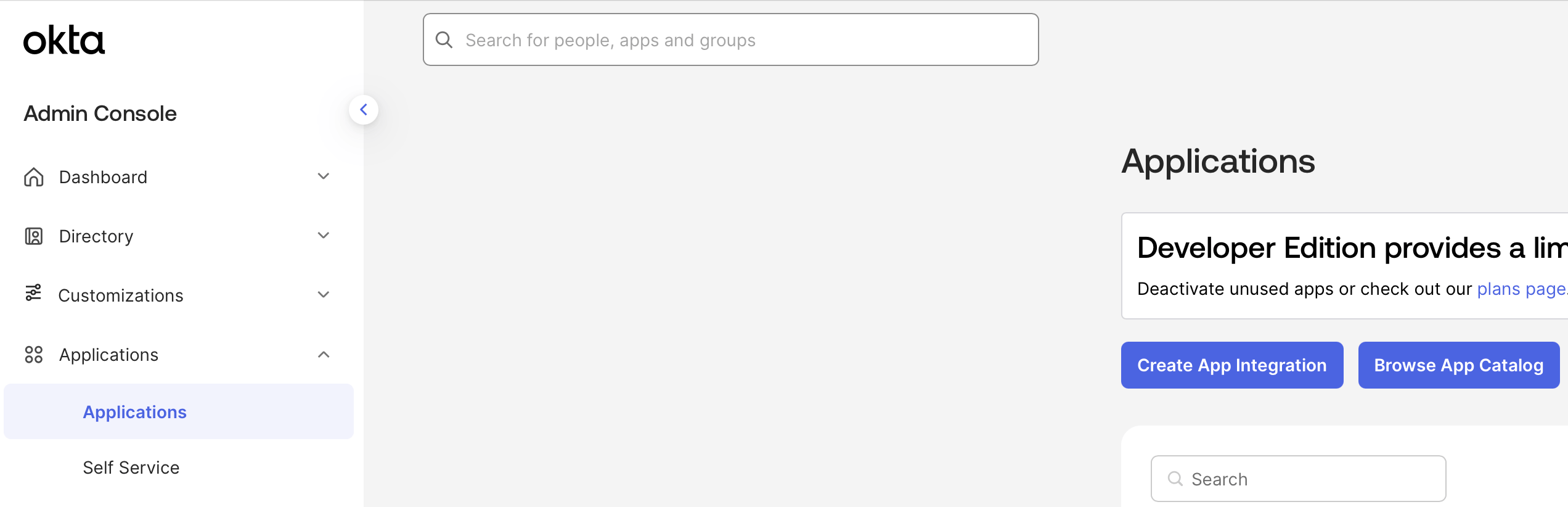
2
Настройте приложение Okta
Выберите OIDC и Web Application.Назовите приложение Определите, должны ли все пользователи или выбранные группы иметь доступ к Yahont,
либо пропустите этот шаг и назначьте пользователей позже.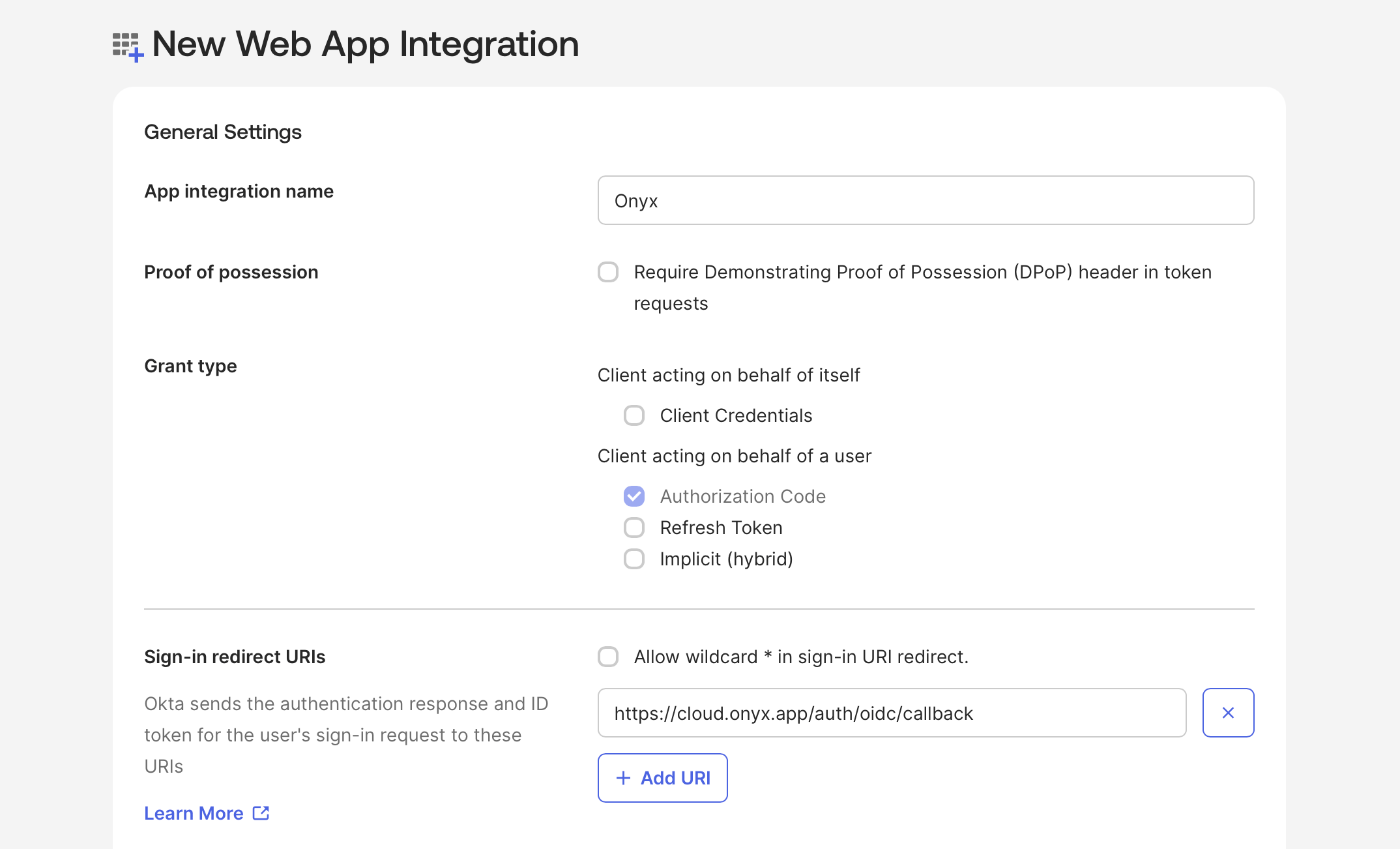
Yahont.Добавьте Sign-in redirect URI с именем, которое вы дадите поставщику в Yahont (slug в нижнем регистре,
например okta):3
Сохраните учётные данные OIDC
Создайте новое приложение и сохраните Client ID и Client Secret.Также запишите Okta Base URL в формате 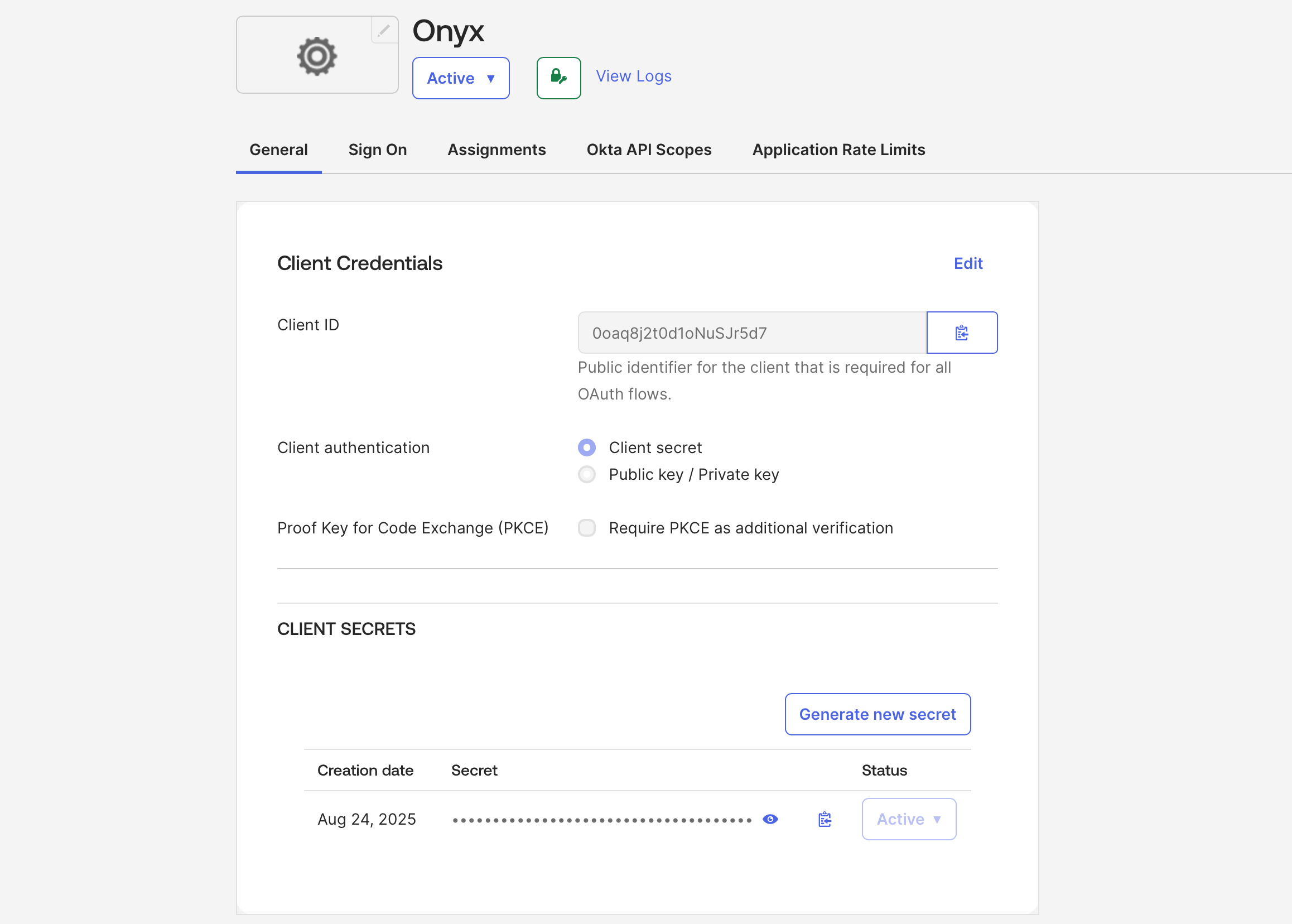
https://<YOUR_ORG_NAME>.okta.com.После сохранения приложения можно загрузить логотип Yahont или свой логотип для white labeling,
нажав значок шестерёнки рядом с названием приложения
Yahont4
Добавьте поставщика в Yahont
Откройте Панель администратора → Организация → Провайдеры SSO
и нажмите Add Provider.Выберите тип поставщика OIDC, введите Name, использованное в redirect URI, и вставьте Client ID,
Client Secret и URL конфигурации OpenID:После создания поставщика в его строке показывается точный Redirect URI. Убедитесь,
что он совпадает с зарегистрированным в Okta, затем войдите через новый вариант на странице входа.
Настройка запрашиваемых областей
По умолчанию Yahont использует базовые области OIDC по стандарту при перенаправлении пользователей к поставщику удостоверений. Переопределять список имеет смысл в первую очередь тогда, когда токен доступа, выданный при входе, должен передаваться в вызовы инструментов, которым нужны дополнительные области поставщика удостоверений. Задайте Scopes в записи поставщика (Панель администратора → Организация → Провайдеры SSO), чтобы переопределить список для каждого поставщика. Scopes поставщика имеют приоритет. Если поле пусто, применяется переменная окружения всего развёртывания, затем встроенные значения по умолчанию. Переменная окружения всего развёртыванияOIDC_SCOPE_OVERRIDE задаёт список через запятую,
который применяется ко всем поставщикам OIDC:
.env
offline_access, чтобы выдавались токены обновления,
даже если его нет в списке переопределения.
Все добавляемые здесь области также должны быть включены для приложения у вашего поставщика удостоверений.
Yahont меняет только то, что отправляется в запросе авторизации;
поставщик удостоверений по-прежнему отклоняет области, не настроенные для клиента.
Включение PKCE
PKCE по умолчанию отключён для обратной совместимости с существующими развёртываниями OIDC. Включите Enable PKCE в записи поставщика (Панель администратора → Организация → Провайдеры SSO). Переменная окружения всего развёртыванияOIDC_PKCE_ENABLED включает его для всех поставщиков:
.env