

Приложения, знания компании и файлы
В сессии Craft эти источники служат разным целям:Доступные приложения
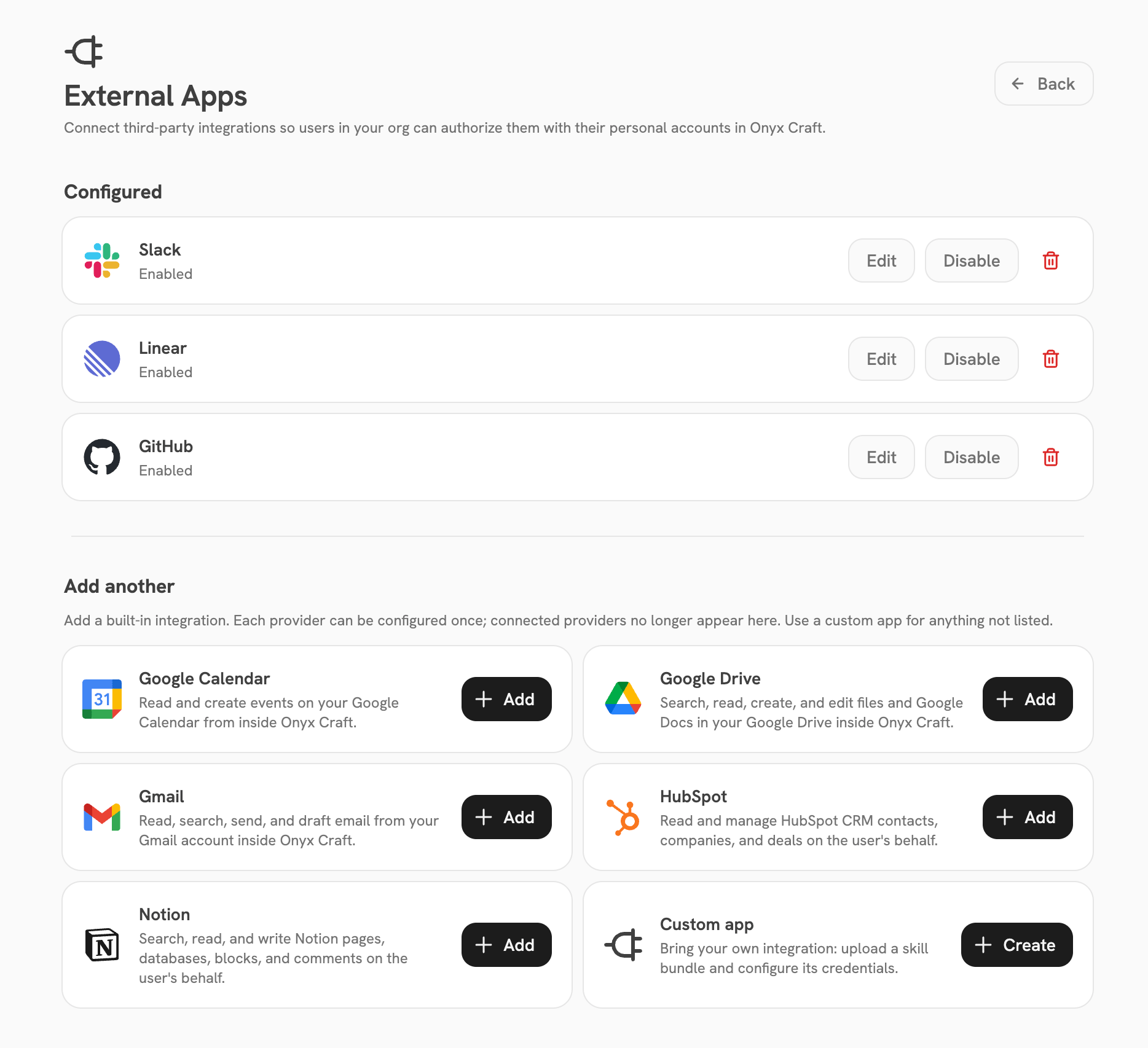
На странице приложений отображаются только приложения, включённые вашей организацией. В Yahont есть встроенная поддержка:
Ваша организация также может предоставить собственные приложения для API или сервисов,
которых нет во встроенном каталоге. Доступные вам действия зависят от доступа, предоставленного внешним сервисом,
и от политик вашей организации.
Подключение приложения
1
Откройте «Приложения»
Выберите Приложения на боковой панели Craft. Сначала показываются подключённые аккаунты, а всё остальное,
что включила ваша организация, находится в разделе Обзор приложений.
2
Подключите аккаунт
Нажмите Подключить. Встроенные приложения открывают процесс авторизации сервиса.
Пользовательское приложение может вместо этого запросить поля, заданные администратором.
3
Проверьте доступ
Во внешнем сервисе подтвердите аккаунт и предоставляемые разрешения. Когда настройка завершится,
приложение появится в разделе Подключено.
4
Используйте его в сессии
Назовите приложение в запросе или выберите + > Приложения и укажите его. Например:
«Кратко изложи обсуждение запуска в Slack и подготовь письмо с продолжением в Gmail».
Как направить Craft к нужным данным
Подключение приложения делает его доступным, но в запросе всё равно нужно указать нужную область. По возможности указывайте конкретные названия, даты, каналы, репозитории, проекты, папки или записи.Обработка запросов на одобрение
Организация управляет каждым действием приложения с помощью одной из трёх политик:
Если для действия выбрана политика Спрашивать, разверните карточку одобрения,
чтобы перед решением проверить приложение, действие, описание и содержимое запроса.
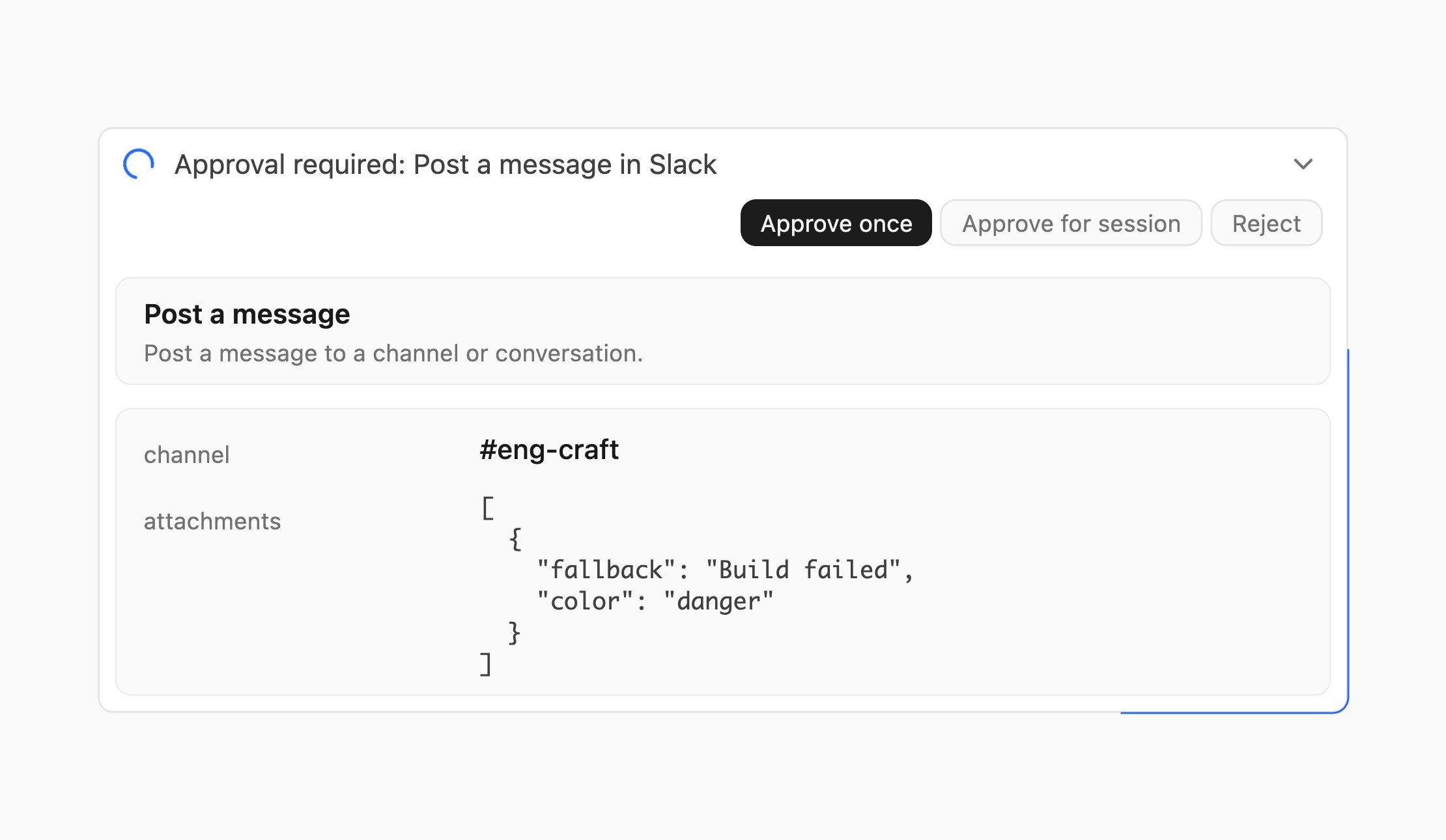
Перед одобрением убедитесь, что:
- Приложение и подключённый аккаунт — те, которые вы имели в виду.
- Назначение (канал, получатель, репозиторий, календарь или запись) указано верно.
- Содержимое и данные запроса соответствуют тому, что вы просили сделать Craft.
- Действие не шире и не разрушительнее, чем необходимо.
Приложения в запланированных задачах
Запланированная задача выполняется без вашего присутствия. Выберите ожидаемые приложения в разделе Заранее одобренные приложения, чтобы они могли действовать, не дожидаясь ответа в реальном времени. Предварительное одобрение действует только для этой запланированной задачи. Действие приложения с политикой Запрещать остаётся заблокированным, а приложение, которое вы не одобрили заранее, может оставить запуск в ожидании одобрения.Отключение приложения
Откройте Приложения, найдите аккаунт в разделе Подключено и нажмите Отключить. Craft больше не сможет выполнять авторизованные запросы через это подключение. Позже вы можете подключить его снова, повторно пройдя процесс подключения.Исходные учётные данные приложений никогда не попадают в рабочее пространство песочницы Craft.
Прокси песочницы добавляет их только в одобренные исходящие запросы.
Полную модель доверия и сетевого взаимодействия смотрите в разделе Архитектура Craft.
Устранение неполадок
Приложение не отображается
Приложение не отображается
Ваша организация не включила его, или его настройка не завершена.
Попросите администратора проверить настройки приложения и ваш доступ.
Администраторы могут воспользоваться руководством по настройке приложений Craft.
Не удаётся пройти процесс подключения
Не удаётся пройти процесс подключения
Убедитесь, что выбран нужный внешний аккаунт,
что окно настройки разрешено открыться и что запрошенный доступ предоставлен.
Для пользовательского приложения уточните у администратора поля учётных данных.
Затем вернитесь в «Приложения» и повторите попытку.
Craft не может выполнить действие
Craft не может выполнить действие
Возможно, действие запрещено политикой, выходит за рамки доступа подключённого аккаунта,
отклонено или истекло в ожидании одобрения. Craft не повторяет заблокированное действие автоматически;
измените запрос или обратитесь к администратору, если действие должно быть доступно.
Запланированная задача ожидает одобрения
Запланированная задача ожидает одобрения
Измените задачу и проверьте, что нужное приложение выбрано в разделе Заранее одобренные приложения.
Если оно уже выбрано, возможно, администратор запретил это действие или для запуска нужно другое приложение.
Для администраторов
Включайте встроенные и пользовательские приложения, настраивайте учётные данные и задавайте политики действий.
Использование навыков
Дайте Craft повторно используемые методы, примеры, шаблоны и вспомогательные файлы.