

В Yahont CE 0.2 действия MCP и OpenAPI стали плагинами.
Найдите их в разделе Плагины меню и в чате в Действия → Плагины.
Приложения Craft переехали из Craft → Приложения в Плагины бокового меню Craft.
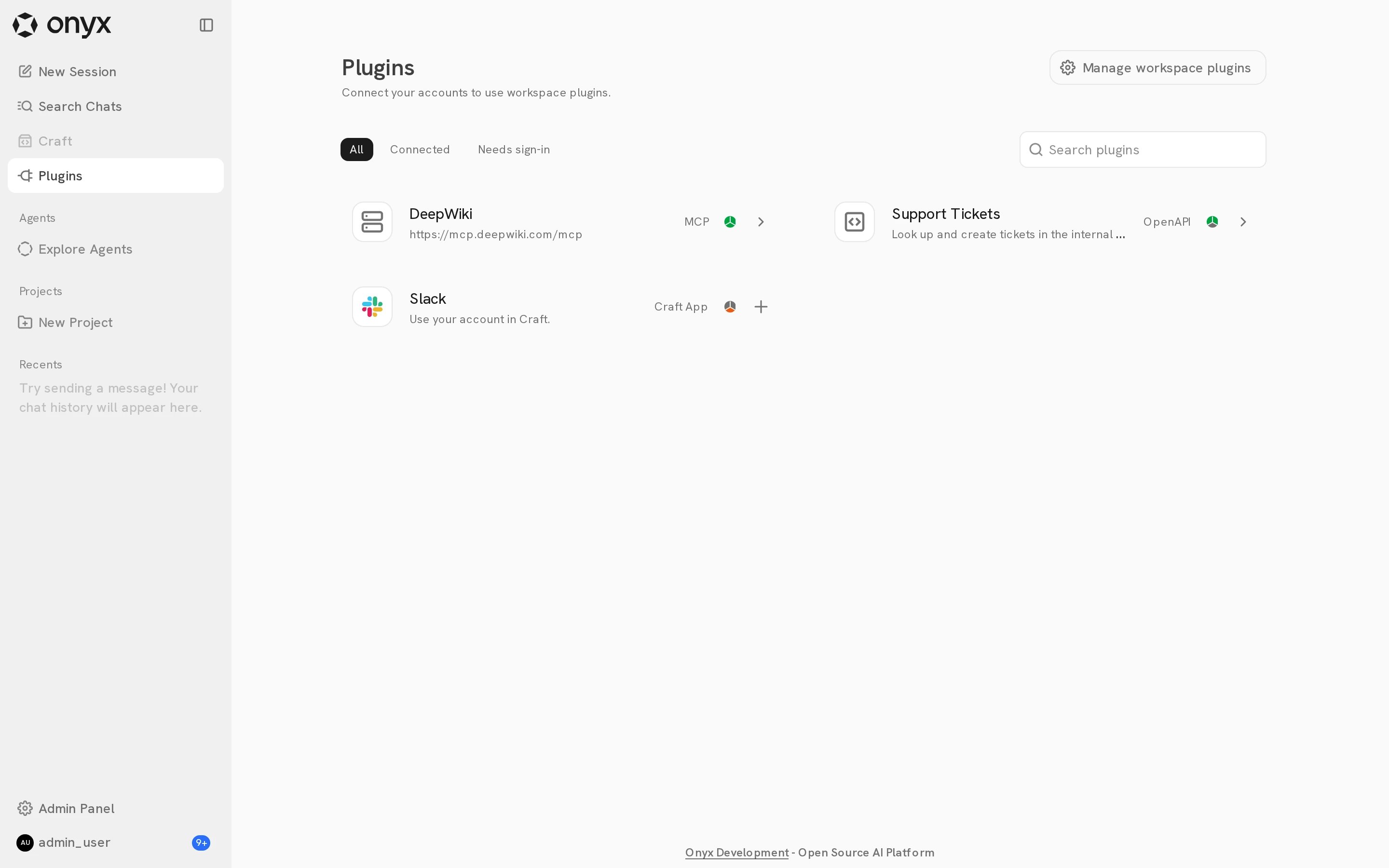
Типы плагинов
О приложениях Craft читайте в разделе Приложения Craft.
Плагины и знания Yahont
Плагины и коннекторы дают агентам разный доступ.- Знания Yahont — это индекс документов компании. Yahont применяет права источника, поэтому вы находите только доступные вам документы. Поиск работает только на чтение.
- Плагины обращаются к внешнему сервису в реальном времени. Когда вы подключаете собственный аккаунт, сервис применяет ваши права. Плагин читает только то, что доступно вашему аккаунту, и меняет содержимое, только если это разрешают ваш аккаунт и ваш администратор.
Подключение плагина
Выберите Плагины в боковом меню чата или в боковом меню Craft. Значок состояния каждого плагина показывает, где вы можете его использовать: Основной чат, Свои агенты и Craft.1
Подключите свой аккаунт
Нажмите на плагин. Вкладка Подключение показывает, что нужно плагину:
Входите под тем аккаунтом, от имени которого должен действовать агент. Агент действует от имени этого аккаунта.
2
Выберите, где использовать
Задайте личные настройки по умолчанию: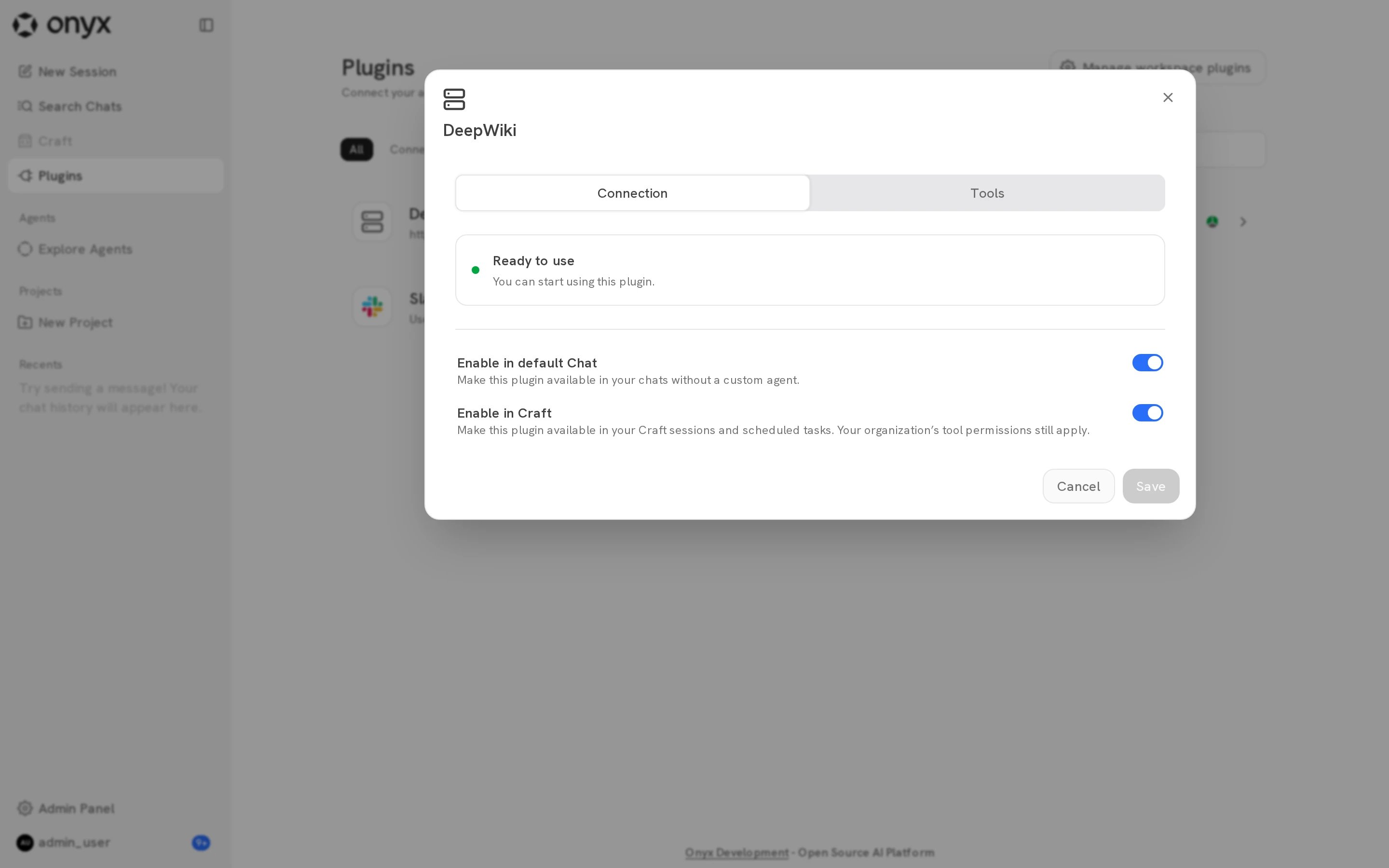
Просмотр инструментов
Вкладка Инструменты показывает инструменты, которые плагин даёт агенту. Для плагинов MCP в Craft Настройки одобрения показывают, какие инструменты выполняются автоматически, какие просят вашего одобрения и какие выключены.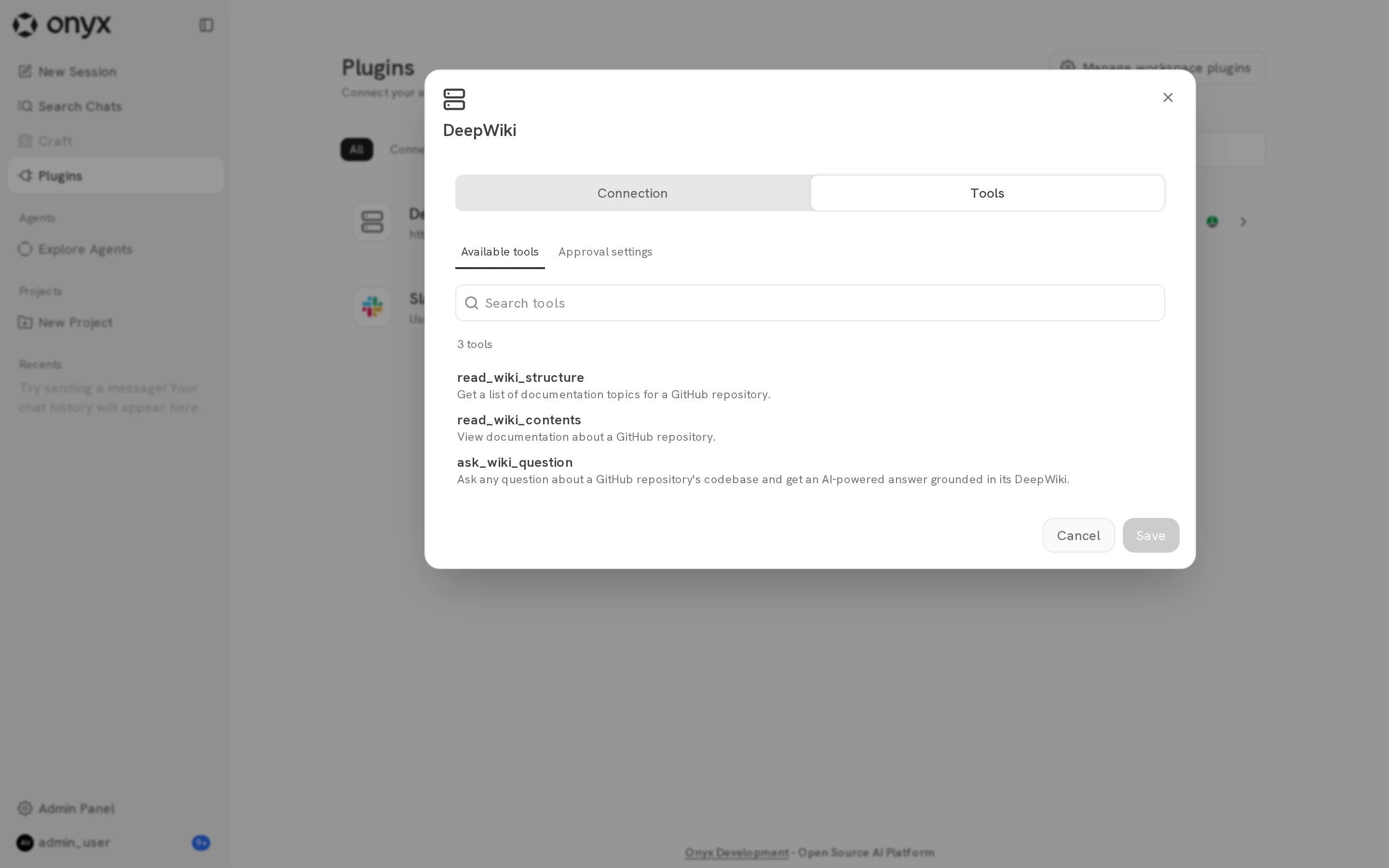
Плагины в чате
Нажмите кнопку действий в строке сообщения, затем выберите Плагины. Включите или выключите плагин для текущего чата.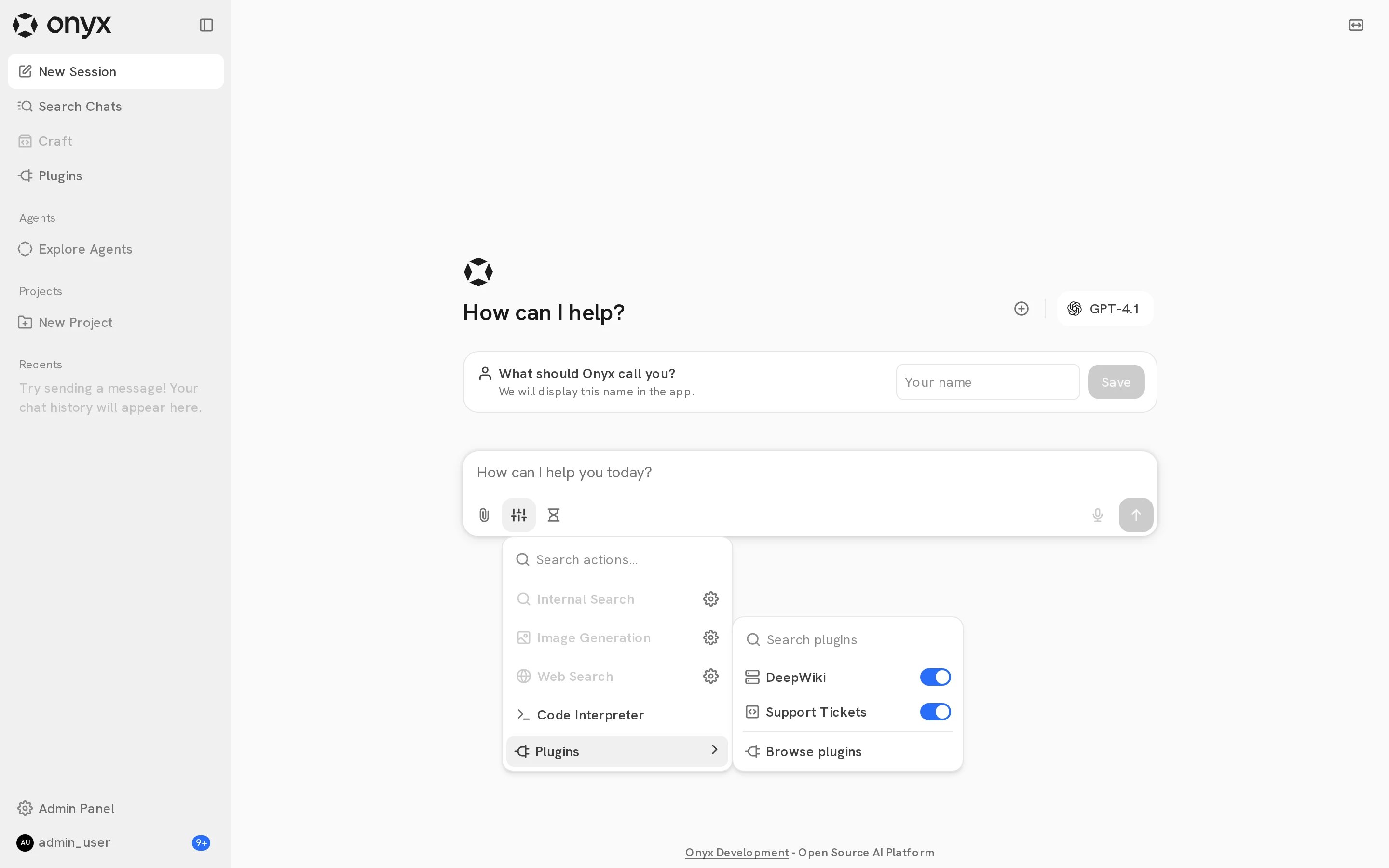
onyx-dot-app/onyx обрабатывает аутентификацию».
В чате агент вызывает инструменты плагинов без запроса на одобрение.
После изменения проверьте результат в самом сервисе.
Свои агенты используют плагины, которые выбрал создатель агента. Ваши настройки обычного чата на них не влияют. См.
Агенты.
Отключение плагина
Откройте плагин и нажмите Отключить. Yahont удалит подключение вашего аккаунта. Доступность в рабочем пространстве не изменится. Если несколько плагинов используют одну и ту же настройку OAuth, у них общее подключение. Отключение одного из них отключает все.Встроенные действия
В Yahont есть встроенные действия, которым плагин не нужен:Для администраторов
Управление плагинами
Добавляйте плагины и задавайте доступность в рабочем пространстве.
Приложения Craft
Позвольте Craft действовать от вашего имени в Slack, Gmail, Notion и других приложениях.