

К чему имеет доступ каждый запуск
Запланированные задачи выполняются от имени создавшего их человека. Каждый запуск использует текущие для этого человека:- Права в Yahont и доступ к знаниям компании.
- Подключённые приложения и права во внешних аккаунтах.
- Доступные навыки.
- Файлы из пользовательской библиотеки.
Запланированная задача не отправляет вам результат автоматически. Если результат нужно отправить в Slack, Gmail,
Google Drive или другое место, укажите это в запросе и настройте это приложение для работы без присмотра.
В остальных случаях смотрите результат в истории запусков задачи.
Создание запланированной задачи
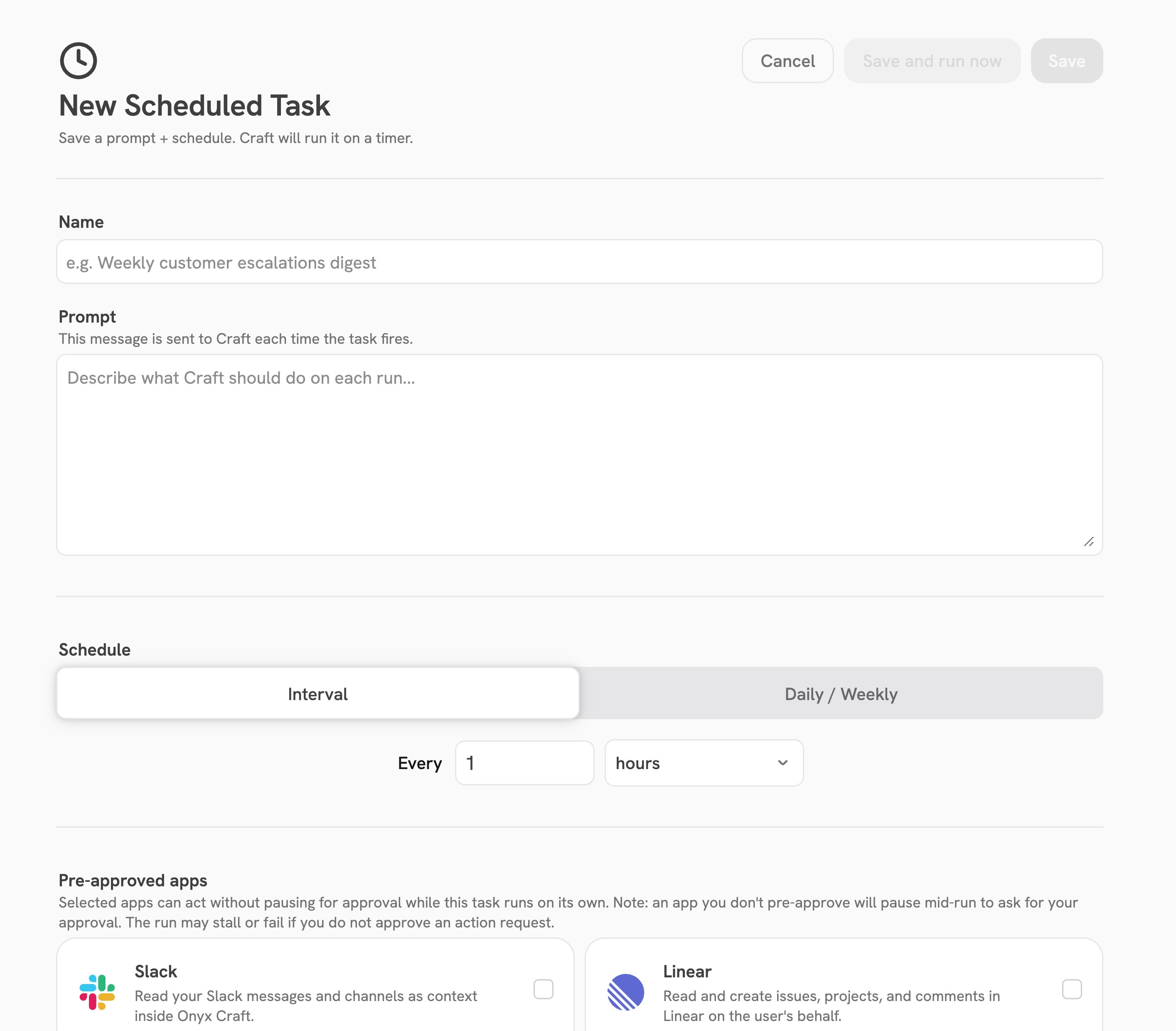
Откройте Запланированные задачи на боковой панели Craft и нажмите Новая запланированная задача.1
Назовите задачу
Выберите название, по которому легко понять периодичность и результат,
например «Ежедневная сводка эскалаций клиентов по будням».
2
Напишите самодостаточный запрос
Опишите, что Craft должен проверять, временное окно, что попадает в результат,
нужный формат вывода и куда его доставить. Введите /,
чтобы выбрать конкретный навык или подключённое приложение в подборщике запроса.
3
Выберите расписание
Используйте Интервал, чтобы запускать задачу через заданное число минут или часов.
Используйте Ежедневно / еженедельно, чтобы выбрать время и, при желании, конкретные дни недели.
4
Проверьте заранее одобренные приложения
Выберите только те приложения, которые задача должна использовать в ваше отсутствие.
Подключите нужные приложения до создания задачи.
5
Сохраните и проверьте
Нажмите Сохранить, чтобы дождаться следующего запланированного времени, или Сохранить и запустить,
чтобы сразу поставить в очередь первый запуск.
Как написать запрос, который выполняется без присмотра
Craft не может задать вам полезный уточняющий вопрос, пока запланированная задача выполняется в фоне. Заранее укажите решения, которые иначе потребовались бы от вас:
Например:
Просмотри Slack-канал#customer-escalationsи открытые задачи P1 в Linear за последние 24 часа. Включай только заблокированные, просроченные или требующие решения руководителя пункты. Сгруппируй их по аккаунтам и укажи ответственного, влияние и следующий шаг. Опубликуй итоговую сводку в#support-leads. Если ничего не подходит, опубликуй «Новых эскалаций нет».
Как работает время расписания
Ежедневное и еженедельное время интерпретируется по местному времени вашего браузера на момент сохранения задачи. Интервальные расписания выполняются по повторяющимся границам часов, а не с фиксированной задержкой после завершения предыдущего запуска.Сохранённое расписание не подстраивается автоматически при изменении вашего смещения от UTC.
Проверьте и пересохраните задачи с привязкой ко времени после поездок,
смены часового пояса или перехода на летнее или зимнее время.
Осторожно с заранее одобренными приложениями
Действия приложений с политикой Спрашивать обычно приостанавливаются до вашего одобрения. Поскольку запланированная задача выполняется без присмотра, выбор приложения в разделе Заранее одобренные приложения позволяет задаче выполнять эти действия, не спрашивая во время запуска.
Предварительное одобрение относится к приложению, а не к одному конкретному действию. Если, например,
вы заранее одобрили Slack, любое действие Slack с политикой Спрашивать может выполниться,
если оно соответствует запросу задачи и доступу подключённого аккаунта.
Подробнее о подключениях и политиках действий читайте в разделе Приложения.
История запусков
Откройте задачу, чтобы увидеть заранее одобренные приложения и историю запусков. В таблице показано, когда начался каждый запуск, его статус и длительность, краткое описание и источник: расписание или Запустить сейчас. Выберите запуск после того, как он создал сессию, чтобы изучить его сообщения, файлы, предпросмотры и артефакты. У запусков в очереди сессии ещё нет, а пропущенные запуски её не создают, поэтому такие строки открыть нельзя.
Следите за уведомлениями Yahont, когда запуск завершается сбоем или переходит в статус Ожидает одобрения.
Запуски со сбоем и заблокированные на одобрении не повторяются автоматически.
Управление задачей
На странице сведений о задаче доступны действия:
Удаление задачи не отменяет запуск, который уже стоит в очереди или выполняется.
Если нужно лишь временно остановить будущие запуски, поставьте задачу на паузу.
Устранение неполадок
Запуск выполнен успешно, но я ничего не получил
Запуск выполнен успешно, но я ничего не получил
Откройте сессию запуска из истории и изучите её результат. Если задача должна доставлять результат в другое место,
добавьте в запрос явное место доставки, подключите это приложение и одобрите его заранее,
если для действия доставки выбрана политика Спрашивать.
Запуск был пропущен
Запуск был пропущен
Посмотрите краткое описание в строке. Если предыдущий запуск ещё был в очереди или выполнялся,
сделайте запрос меньше или задайте более редкое расписание. Запуск также может быть пропущен,
если Craft отключён для владельца задачи.
Запуск завершился сбоем
Запуск завершился сбоем
Откройте созданную сессию, если она доступна. Убедитесь, что нужные приложения по-прежнему подключены,
навыки и файлы пользовательской библиотеки существуют, а запрос можно выполнить за один запуск.
После исправления задачи нажмите Запустить сейчас.
Задача выполнилась в неожиданное время
Задача выполнилась в неожиданное время
Ежедневные и еженедельные расписания используют местное время браузера на момент сохранения.
Измените и пересохраните задачу после смены часового пояса или перехода на летнее или зимнее время.
Для интервального расписания помните, что запуски привязаны к повторяющимся границам часов.
Подключение приложений
Подключите места доставки и разберитесь с одобрениями, прежде чем запускать работу без присмотра.
Для администраторов
Включите Craft и изучите требования к развёртыванию, рабочим процессам, приложениям и средствам управления.