

Настройка голосового режима
1
Откройте панель голосового режима
Нажмите значок профиля пользователя,
выберите «Панель администратора» и откройте вкладку «Голосовой режим» на боковой панели.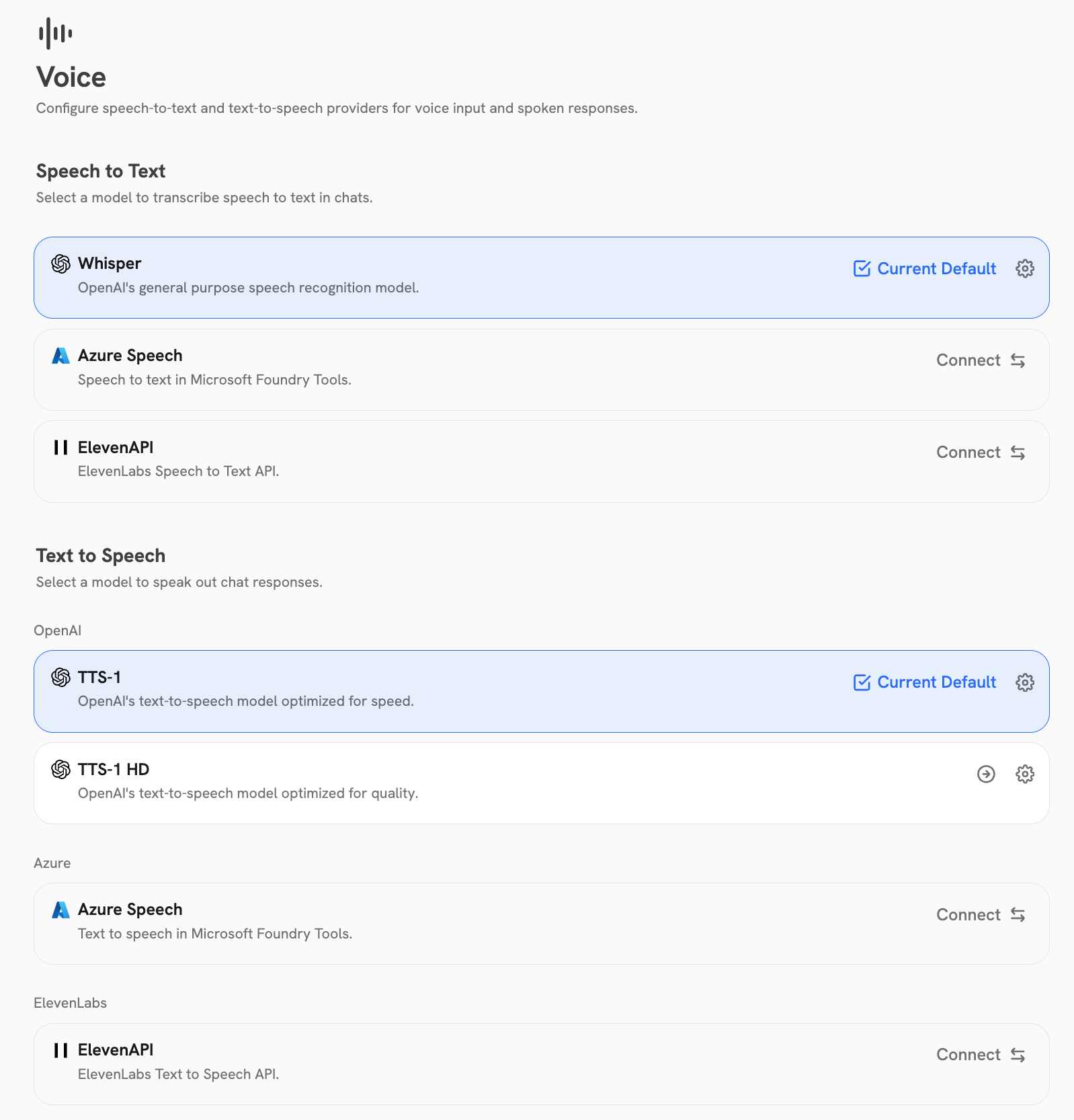
2
Настройте поставщика преобразования речи в текст (STT)
Настройте поставщика, который расшифровывает речь пользователя в текст.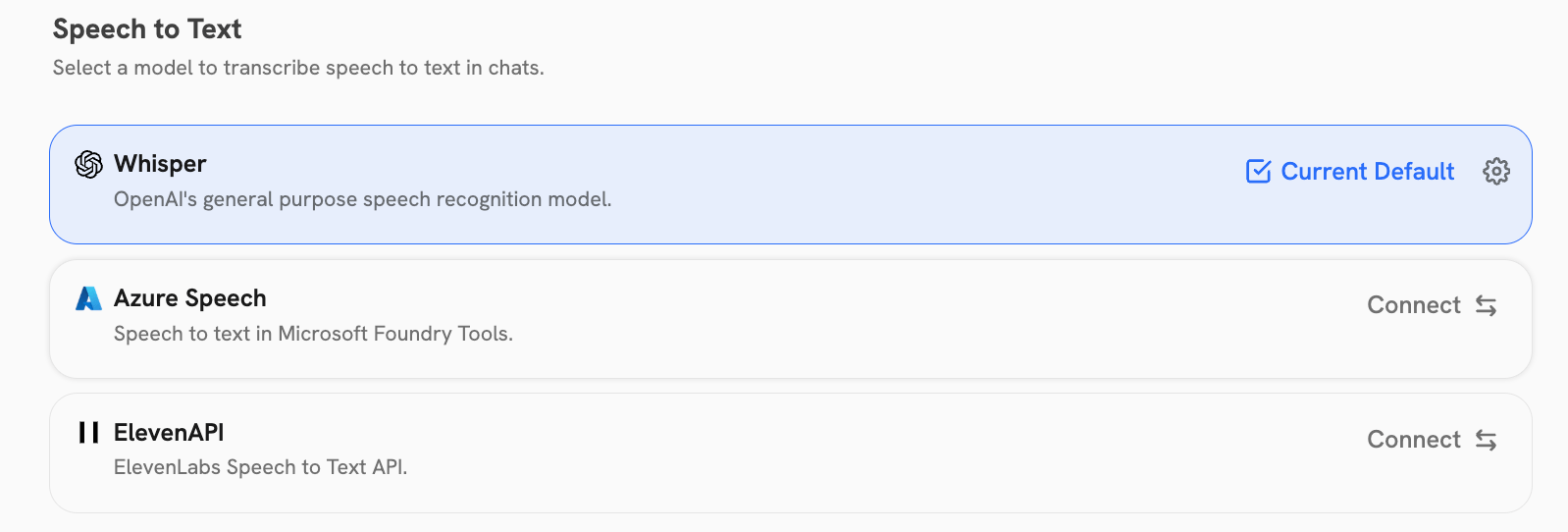
- OpenAI Whisper
- Azure STT
- ElevenLabs
1
Получите API-ключ OpenAI
Откройте панель OpenAI
и создайте новый API-ключ или используйте существующий API-ключ OpenAI,
уже настроенный для вашего поставщика LLM.
2
Введите API-ключ
Нажмите Подключить и введите API-ключ.
3
Настройте поставщика преобразования текста в речь (TTS)
Настройте поставщика, который преобразует ответы ИИ в озвученный звук.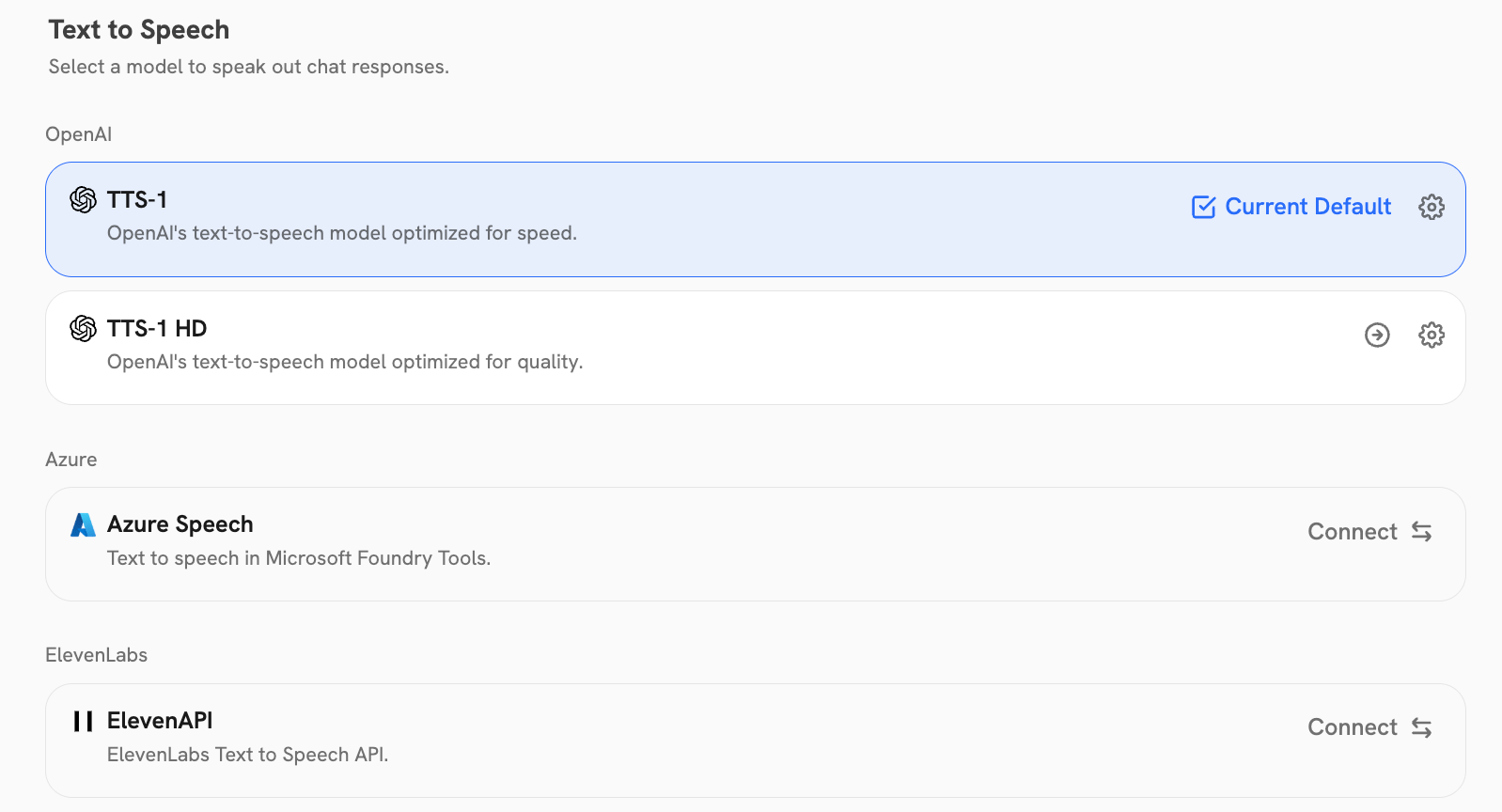
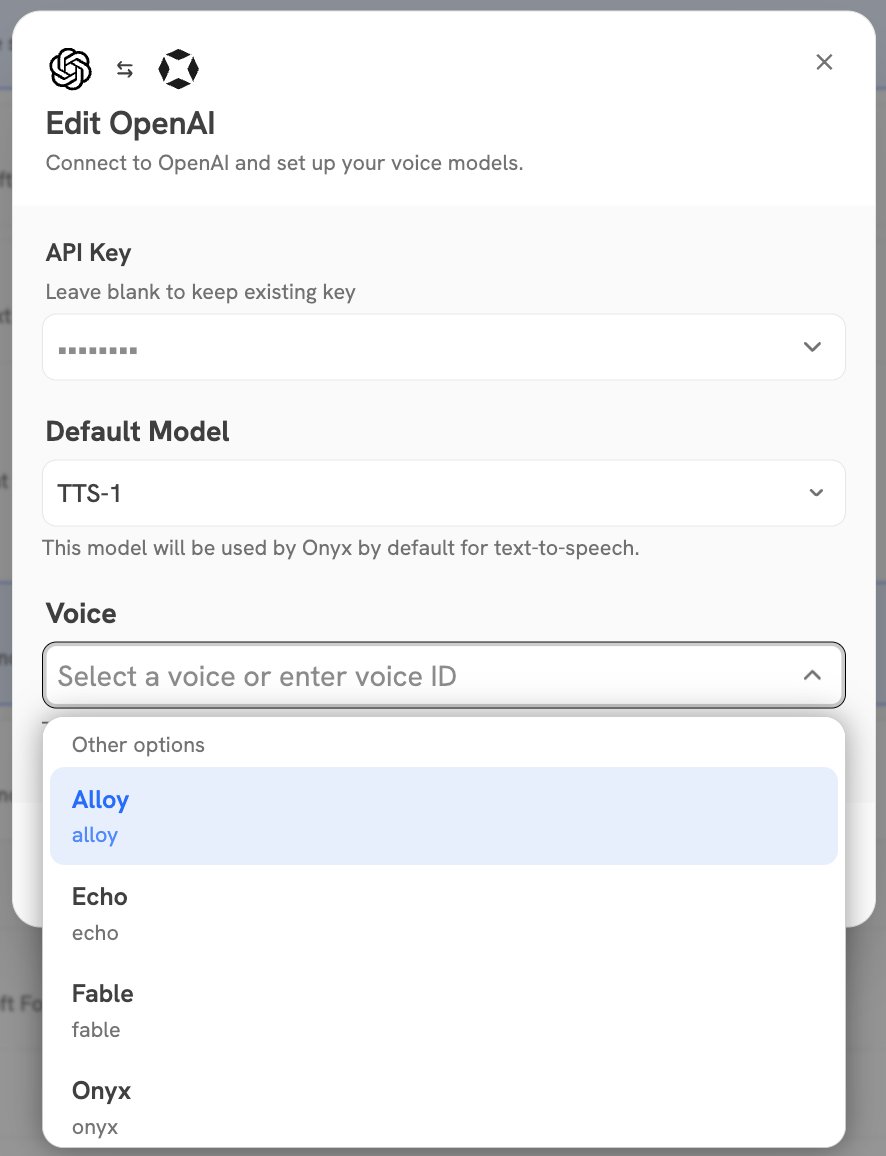
- OpenAI TTS-1
- OpenAI TTS-1 HD
- Azure TTS
- ElevenLabs
1
Получите API-ключ OpenAI
Откройте панель OpenAI
и создайте новый API-ключ (или используйте тот же, что для Whisper).
2
Введите API-ключ
Нажмите Подключить и введите API-ключ.
4
Выберите поставщика по умолчанию
Если настроено несколько поставщиков,
обязательно нажмите Сделать по умолчанию для предпочтительных поставщиков STT и TTS.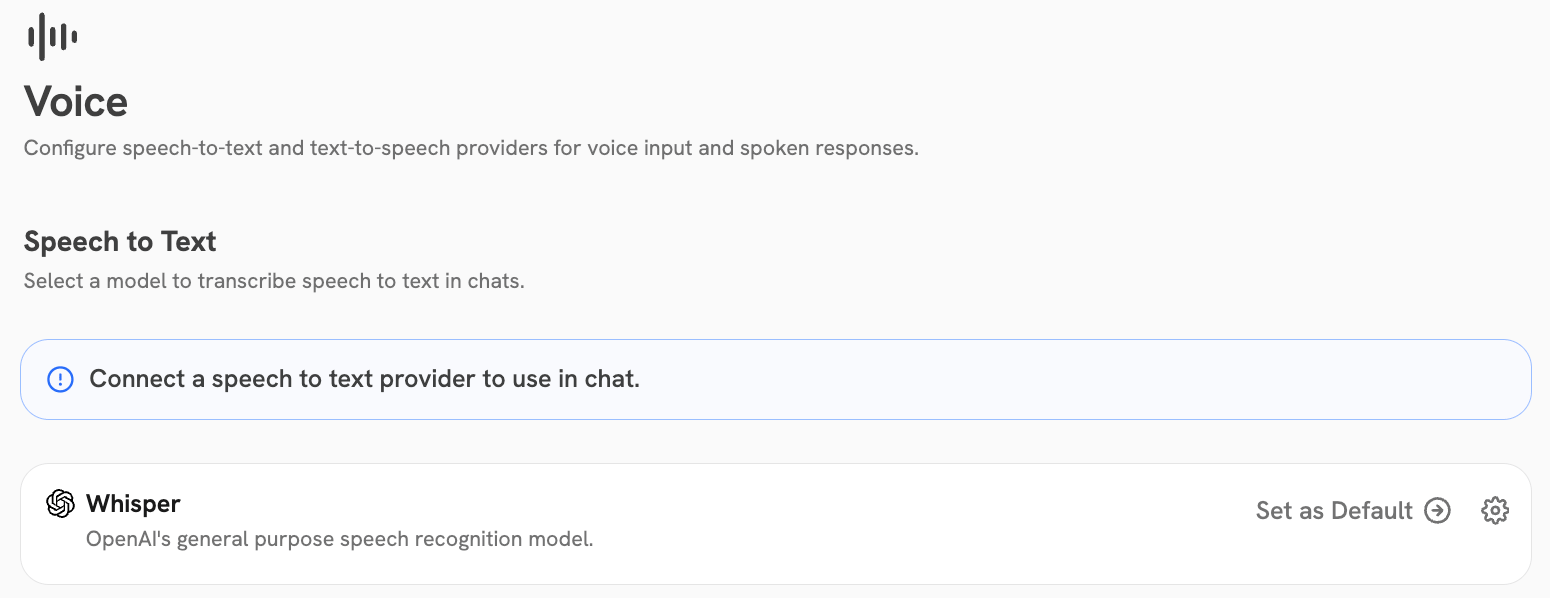
Убедитесь, что у ваших пользователей в браузере включён доступ к микрофону, иначе голосовой режим не будет работать.