

Веб-поиск в Yahont
В Yahont Cloud
В Yahont Cloud по умолчанию подключён только краулер Onyx Web Crawler. Поставщика веб-поиска по умолчанию нет: ему нужен ваш ключ API. Подключите поставщика по шагам в разделе Самостоятельное размещение ниже, шаги те же. Exa и Google PSE в облаке недоступны.Самостоятельное размещение
1
Откройте панель веб-поиска
Нажмите значок профиля пользователя,
выберите «Панель администратора» и откройте вкладку «Веб-поиск» на боковой панели.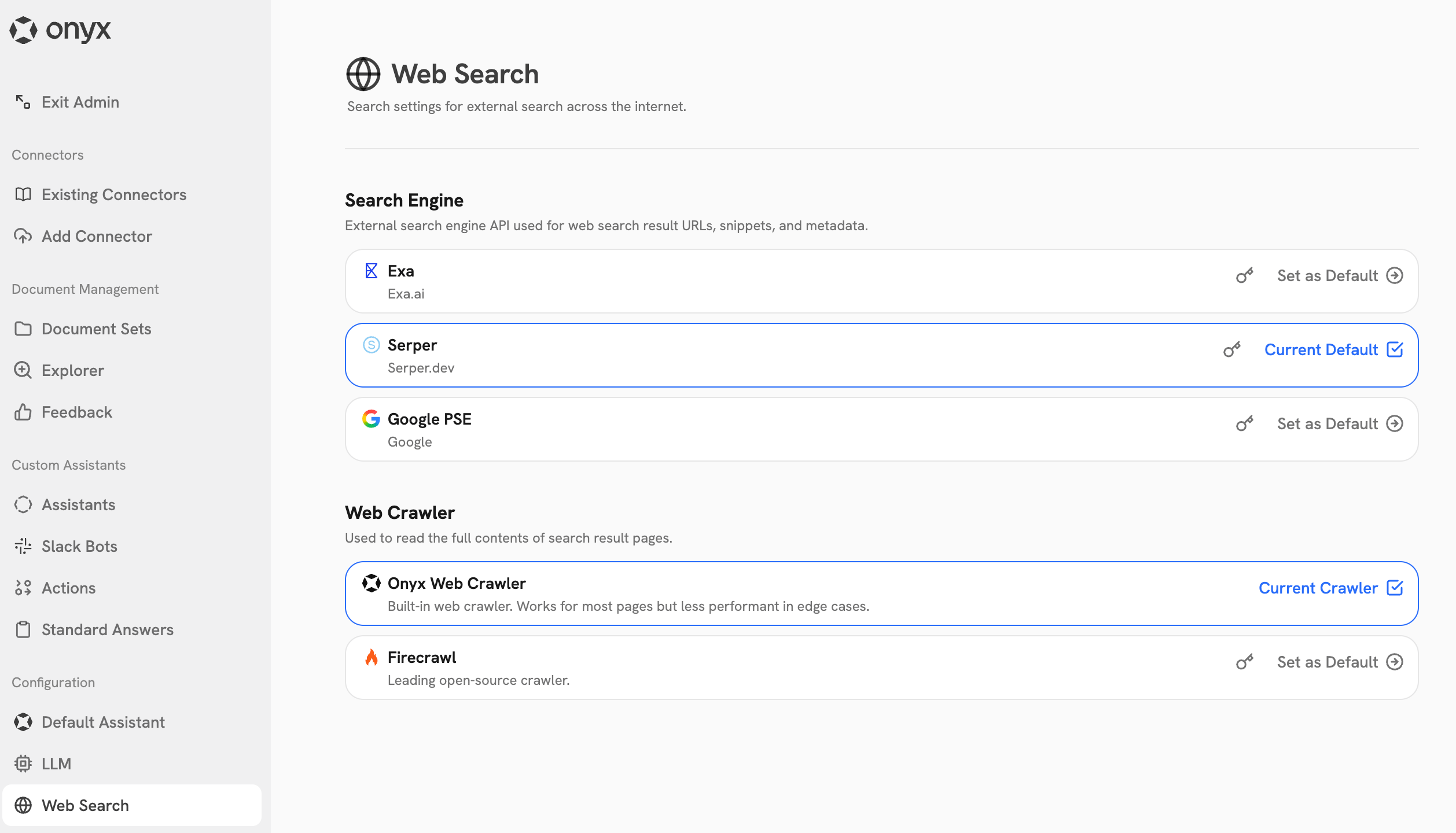
2
Настройте поставщиков веб-поиска
Сейчас поддерживаются следующие поставщики веб-поиска: Srezai, Exa, Serper, Brave, Google PSE, SearXNG,
Tavily и Firecrawl. Чтобы настроить любого из них, выполните шаги ниже.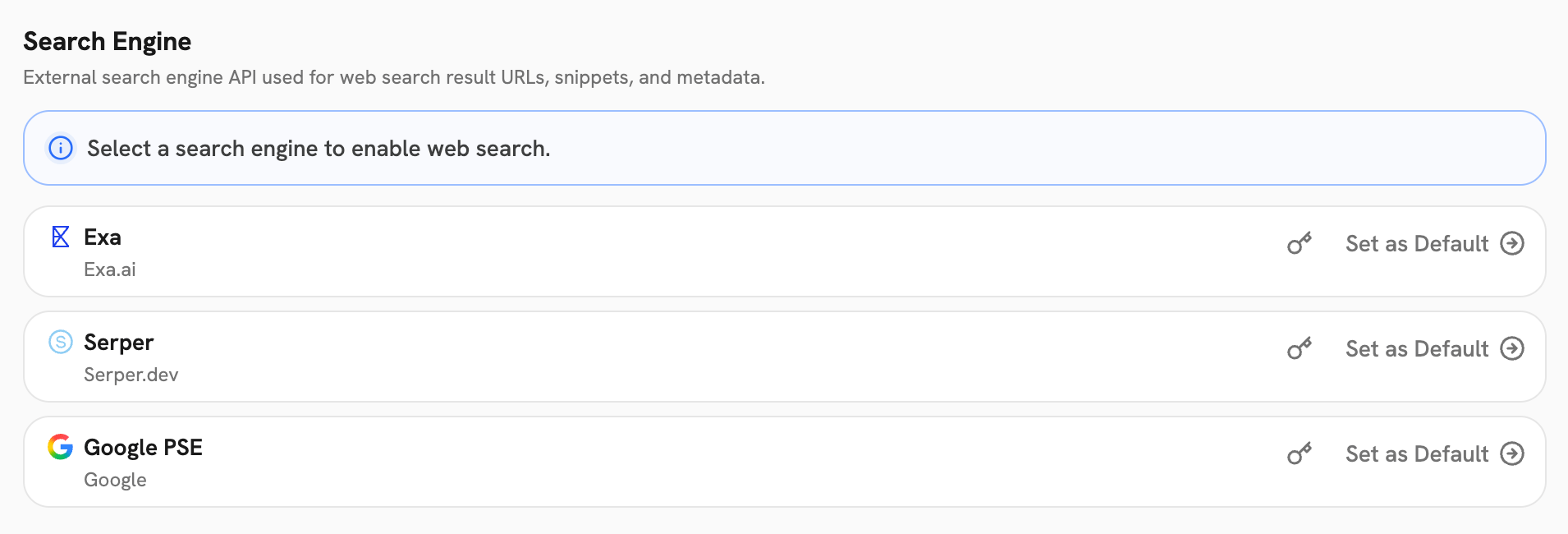
- Srezai
- Exa
- Serper
- Brave
- Google PSE
- SearXNG
- Tavily
- Firecrawl
Создайте API-ключ Srezai на панели Srezai.В Yahont нажмите Подключить и вставьте API-ключ в поле API-ключ.Srezai работает в России без VPN.
3
Настройте веб-краулер
Сейчас поддерживаются следующие веб-краулеры: Onyx Web Crawler, Srezai, Firecrawl, Exa и Tavily. Чтобы настроить их,
выполните шаги ниже.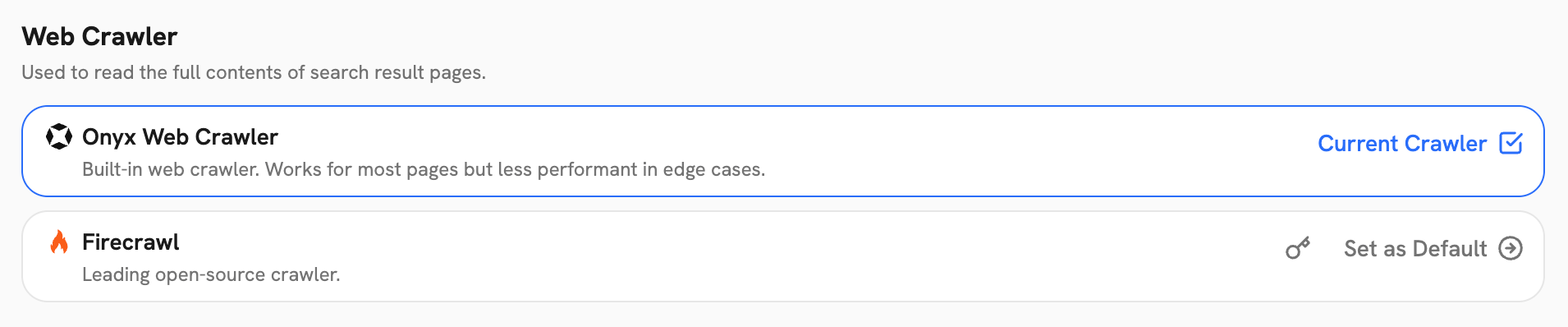
- Onyx Web Crawler
- Srezai
- Firecrawl
- Exa
- Tavily
(Рекомендуется) Он уже настроен и готов к использованию, дополнительная настройка не нужна.Если вы отключите подключённый краулер, Yahont вернётся к встроенному.
4
Выберите поставщика по умолчанию
Обязательно нажмите Сделать по умолчанию для нужного поставщика,
если для поисковой системы и веб-краулера настроено несколько поставщиков. Это можно изменить в любой момент.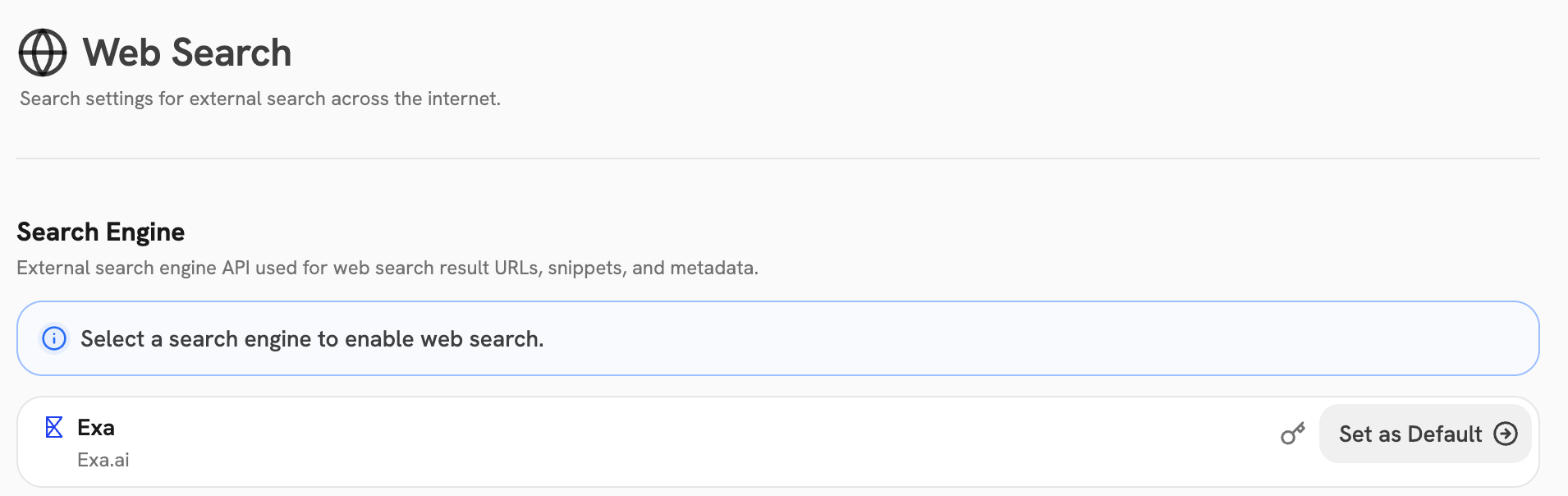
Убедитесь, что у вашего агента включено действие «Веб-поиск»!