

Обзор
Доступ к вашему инстансу Yahont можно получить через бота для Discord.Нужно создать собственное приложение Discord в Developer Portal.
Конфигурация
Бот для Discord с самостоятельным размещением
Если вы хотите развернуть собственного бота для Discord со своим инстансом Yahont с самостоятельным размещением, вам нужно создать собственное приложение Discord.В Developer Portal вы увидите упоминания «Guilds». Так в Discord внутренне называются серверы.
1
Создайте новое приложение Discord
Откройте Discord Developer Portal и нажмите New Application.Задайте приложению имя и нажмите Create.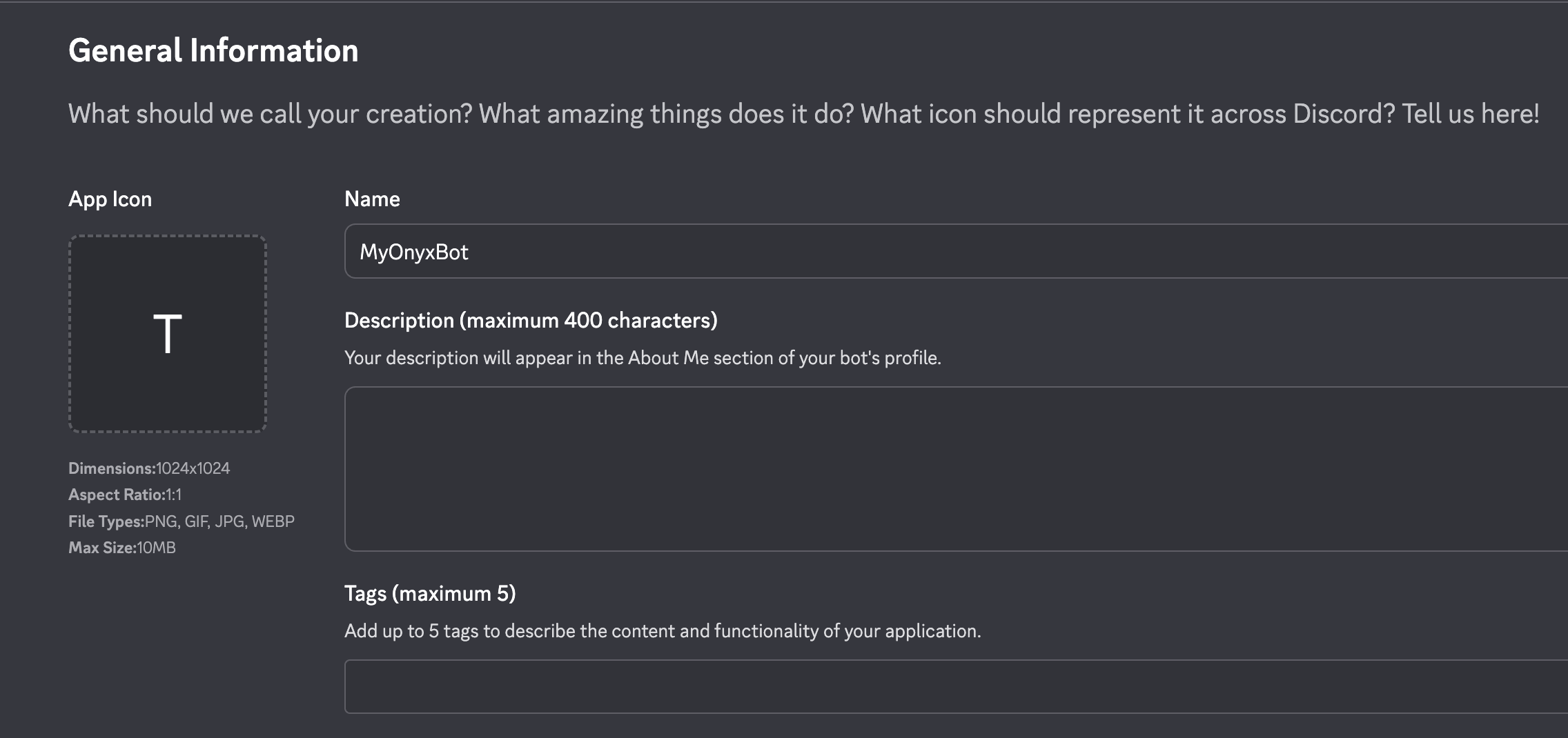
2
Настройте разрешения и параметры установки
Откройте вкладку Installation.Снимите флажок User Install. Приложение Discord нельзя устанавливать для личного использования.
Его нужно устанавливать только на серверы.Добавьте следующие области:Добавьте следующие разрешения: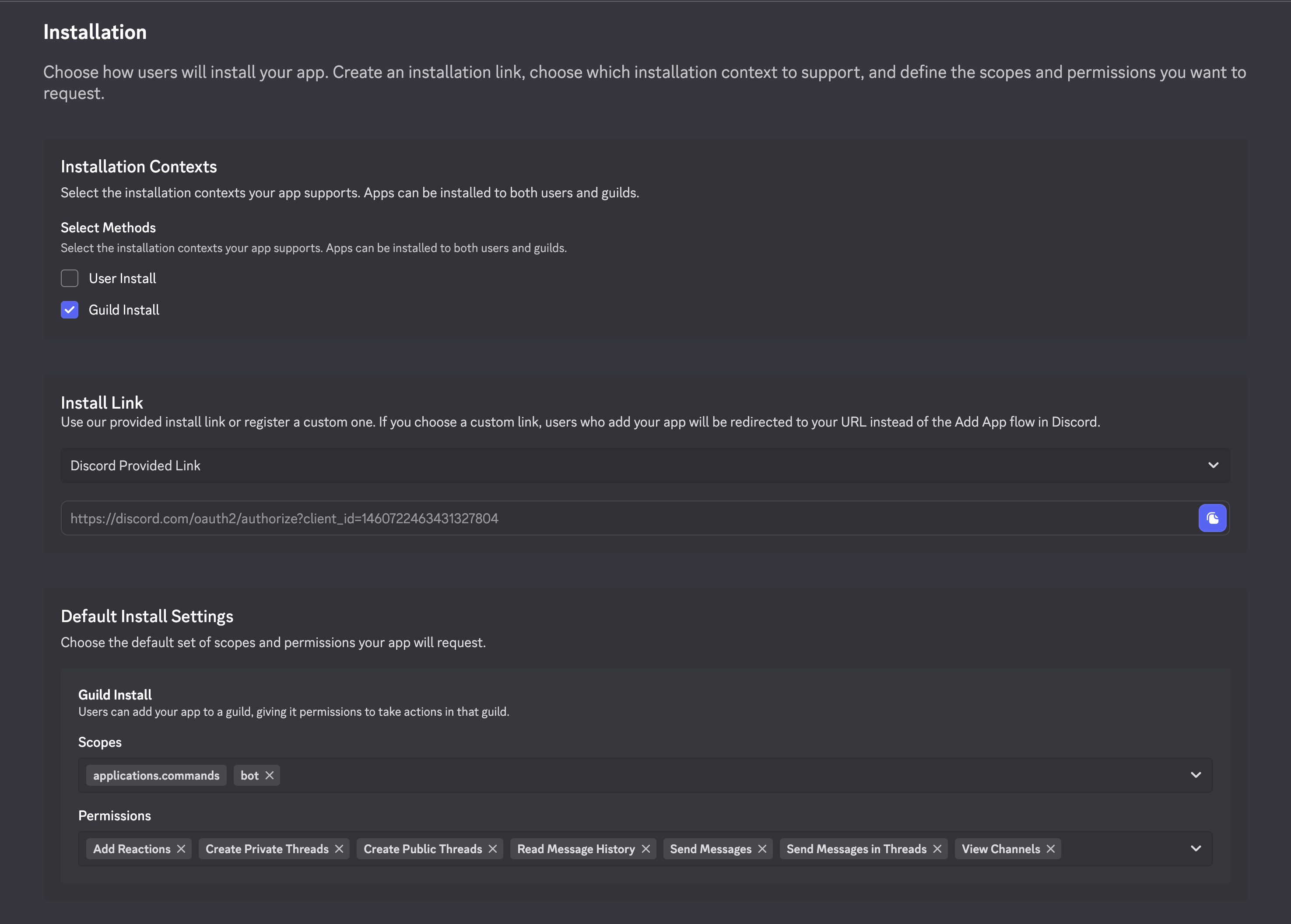
3
Включите Privileged Gateway Intents
На вкладке Bot прокрутите до раздела Privileged Gateway Intents и включите все 3 переключателя: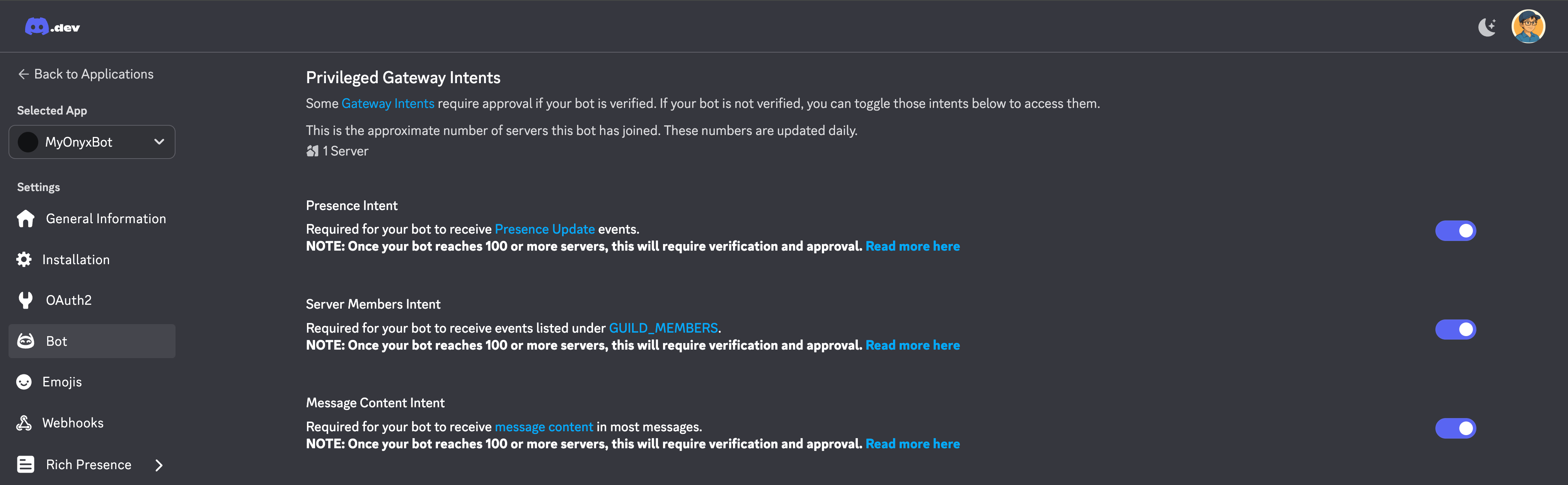
- Presence Intent
- Server Members Intent
- Message Content Intent
4
Установите приложение на ваш сервер Discord
Используйте Install Link на вкладке Installation, чтобы установить приложение на ваш сервер Discord.
5
Разрешите приложению доступ к приватному текстовому каналу
Откройте настройки канала и перейдите на вкладку «Разрешения».Добавьте своё приложение в список «Разрешённые пользователи».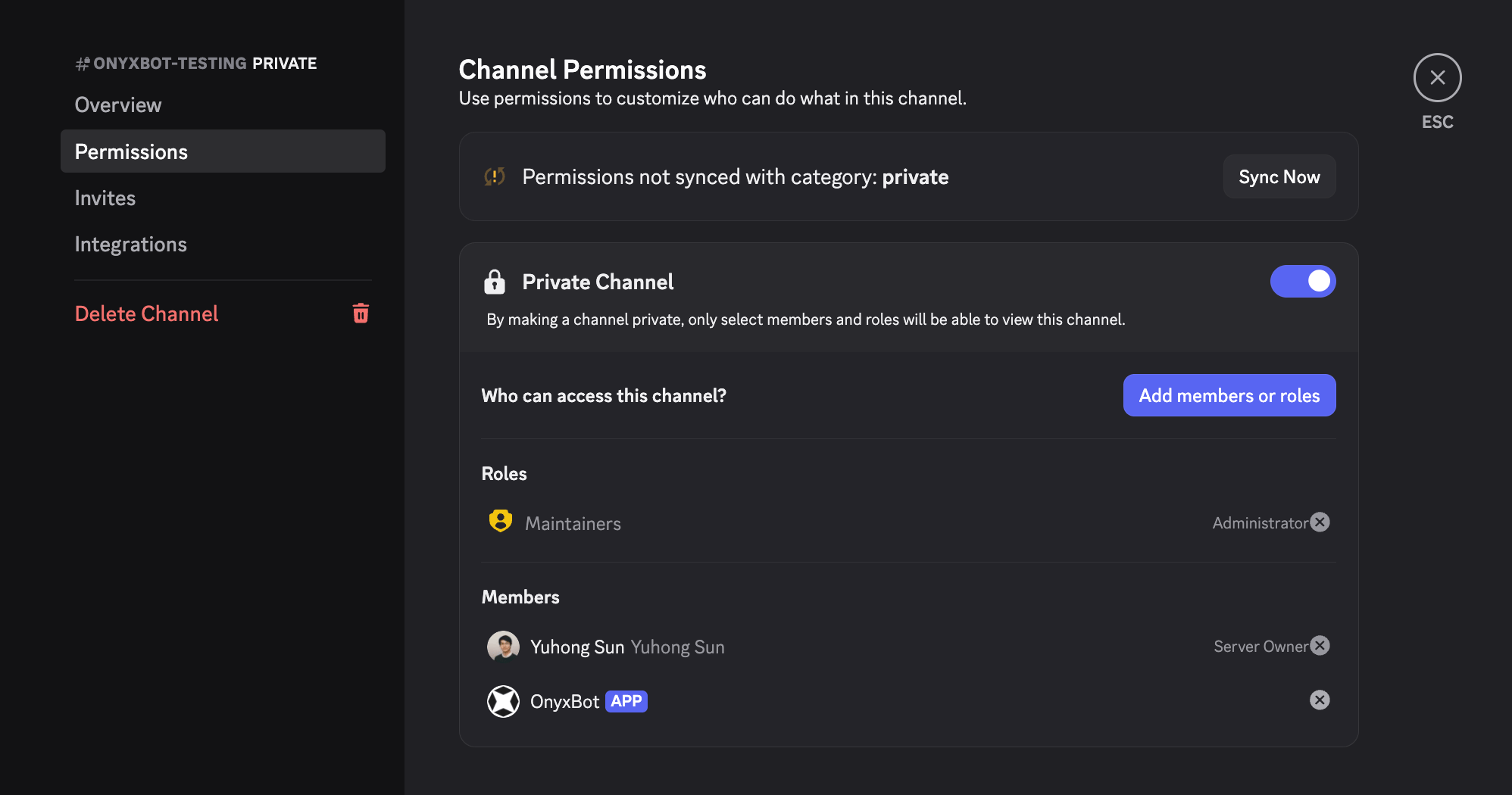
6
Получите токен бота
В Developer Portal откройте вкладку Bot и найдите раздел Token.Нажмите Reset Token и скопируйте токен бота.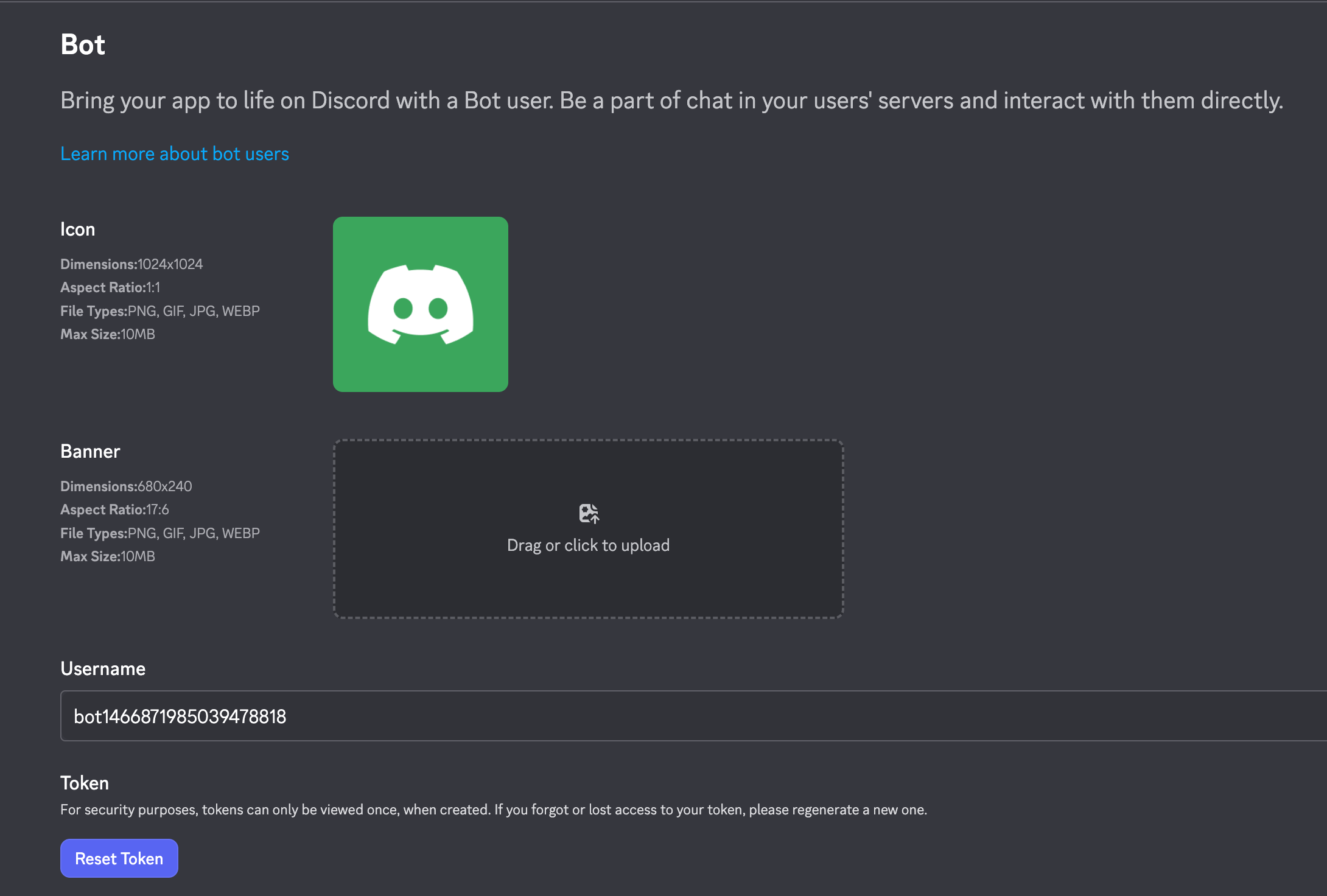
7
Настройте приложение в Yahont
Откройте панель администратора Yahont > Боты Discord.Вставьте токен бота в поле Токен бота и нажмите Создать!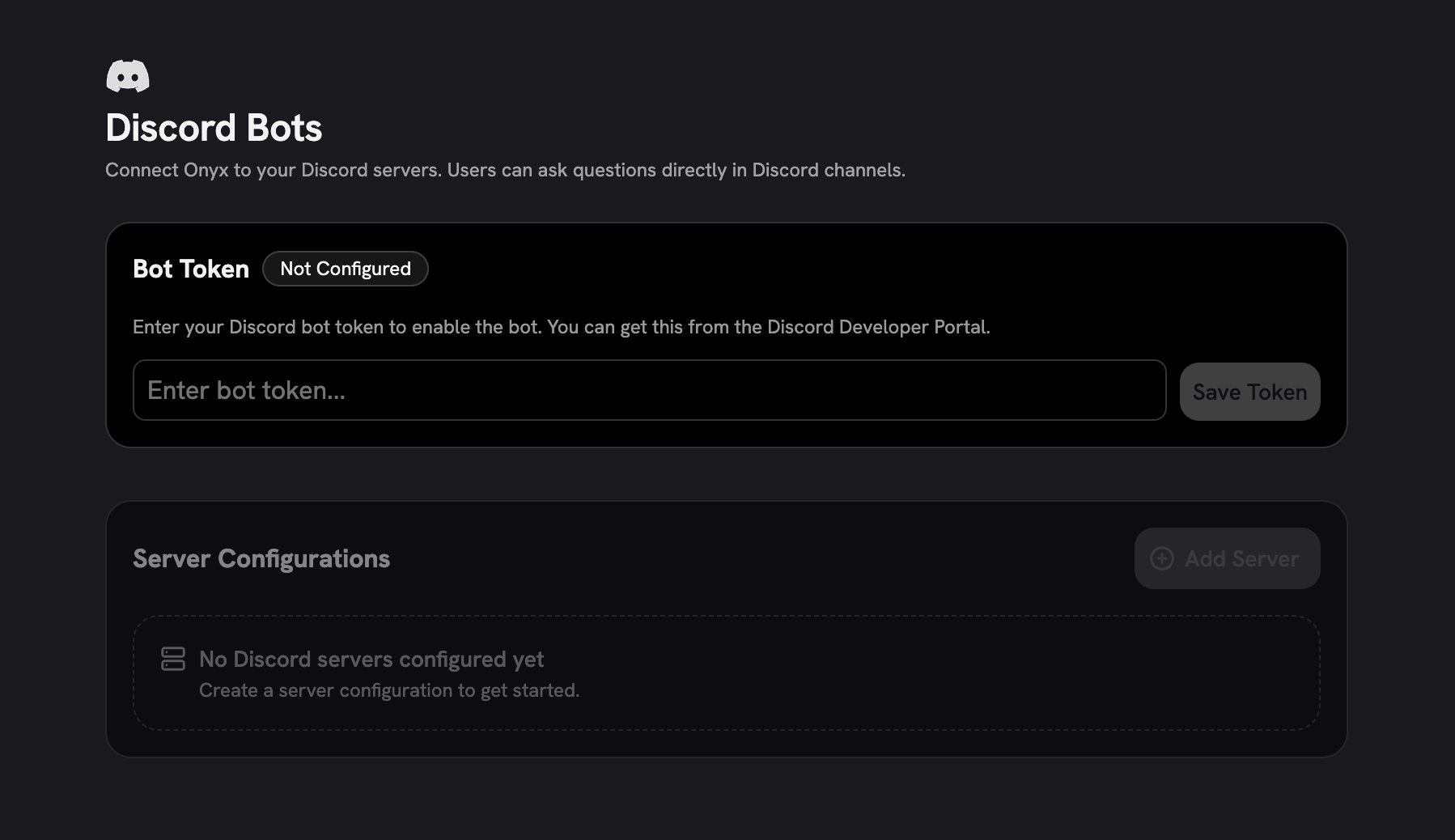
8
Создайте ключ регистрации в Yahont
Нажмите кнопку Добавить сервер и скопируйте ключ регистрации.
Ключ регистрации показывается только один раз. Если вы его потеряете,
удалите конфигурацию сервера и создайте новую.Ключ становится недействительным сразу после использования и не даёт никакого другого доступа к вашему инстансу
Yahont.
9
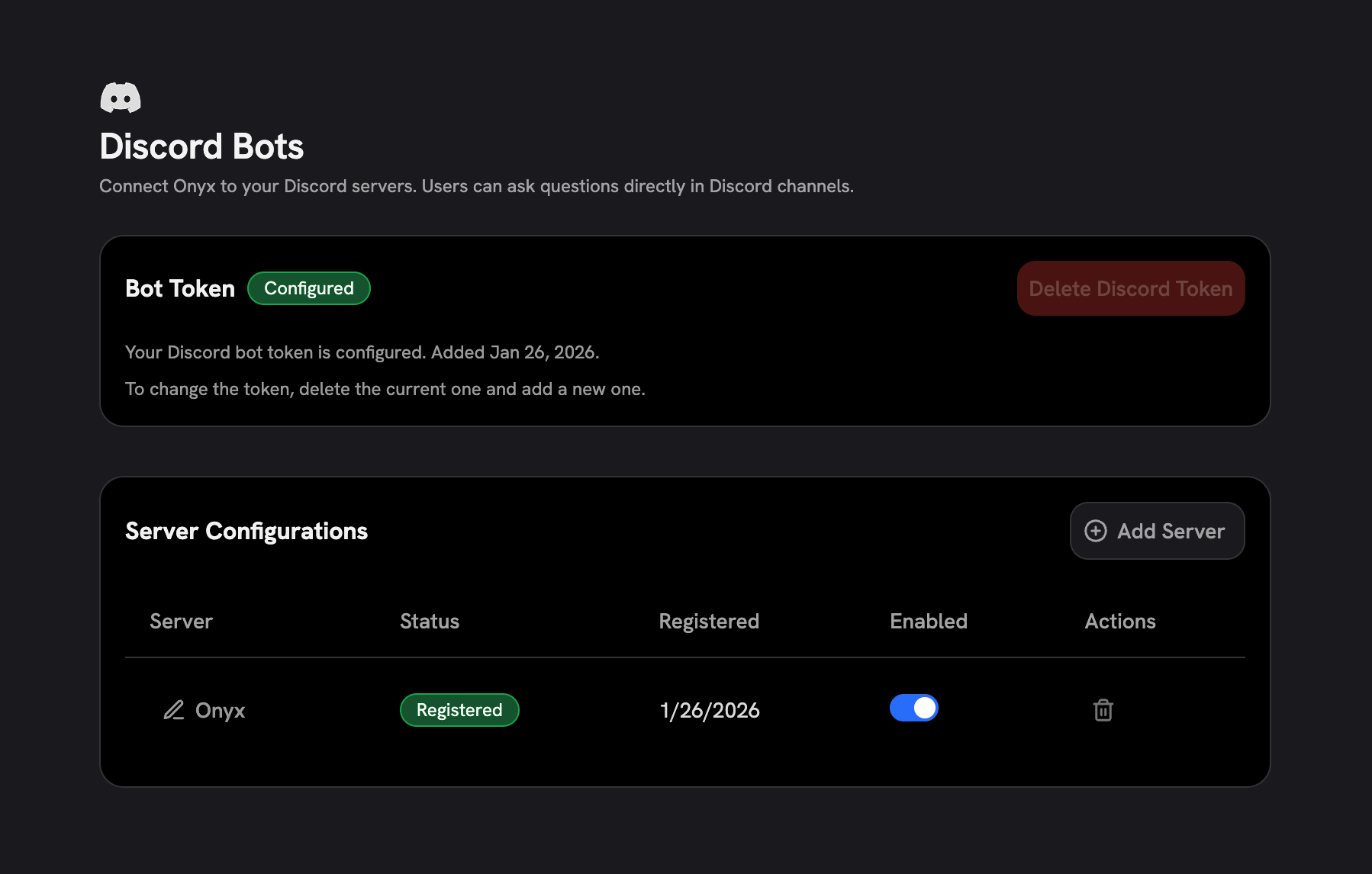
Зарегистрируйте сервер в Yahont
Отправьте ключ регистрации в приватном канале, к которому вы разрешили доступ своему приложению.Ваш бот Yahont должен ответить сообщением, подтверждающим регистрацию сервера.
10
Настройте поведение в каналах
Нажмите значок карандаша рядом с названием сервера, чтобы настроить поведение бота.Можно настроить: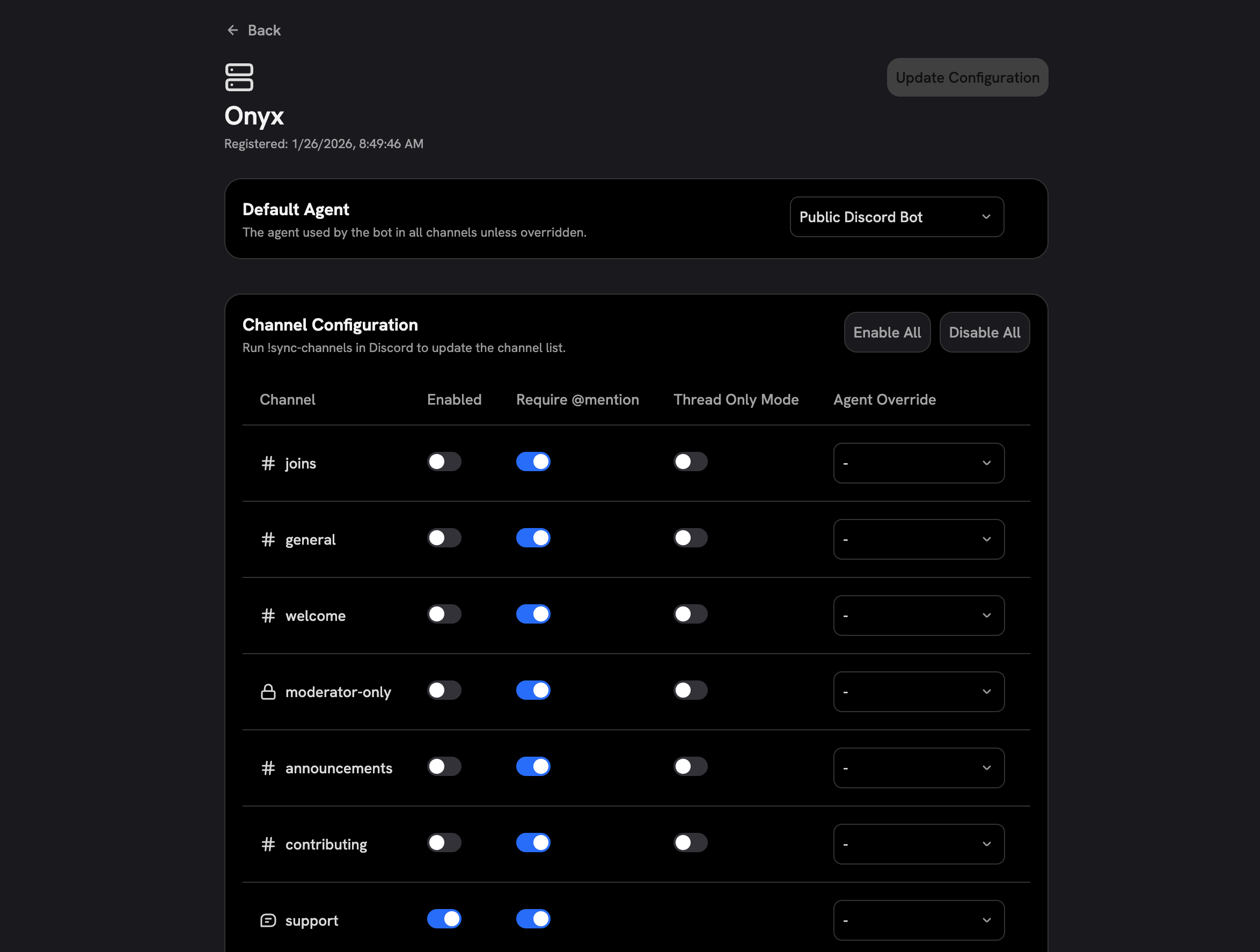
- Агента по умолчанию, который формирует ответы бота
- Переопределения агента для отдельных каналов
- Должен ли бот отвечать на все сообщения или только на сообщения с упоминанием
@OnyxBot - Отвечает ли бот в ответах или в ветках
FAQ
Почему я не вижу все свои каналы в Yahont?
Если вы добавили или удалили каналы на сервере Discord, их нужно синхронизировать с Yahont. Выполните!sync-channels в любом текстовом канале, к которому у YahontBot есть доступ.
! уже занят другой командой!
!sync-channels — пока единственная команда, поддерживаемая YahontBot.
При самостоятельном размещении можно изменить префикс команд, задав переменную окружения DISCORD_BOT_INVOKE_CHAR.
Если вы используете официального YahontBot, к сожалению, мы не можем изменить префикс.
Однако вы всё равно можете выполнить команду, создав приватный канал, к которому есть доступ только у YahontBot.
Мой бот для Discord подключён, но не отвечает ни на какие сообщения
Если вы наблюдаете такое поведение, возможно, вы столкнулись со следующей ошибкой (в фоновом контейнере):git pull в вашем репозитории Yahont. Убедитесь,
что API_SERVER_PROTOCOL и API_SERVER_HOST есть в вашем compose-файле.