Агенты Yahont — это настраиваемые ИИ-помощники с собственными инструкциями, источниками знаний и действиями.

Управление агентами

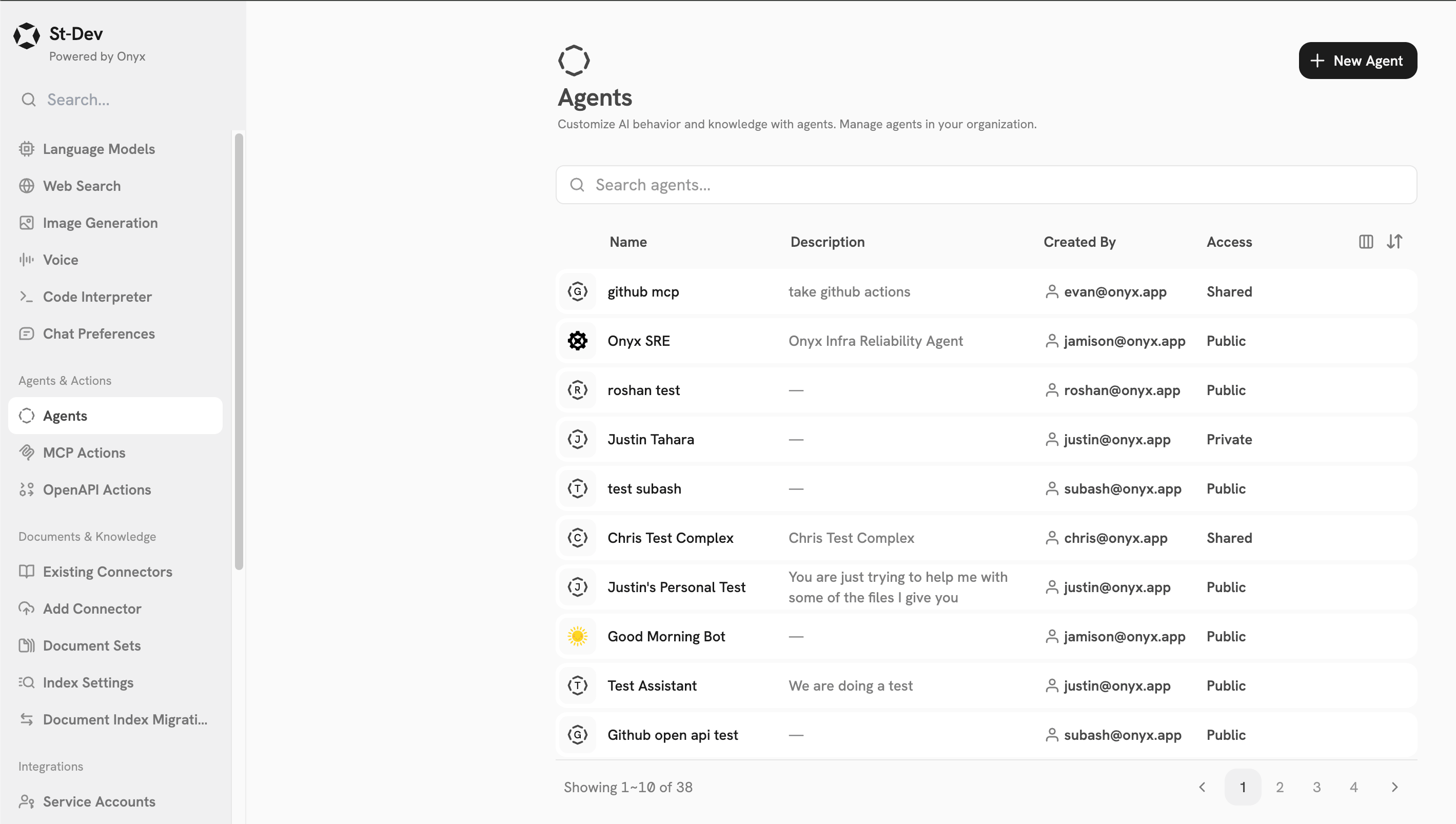
На странице «Агенты» в панели администратора отображаются все агенты вашей организации. На этой странице можно создавать новых агентов, изменять существующие настройки, выделять рекомендуемых агентов, скрывать и показывать отдельных агентов и удалять их. Страница обзора агентов Yahont со списком доступных агентов
Создание агентов

1

Создайте нового агента

Откройте панель администратора и нажмите Агенты на боковой панели. Нажмите Новый агент, чтобы создать нового агента.
2

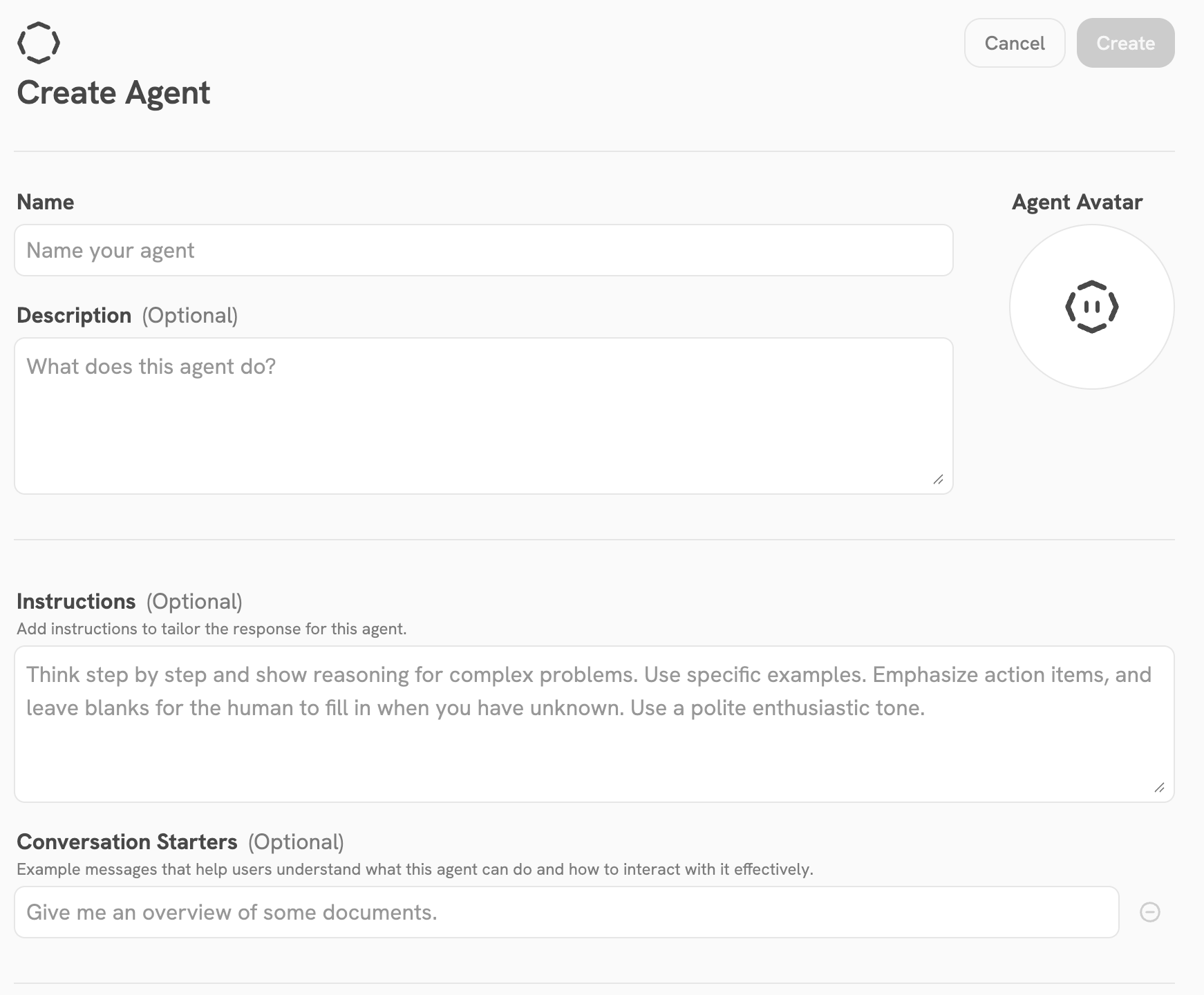
Назовите агента и задайте ему инструкции

Укажите ассистенту название, описание, инструкции и, при желании, значок.Чтобы помочь пользователям понять, как работать с агентом, можно добавить примеры запросов.Страница настройки агента Yahont
3

Подключите знания к агенту

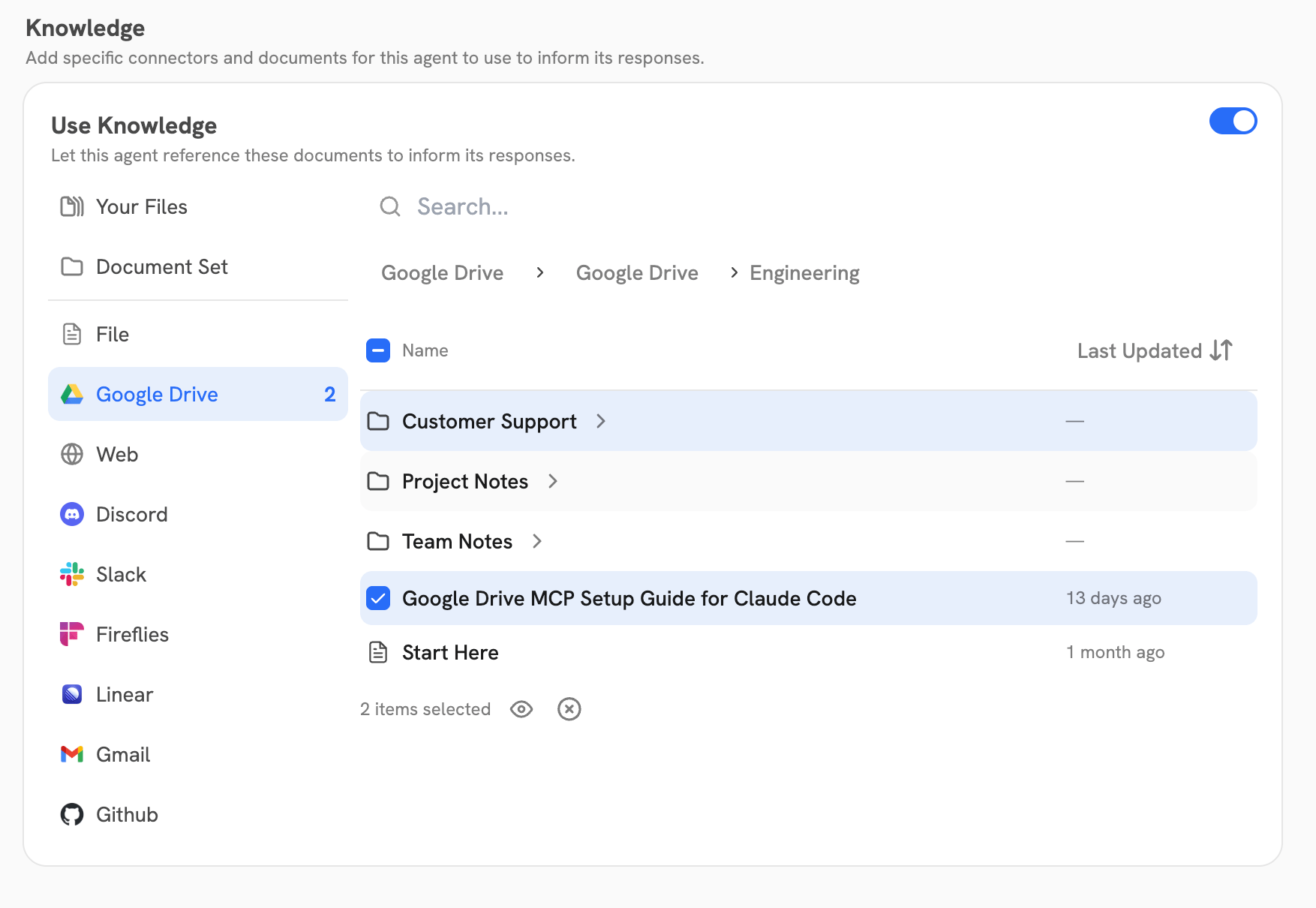
Yahont предлагает несколько способов подключить информацию к агентам.Настройка знаний агента YahontЕсли включён переключатель Использовать базу знаний, но ничего не выбрано (как на скриншоте выше), агент получает доступ ко всему, что доступно использующему его человеку. Это включает:
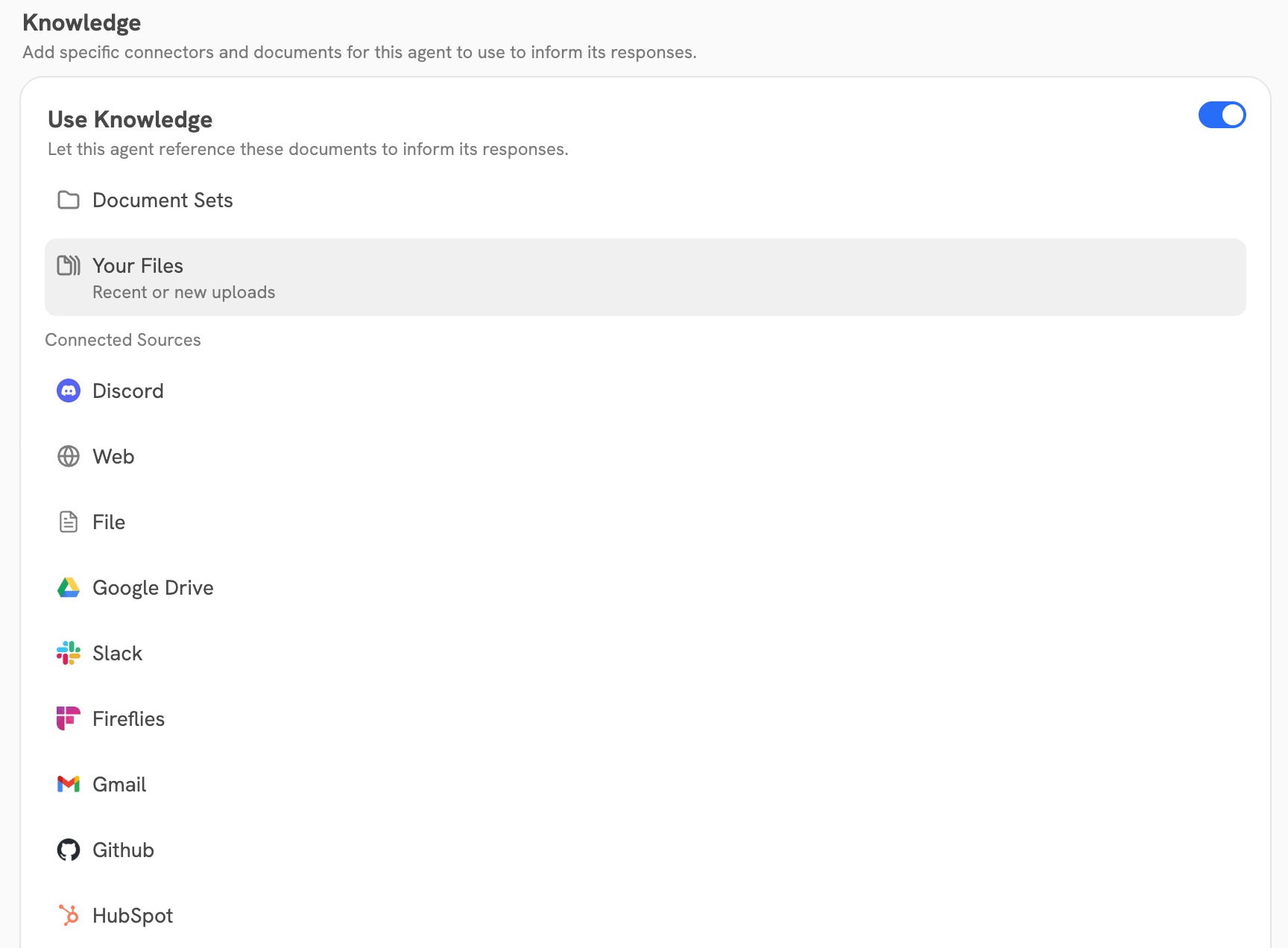
  • Любые файлы, загруженные пользователем («Ваши файлы» в представлении администратора, доступны по значку загрузки файлов в окне чата для обычных пользователей, общающихся с агентом)
  • Все документы из всех публичных коннекторов
  • Документы, к которым у пользователя есть доступ во внешнем источнике, для коннекторов с синхронизацией прав
Подробнее о правах читайте на странице Коннекторы.Явный выбор чего-либо в разделе «Добавить знания» ограничит область агента только выбранными знаниями. Это полезно, потому что качество поиска обычно медленно падает с ростом объёма данных, поэтому в крупных организациях сужение области поиска может улучшить качество ответов.Чтобы ограничить доступ к коннекторам и предоставить агенту доступ к приватным коннекторам, можно поместить нужные коннекторы в набор документов, а затем выбрать этот набор документов в разделе «Наборы документов» панели «Добавить знания».Yahont также предлагает более детальный способ подключения знаний к агентам. Нажав на конкретные типы источников (они появляются после создания коннектора этого типа и успешной индексации), вы можете просмотреть иерархию знаний в источнике и выбрать файлы и папки, к которым агент должен иметь доступ при поиске знаний. Выбор папки даёт агенту доступ ко всей информации в этой папке и во всех её подпапках.Иерархический выбор знаний агента Yahont: просмотр папок и файлов
4

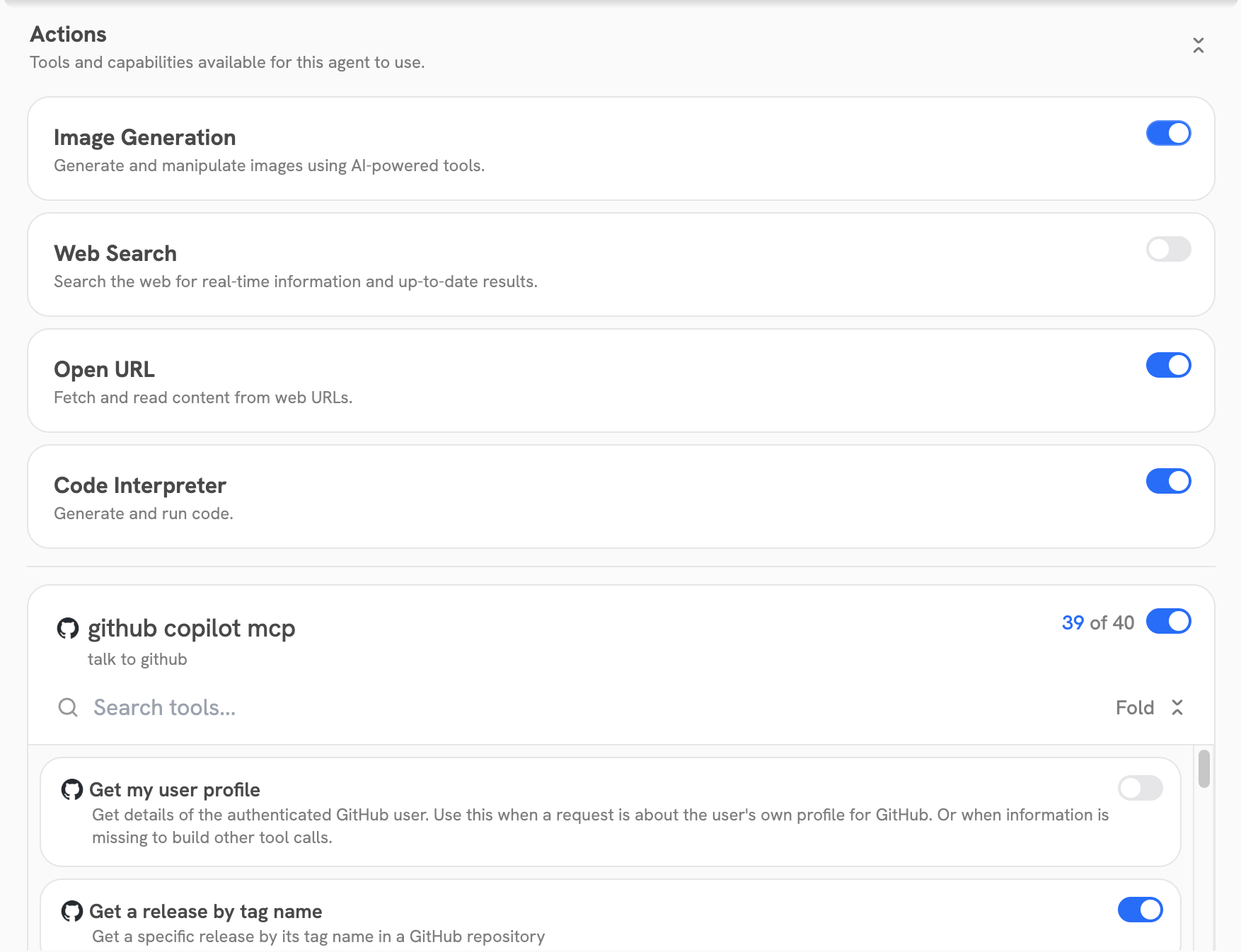
Дайте агенту инструменты

Добавьте агенту действия, чтобы он мог выполнять конкретные задачи. Подробнее см. в разделе Обзор действий.Страница настройки агента Yahont
5

Настройка агента (расширенная)

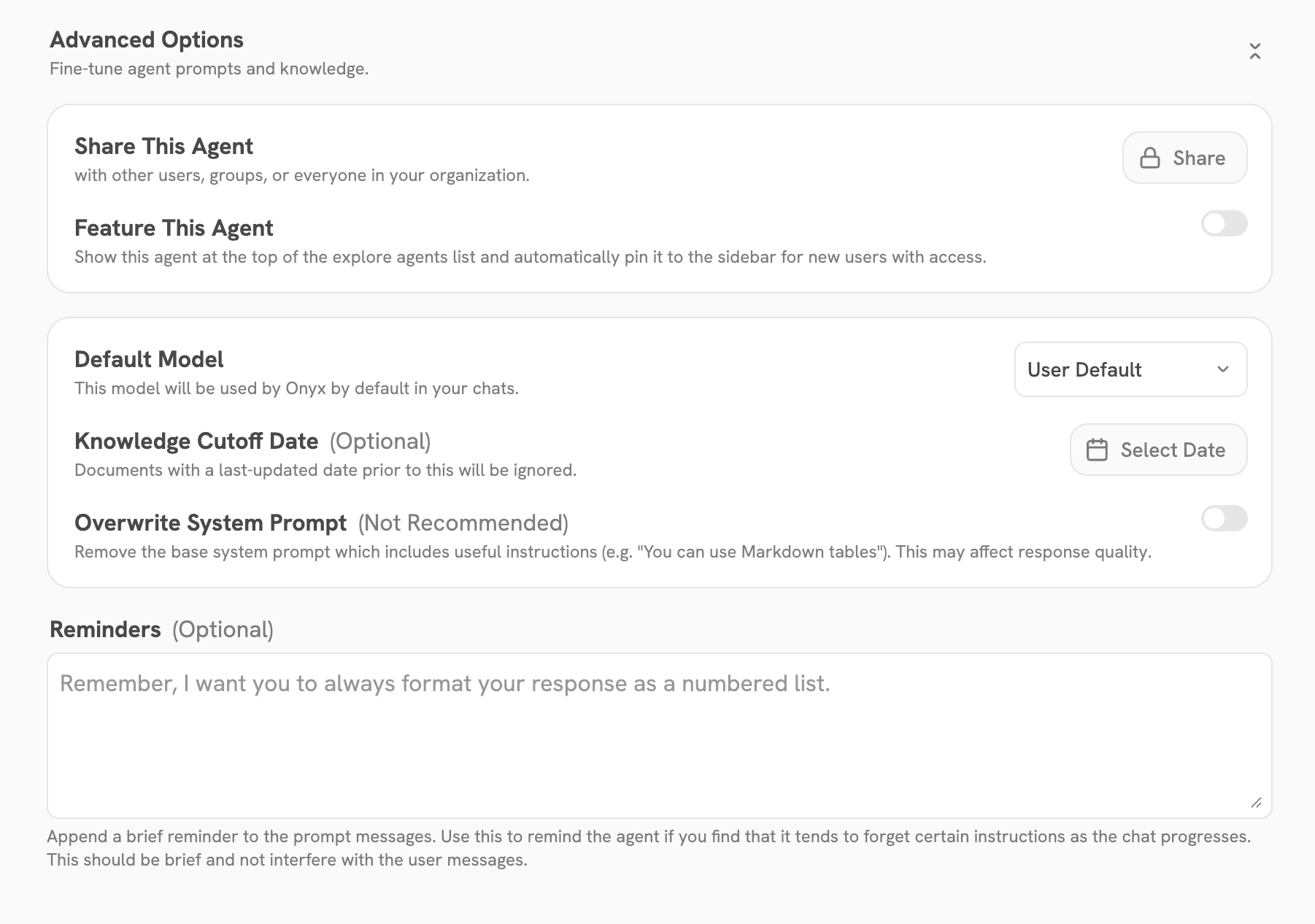
Вы можете опубликовать агента для всей организации или предоставить его конкретным пользователям или группам.Если отметить агента как Выделенный, пользователи увидят его вверху обозревателя агентов.Можно настроить языковую модель агента по умолчанию.Также можно настроить некоторые параметры знаний агента, например дату отсечки знаний и переопределение системного промпта.Расширенные параметры настройки агента Yahont
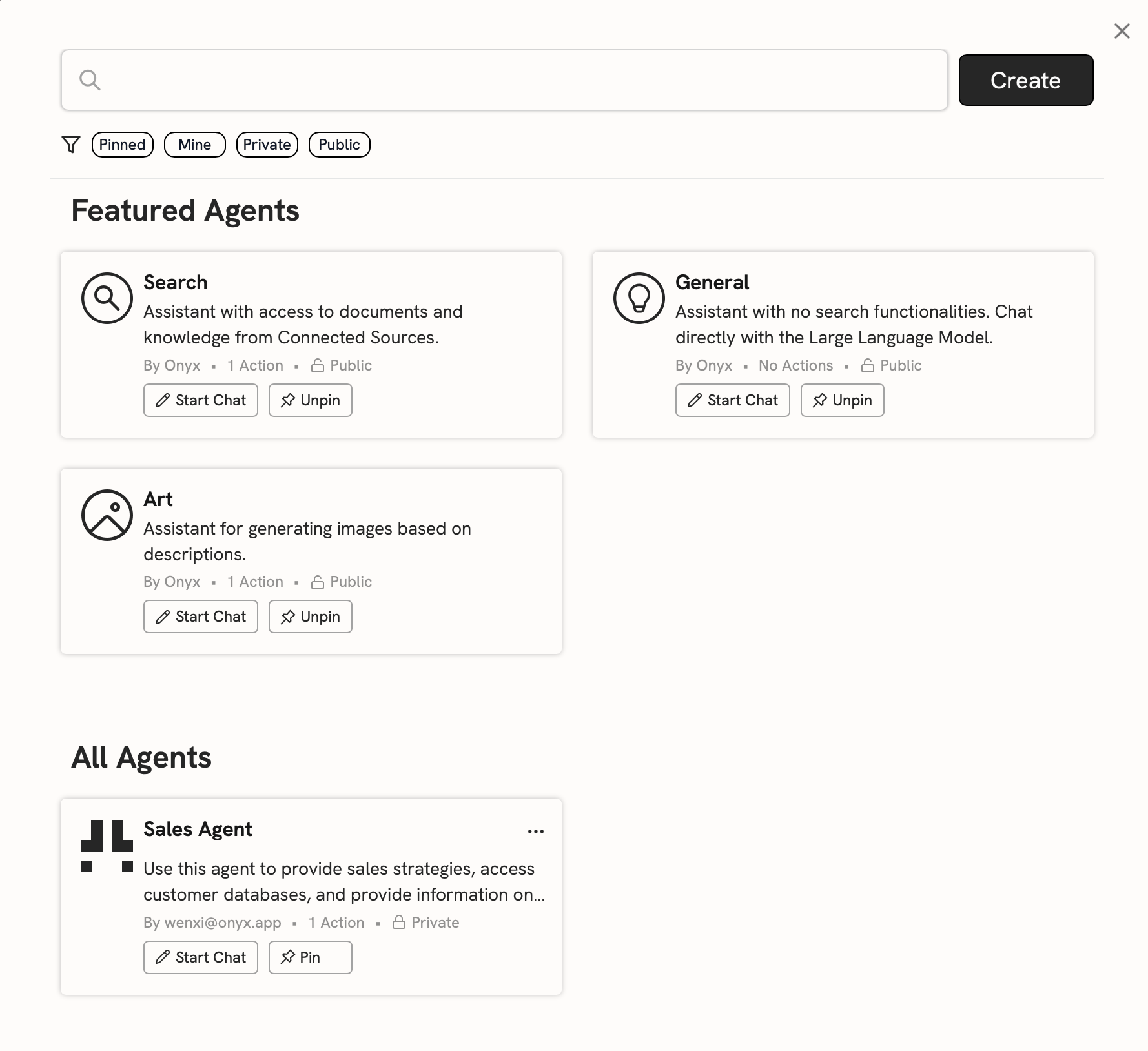
После публикации агента его можно найти на странице Все агенты на боковой панели чата. Страница обзора агентов Yahont