

MCP в Yahont
1
Откройте панель действий
Нажмите значок профиля пользователя,
выберите Панель администратора и откройте вкладку MCP-действия на боковой панели.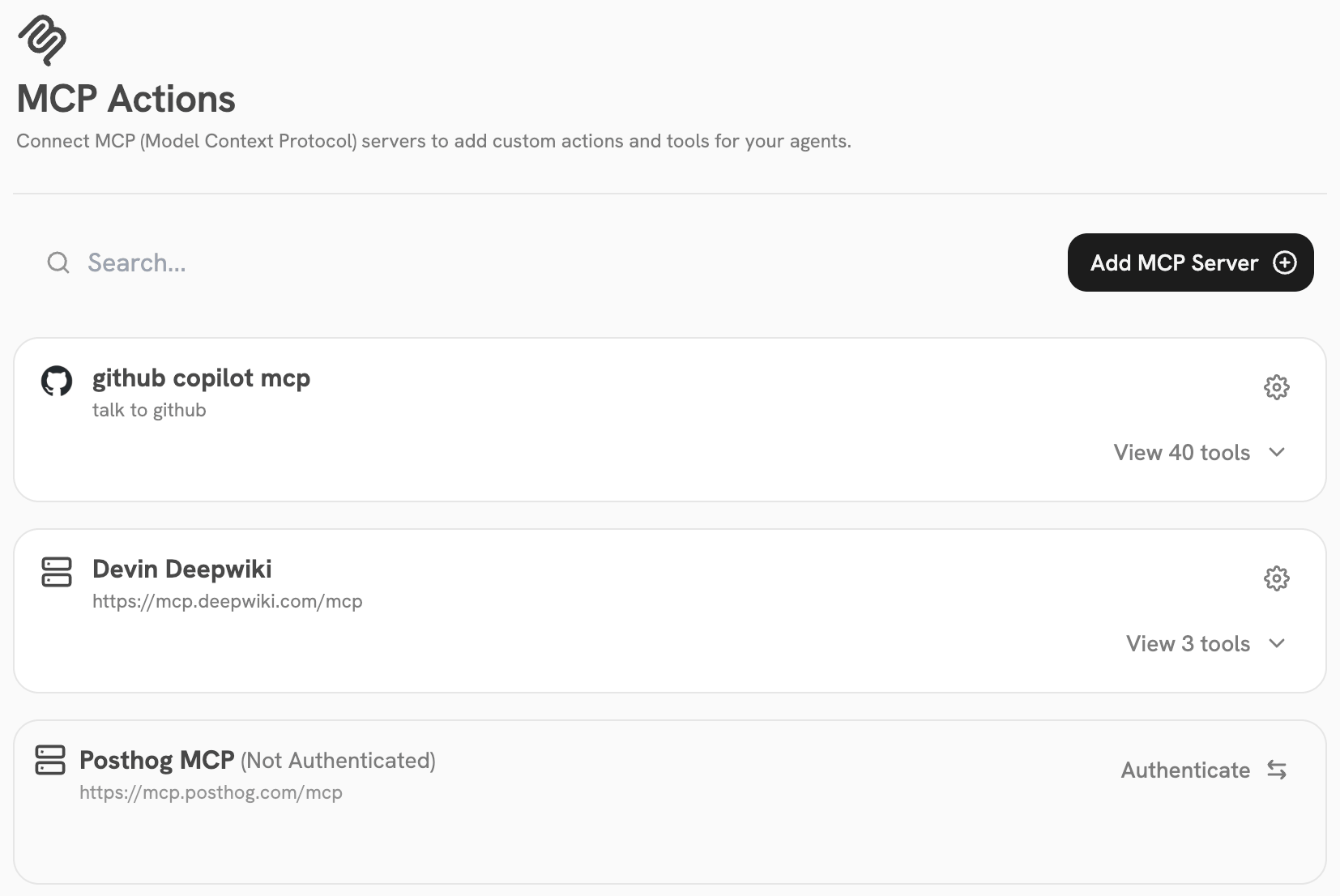
2
Добавьте MCP-сервер в Yahont
Нажмите кнопку Добавить сервер MCP и заполните следующие поля: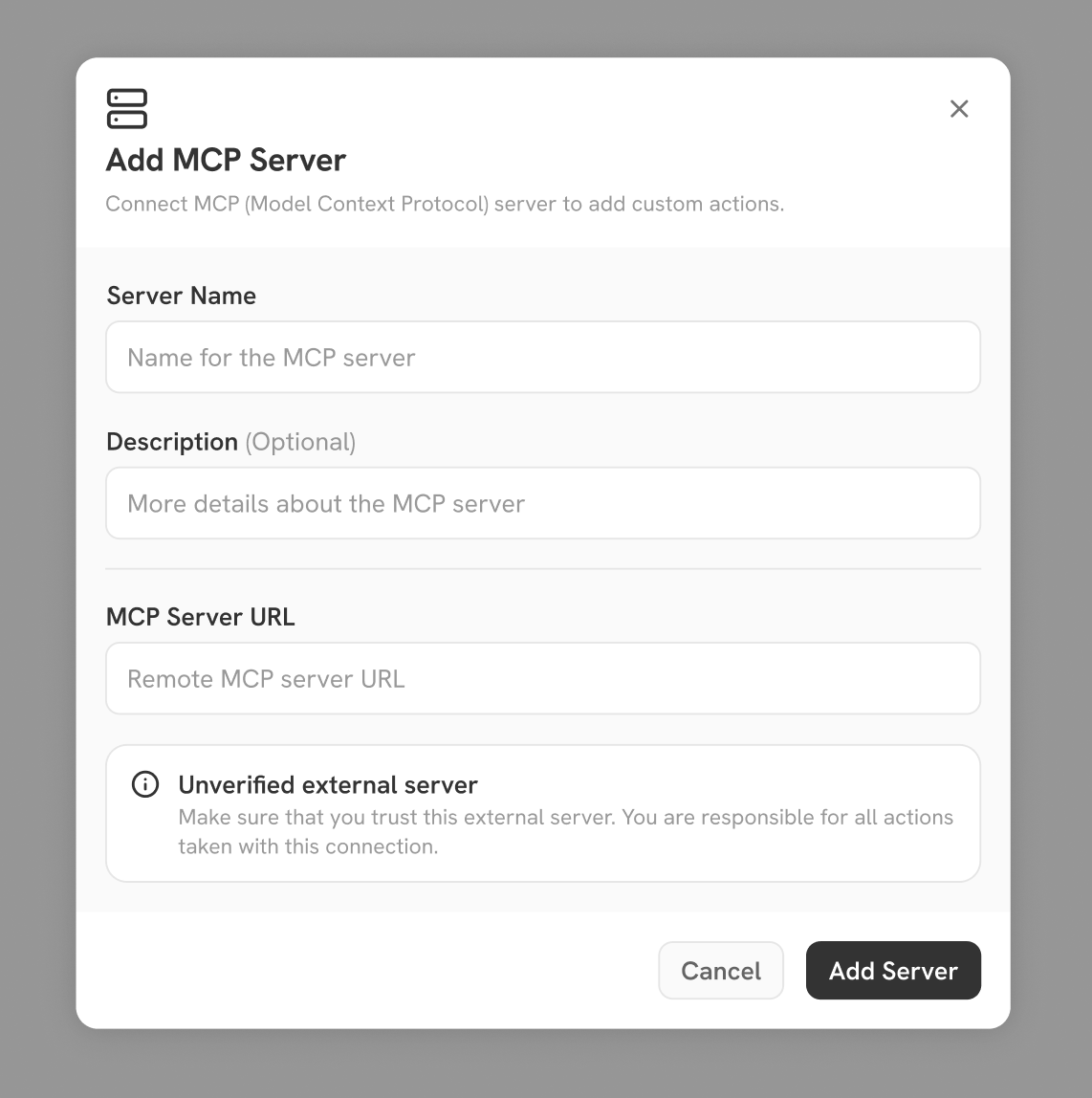
- Название сервера — понятное название этого MCP-сервера. Обычно это название сервиса, к которому вы подключаетесь (например, «Slack», «Jira»).
- Описание — любая дополнительная информация, помогающая определить сервер. Полезно, чтобы различать несколько настроенных подключений к MCP-серверам, работающим с одним и тем же сервисом.
- URL MCP-сервера — URL MCP-сервера, который должен быть доступен из вашего инстанса Yahont. Большинство URL заканчиваются на
/mcp, а у старых серверов — на/sse. - Управляемый MCP-сервер: URL обычно указан в документации поставщика в описании подключения.
- MCP-сервер с самостоятельным размещением: сервер нужно запускать в режиме транспорта HTTP — Yahont сейчас не поддерживает подключение через stdio. Если сервер работает на той же машине, что и Yahont, используйте
http://127.0.0.1:<port>. В остальных случаях используйте URL и порт, по которому сервер доступен.
3
Настройте аутентификацию на MCP-сервере
Без аутентификации
Используйте, если MCP-сервер не защищён. Обычно это нужно только для тестирования при подключении к локальному MCP-серверу из локального инстанса Yahont, но может пригодиться, если сервер развёрнут внутри VPC и вы хотите, чтобы все пользователи имели к нему одинаковый неограниченный доступ.API-ключ
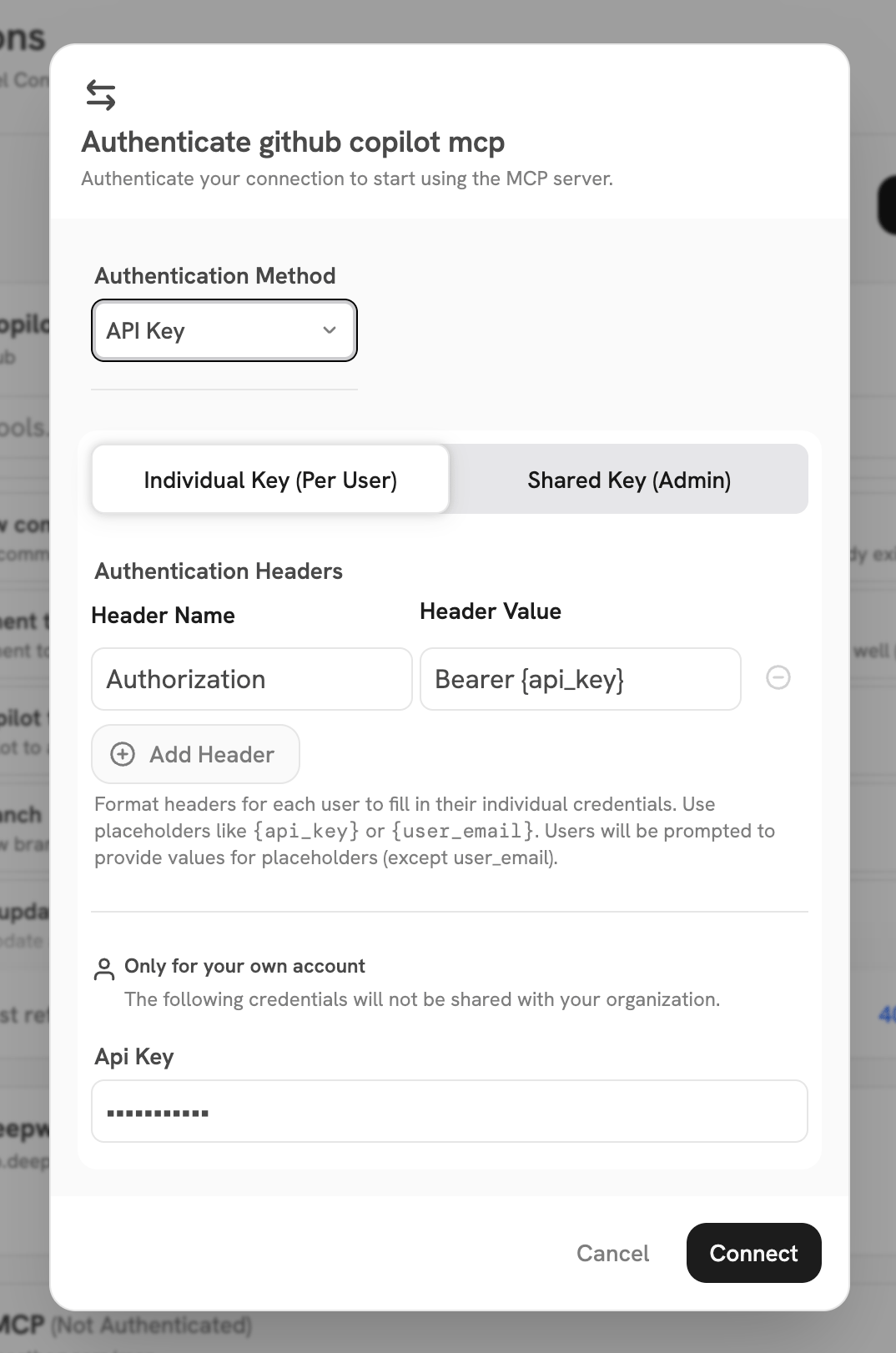
Сервер защищён аутентификацией по API-ключу, обычно в форматеAuthorization: Bearer <token>. Есть два подрежима:- Общий ключ — администратор настраивает один API-ключ, используемый для всех запросов пользователей. Похоже на «Без аутентификации»: пользователям не нужна дополнительная настройка, и у всех будет одинаковый уровень доступа (тот, что даёт выбранный вами API-ключ).
- Индивидуальный ключ — пользователи проходят аутентификацию в диалоге, указывая собственные API-ключи для подключения к серверу. Полезно, если нужно, чтобы доступ к внешнему сервису различался в зависимости от личности пользователя. Этот режим также самый гибкий: Yahont позволяет администратору задать произвольные шаблоны заголовков, отправляемых на MCP-сервер.
OAuth
Многие современные MCP-серверы поддерживают аутентификацию OAuth, чтобы дать пользователям доступ к инструментам и данным через тот же процесс входа, который они используют при ручной работе с сервисом.Многие MCP-серверы с поддержкой OAuth поддерживают Client ID Metadata Documents (CIMD) или Dynamic Client Registration (DCR). Эти стандарты позволяют Yahont подключаться без вручную настроенных Client ID и Client Secret. В большинстве случаев достаточно нажать Подключить и пройти процесс OAuth.Если по документации MCP-сервера нужно зарегистрировать приложение OAuth:- Создайте приложение OAuth в IdP (поставщике удостоверений), который использует MCP-сервер.
- Добавьте в приложение следующий callback-URL Yahont:
https://<your-onyx-host>/mcp/oauth/callback- Введите сгенерированные Client ID и Client Secret в Yahont и нажмите Подключить.
В HTTPS-развёртываниях Yahont автоматически публикует и использует CIMD уровня развёртывания с брендингом Yahont
по адресу
https://<your-onyx-host>/api/mcp/oauth/client-metadata, если сервер авторизации его поддерживает.
При локальной разработке по HTTP вместо этого используется DCR.Сквозной OAuth
Доступно только если ваш инстанс Yahont настроен на аутентификацию через OAuth. В этом режиме Yahont передаёт OAuth-токен доступа пользователя на MCP-сервер в заголовкеAuthorization: Bearer.
Чаще всего это полезно, если ваша организация размещает собственные MCP-серверы и не хочет,
чтобы пользователям пришлось проходить аутентификацию повторно после входа в Yahont через OAuth.Многие MCP-серверы требуют области (scopes), которые Yahont по умолчанию не запрашивает при входе.
Точные области смотрите в документации MCP-сервера,
затем добавьте их в переопределение областей через запятую для вашего типа аутентификации:- Google OAuth:
GOOGLE_OAUTH_SCOPE_OVERRIDE - OIDC:
OIDC_SCOPE_OVERRIDE
openid,
email и profile вместе с дополнительными областями.
Примеры смотрите в разделах настройка областей Google
OAuth
и настройка областей OIDC.Запрос области в Yahont не гарантирует, что поставщик удостоверений её выдаст.
Область также должна быть доступна и разрешена для клиента OAuth/OIDC Yahont у поставщика удостоверений,
а некоторые поставщики требуют согласия администратора. Точная настройка зависит от поставщика.
Выданный токен доступа должен содержать и нужные области, и аудиторию (audience), принимаемую MCP-сервером.
Нажатие Подключить проверит, что Yahont может обратиться к MCP-серверу с выбранным способом аутентификации. Затем на панели MCP-действий администратор может вывести список инструментов MCP-сервера и выбрать, какое подмножество инструментов будет доступно для использования в агентах по всей организации.