Обзор
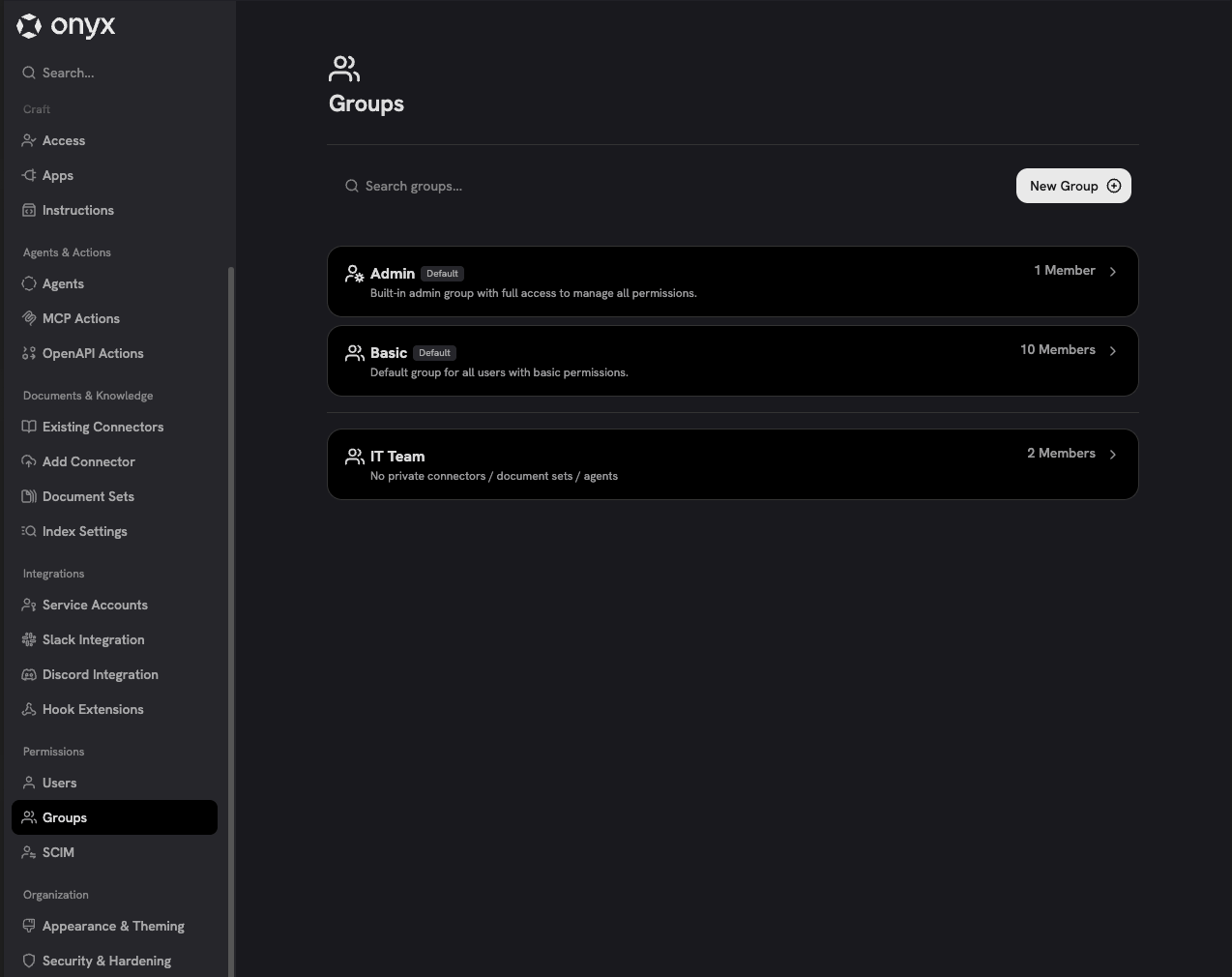
Yahont позволяет управлять пользователями, типами аккаунтов, группами и приглашениями в вашем рабочем пространстве на страницах «Пользователи» и «Группы» в панели администратора.Пользователи
По мере присоединения пользователей к рабочему пространству они появляются на странице «Пользователи». В каждой строке указаны группы аккаунта, тип аккаунта, статус и время последнего обновления. Список можно фильтровать по типу аккаунта, группе или статусу, а на этой странице можно приглашать, деактивировать, повторно активировать и удалять пользователей.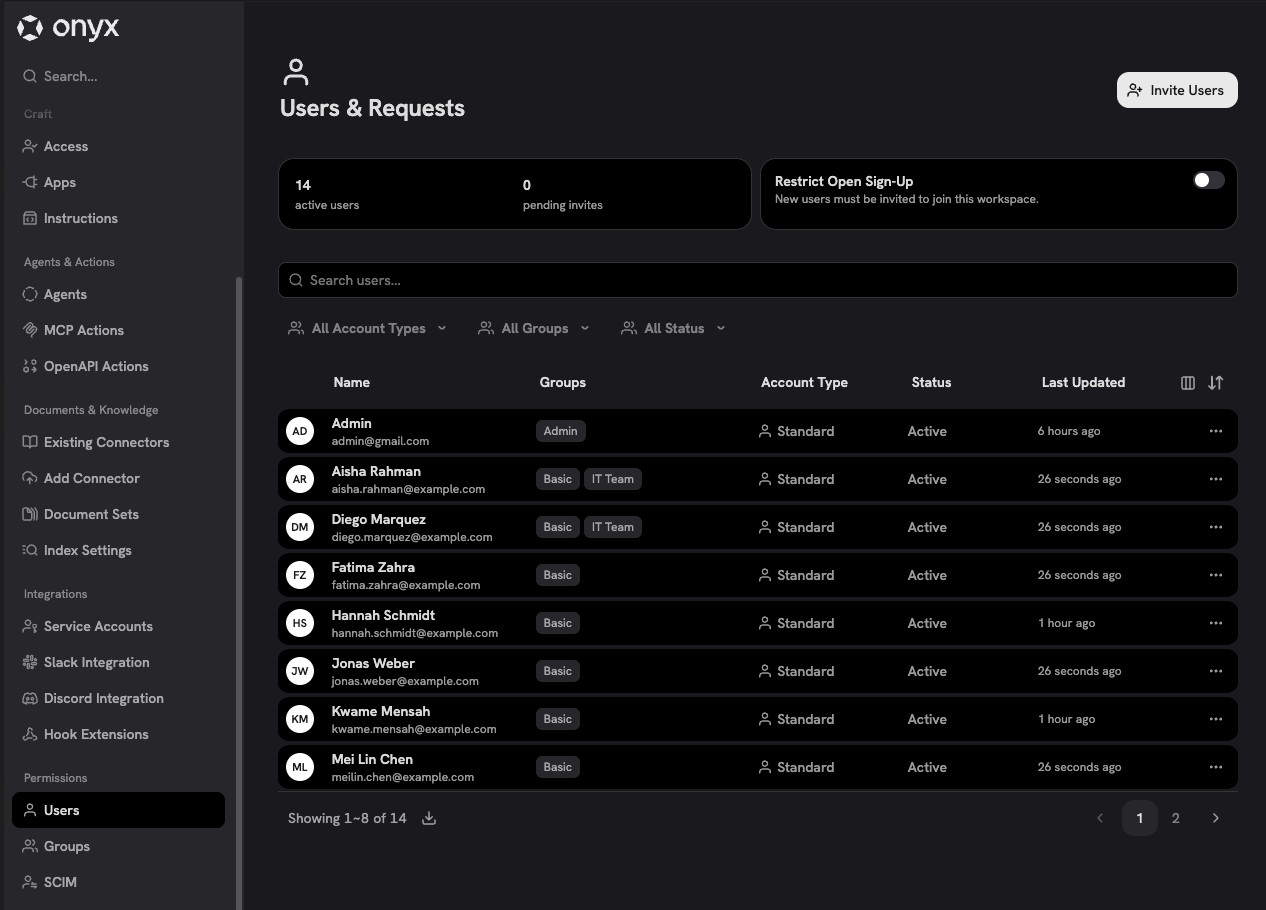
Типы аккаунтов
Тип аккаунта показывает, какой аккаунт отображает Yahont. Он отличается от прав: права определяются членством в группах, а тип аккаунта поясняет, обычный ли это пользователь, сервисный аккаунт или аккаунт, управляемый системой.
Большая часть повседневного управления пользователями касается пользователей типа Standard. Используйте группы,
чтобы управлять тем, к чему обычные пользователи и сервисные аккаунты могут получить доступ или чем управлять.
Аккаунты Slack Bot, External User и Anonymous создаются системными процессами и обычно не редактируются напрямую.
Поскольку весь доступ идёт от групп, у аккаунта, не входящего ни в одну группу, нет никаких прав.
Единственное исключение — сервисный аккаунт без группы: он по-прежнему может писать в чат, но не может искать.
Полную модель смотрите в разделе Как устроены права.
Приглашение пользователей
Используйте кнопку Пригласить пользователей, чтобы отправить приглашение по электронной почте для присоединения к рабочему пространству. Само по себе приглашение не меняет того, кому разрешено присоединяться.Ограничение круга участников
По умолчанию любой, кто имеет доступ к вашему развёртыванию Yahont, может создать аккаунт. Чтобы вместо этого требовать приглашение, включите Ограничить открытую регистрацию на странице «Пользователи». Пока она включена, присоединяться могут только приглашённые вами люди.Ограничить открытую регистрацию отображается в развёртываниях с самостоятельным размещением.
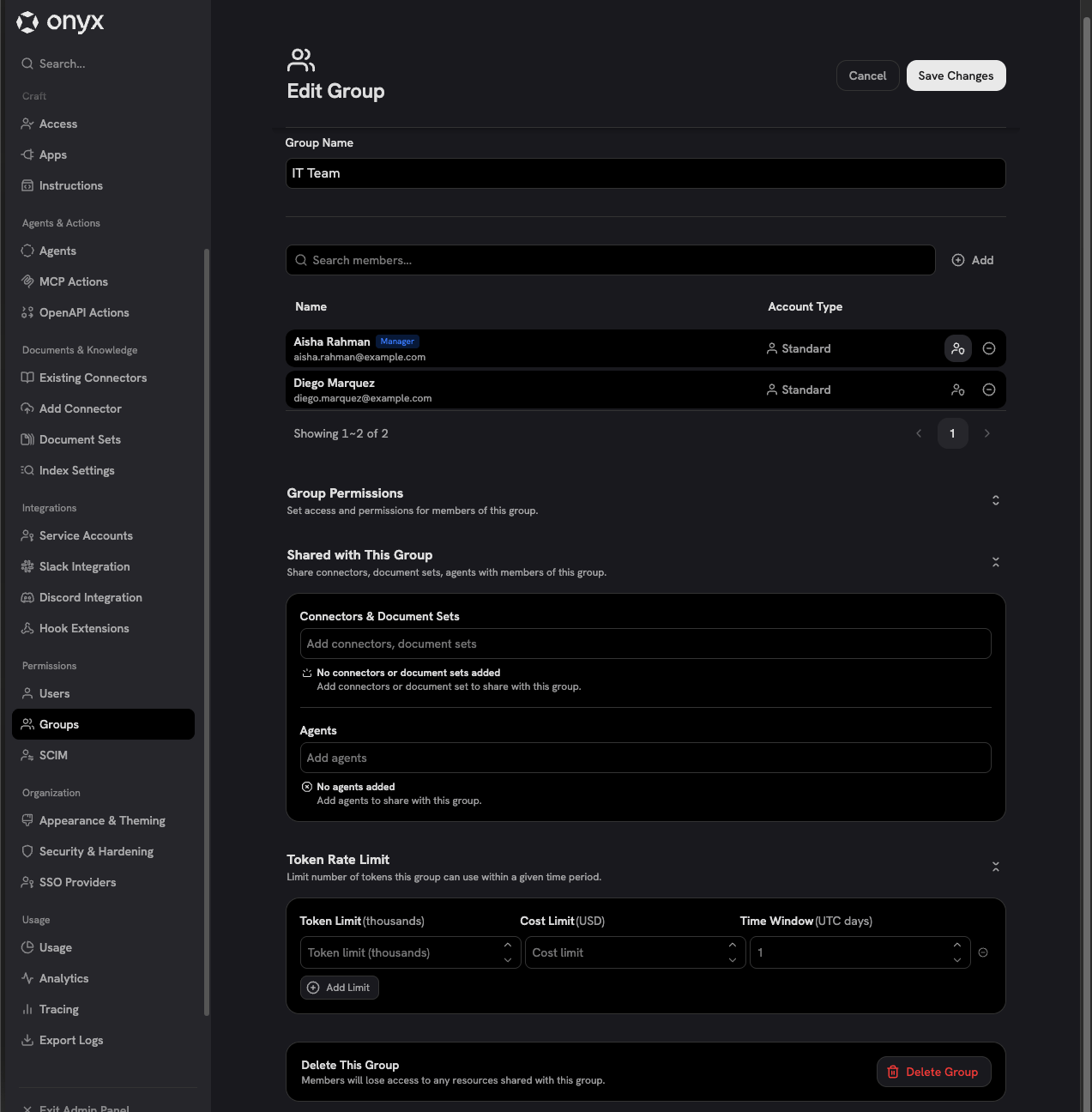
Группы
Пользовательские группы и настраиваемые права групп — функция Enterprise Edition.