

/admin/plugins).
Пользователи подключают свои аккаунты и задают личные настройки по умолчанию в разделе Плагины главного меню
(/app/plugins).
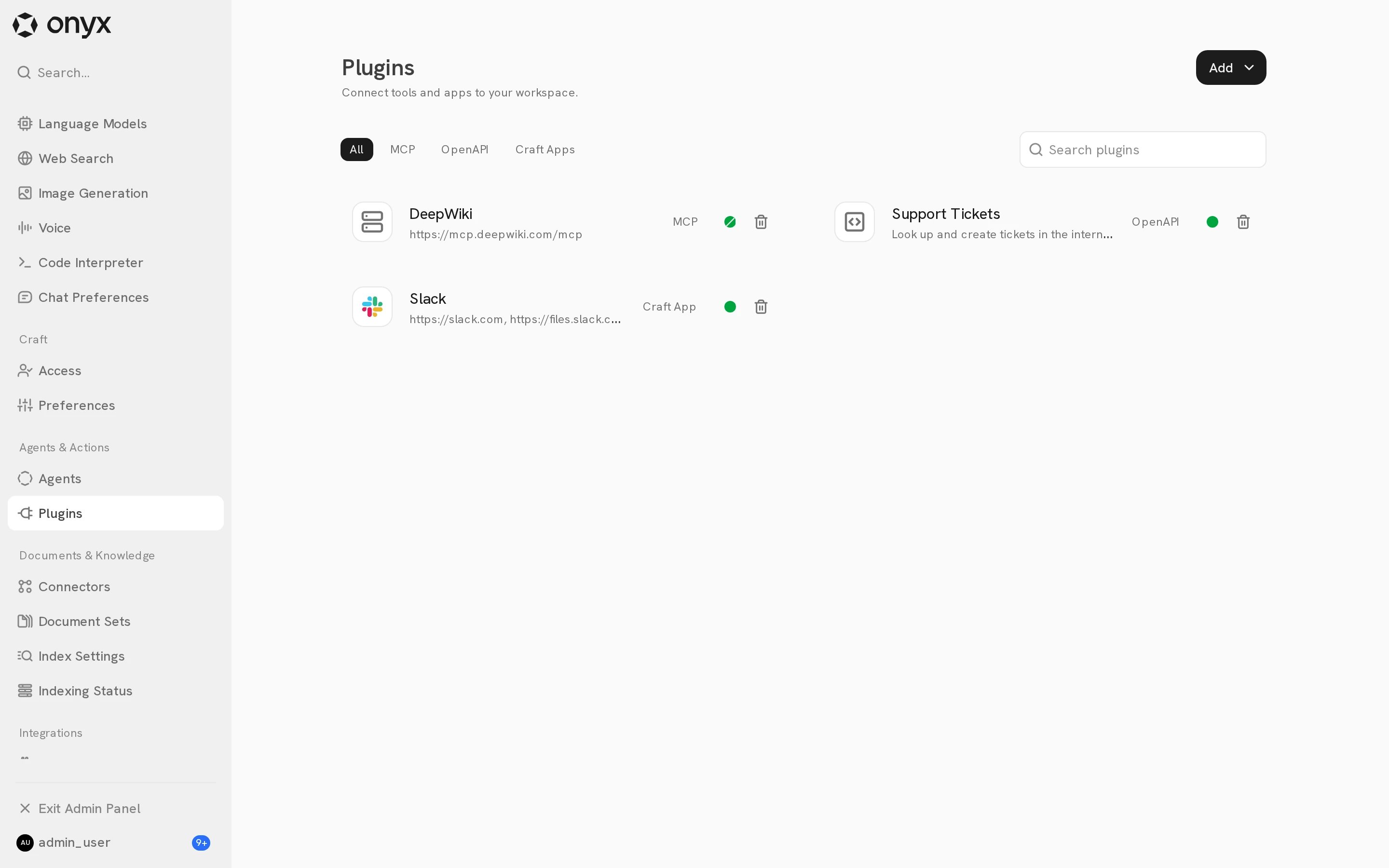
Что переехало в Yahont CE 0.2
Начиная с Yahont CE 0.2 MCP-серверы, действия OpenAPI и приложения Craft собраны на одной странице Плагины. Серверы, инструменты, учётные данные и настройки приложений Craft остались прежними. Изменилось только место.
Старые ссылки открывают новые страницы.
Типы плагинов
В Yahont есть три типа плагинов. Каждый тип подключает свой вид внешних систем.Плагины и коннекторы
Коннекторы и плагины решают разные задачи.Добавление плагина
Откройте Панель администратора → Плагины, нажмите Добавить, затем выберите MCP, OpenAPI или Приложения Craft. Следуйте руководству для нужного типа плагина: MCP, OpenAPI или приложения Craft.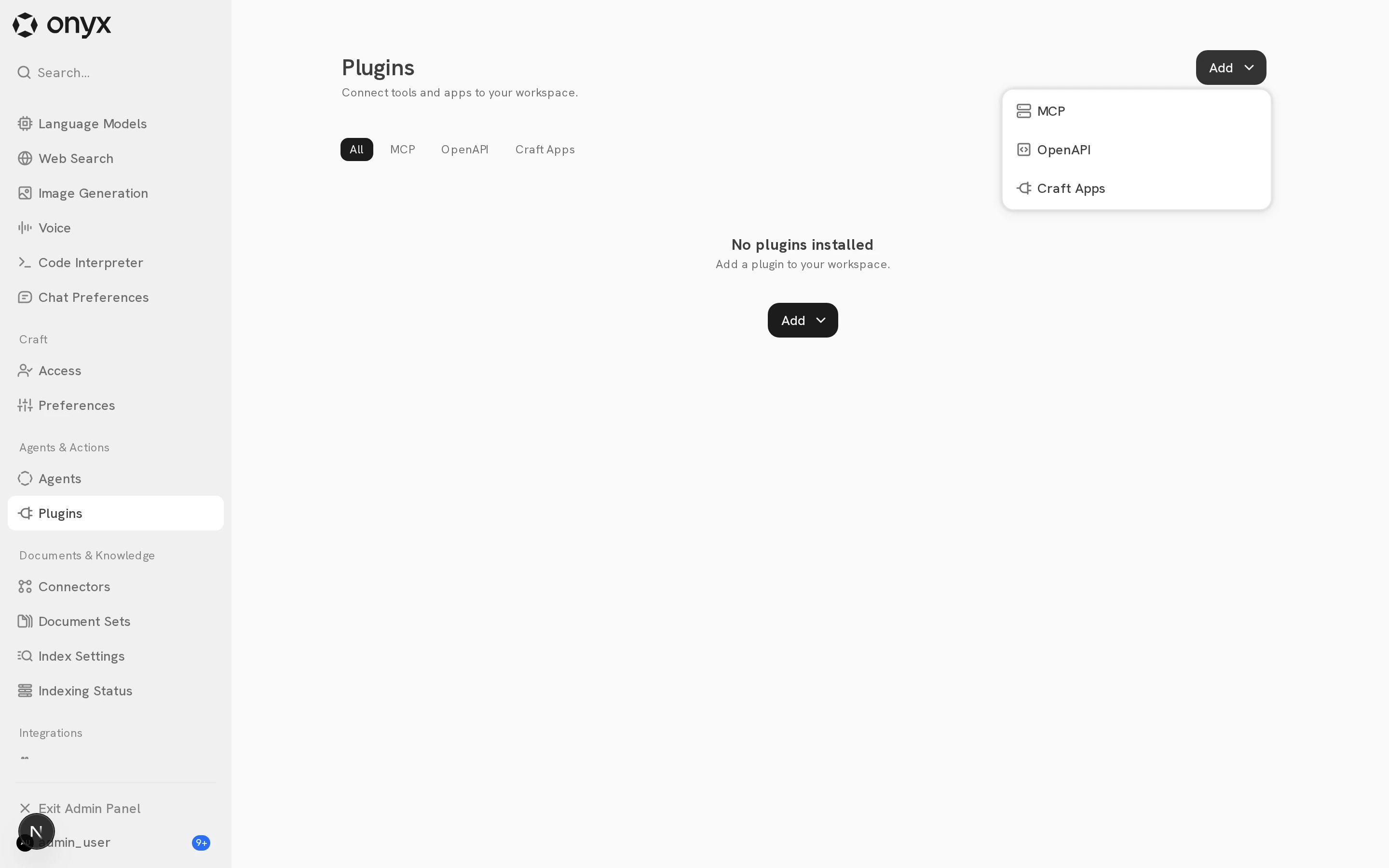
Страница «Плагины»
Карточки отсортированы по состоянию: сначала активные плагины, затем плагины с проблемами, затем выключенные. Удаление плагина убирает его из рабочего пространства, из всех своих агентов и у всех пользователей. Чтобы оставить плагин, но запретить его использование в обычном чате или в Craft, выключите его переключатель доступности.Настройки плагина
Изменения остаются черновиком, пока вы не нажмёте Сохранить изменения.Доступность и личные настройки
Личная настройка может только сузить то, что разрешил администратор.
Если администратор выключил Включить в обычном чате, никто не сможет включить плагин в обычном чате. Свои агенты,
которые уже используют плагин, сохраняют его, а его учётные данные и настройки не меняются.
Выбор плагинов MCP и OpenAPI для обычного чата теперь находится на странице «Плагины».
В разделе Настройки чата остались только встроенные инструменты, например «Внутренний поиск» и «Веб-поиск».
В Terraform
onyx_custom_tool.enabled задаёт выбор обычного чата для плагина OpenAPI.Значки состояния
Значок состояния на каждой карточке показывает, где доступен плагин. Каждый сегмент значка — отдельное место использования: Основной чат, Свои агенты и Craft.Одобрения в Craft
Craft может попросить пользователя одобрить действие перед выполнением. Администраторы задают политику для каждого инструмента MCP и каждого действия приложения Craft:
Включите Разрешить пользователям менять настройки одобрения,
чтобы пользователи могли выбрать более строгую или более мягкую политику для действий,
которые администратор не выключил.
Следующие шаги
MCP-серверы
Подключите MCP-сервер и выберите его инструменты.
Плагины OpenAPI
Превратите схему REST API в инструменты для агентов.
Приложения Craft
Позвольте Craft действовать от имени каждого пользователя в Slack, Gmail, Notion и других приложениях.
Плагины для пользователей
Подключайте аккаунты и задавайте личные настройки по умолчанию.