

В Yahont CE 0.2 MCP-серверы переехали с отдельной страницы администратора в Панель администратора → Плагины. См.
Что переехало.
Чтобы другие MCP-клиенты могли использовать Yahont как сервер, см.
MCP-сервер Yahont.
Добавление MCP-сервера
1
Откройте каталог MCP
Откройте Панель администратора → Плагины, нажмите Добавить, затем выберите MCP.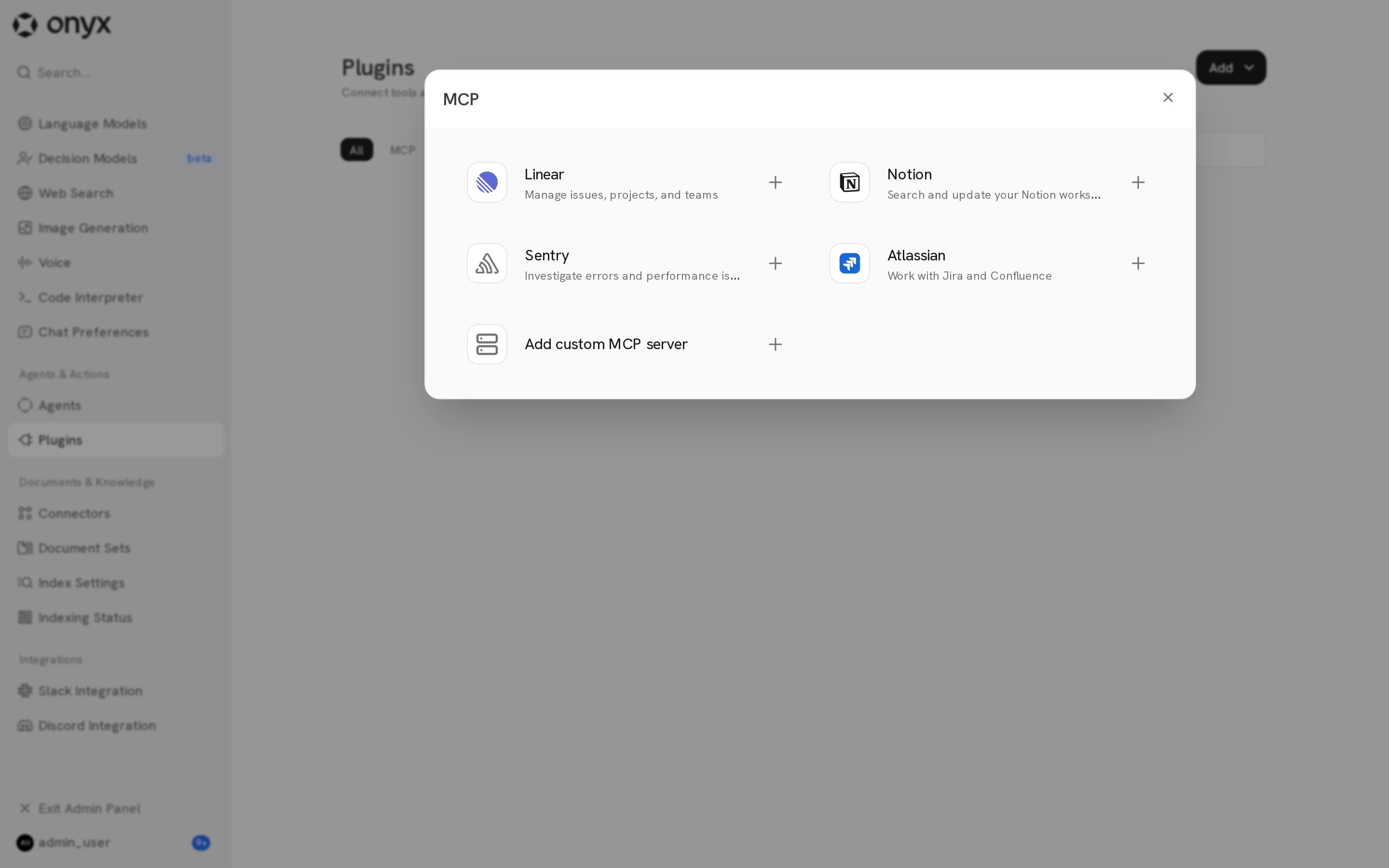
2
Введите сведения о сервере
Введите Название сервера и URL сервера MCP. Yahont проверит сервер и покажет способ аутентификации,
транспорт подключения и поддержку документа метаданных клиента, которые он обнаружил.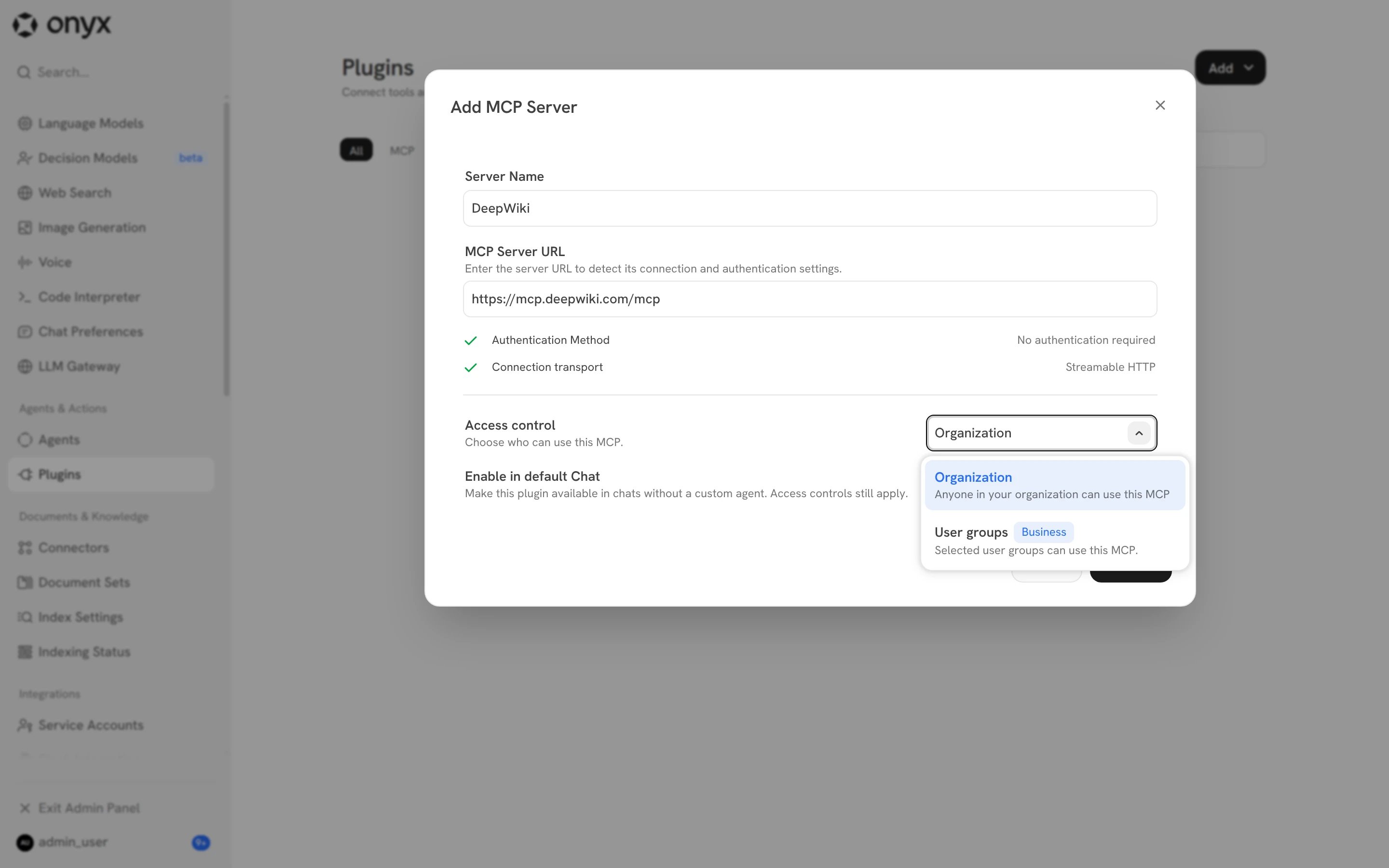
3
Задайте доступность
На той же странице укажите, кто может пользоваться сервером и где он доступен:
4
Настройте аутентификацию
Выберите Способ аутентификации. Способ, который обнаружил Yahont, помечен как Рекомендуется.
О каждом способе читайте в разделе Аутентификация.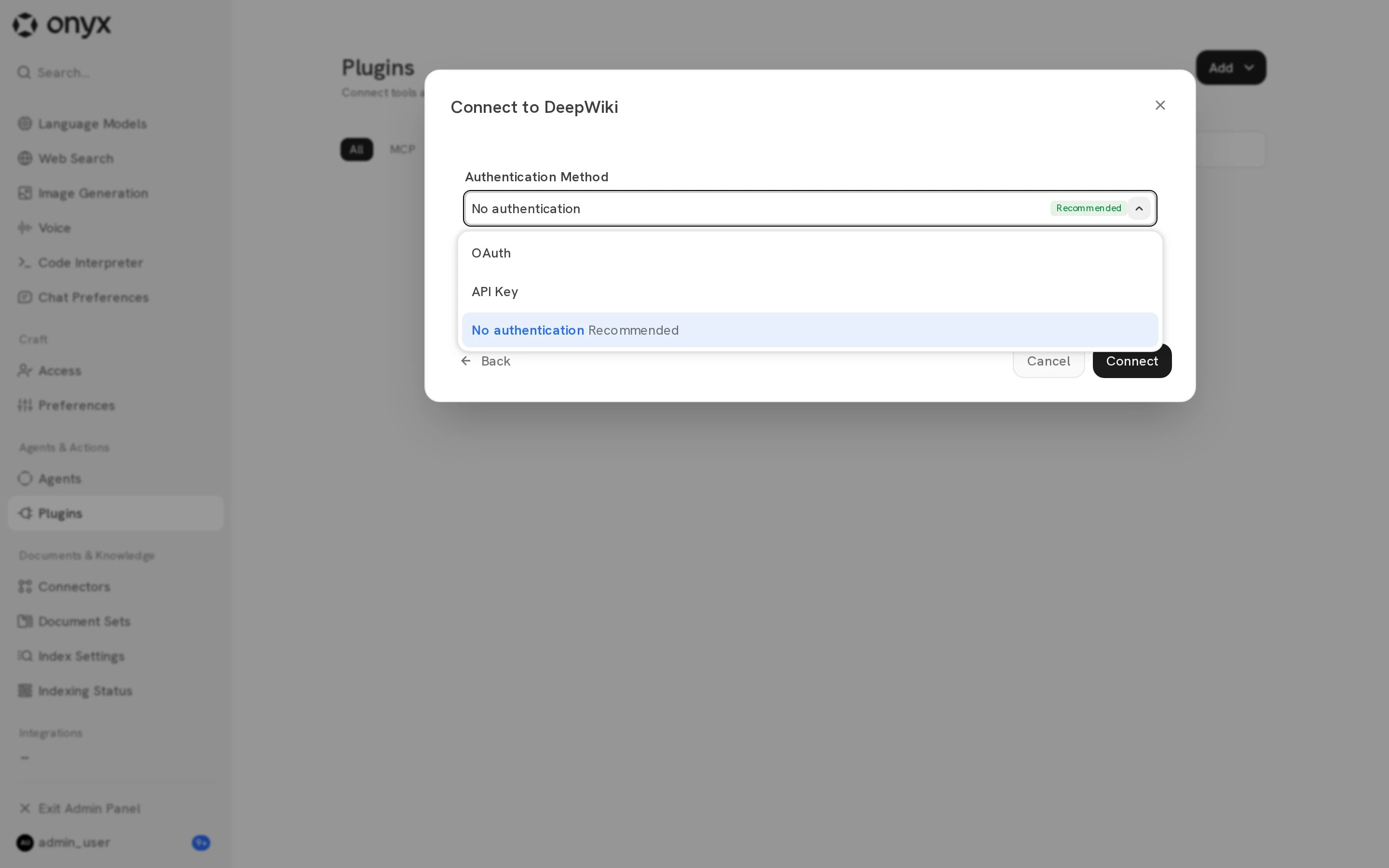
Аутентификация
При личных ключах API и OAuth каждый пользователь подключает свой аккаунт на странице
«Плагины». После этого MCP-сервер возвращает только те данные,
которые доступны аккаунту пользователя.
OAuth
OAuth — лучший выбор для большинства серверов поставщиков, например Linear, Notion, Atlassian и Sentry.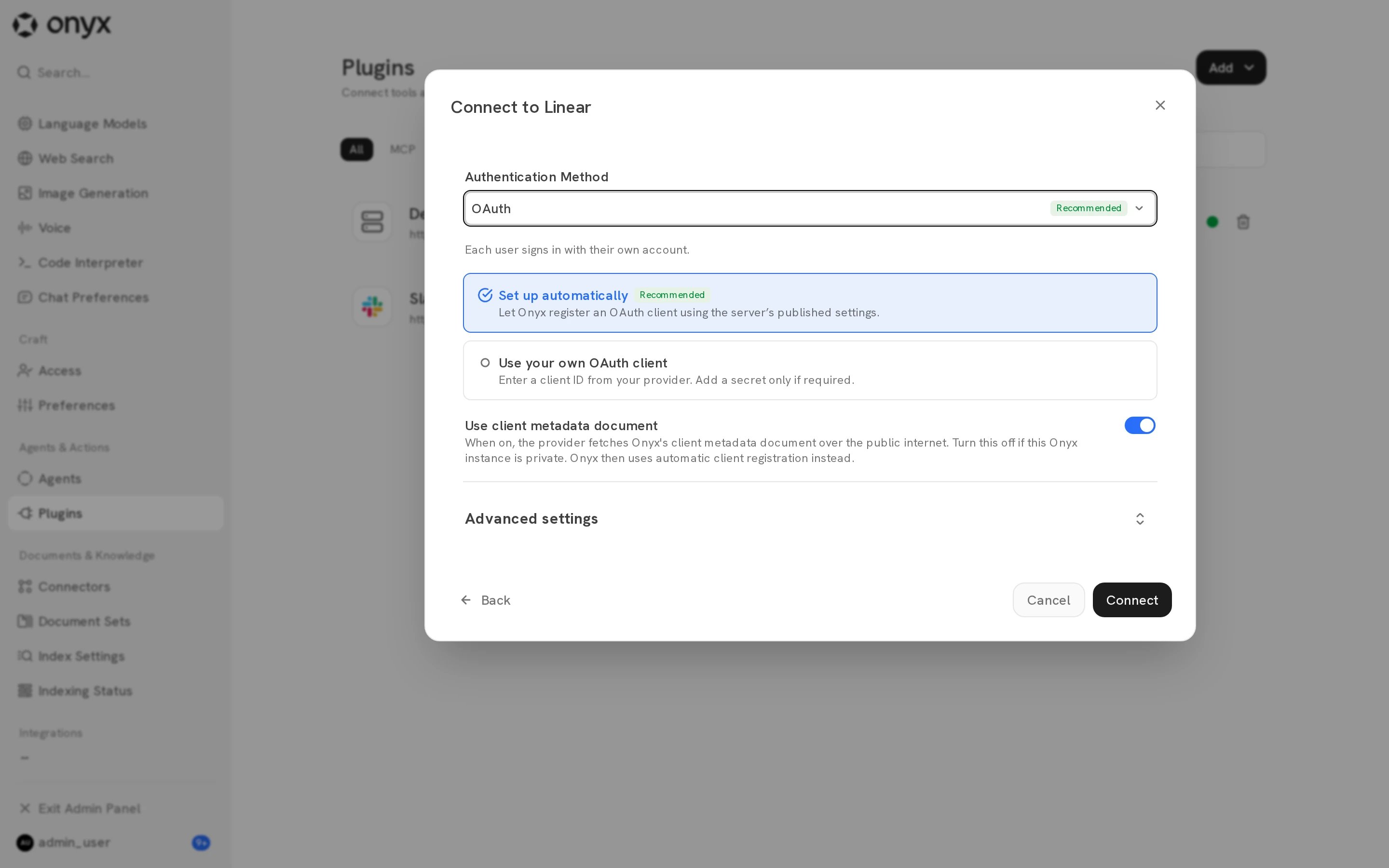
Если вы создаёте собственный OAuth-клиент, укажите для него redirect URI:
API-ключ
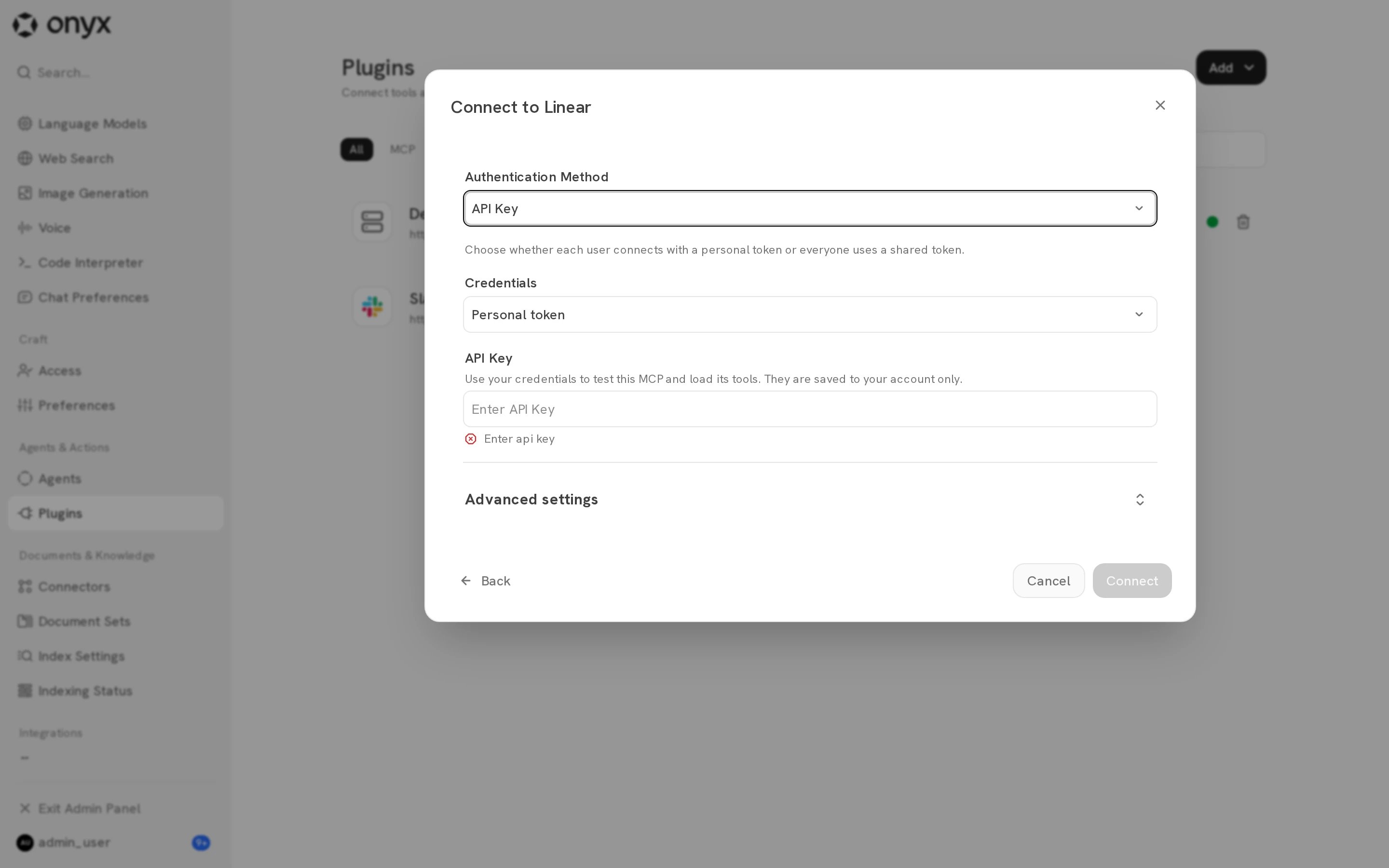
Дополнительные настройки
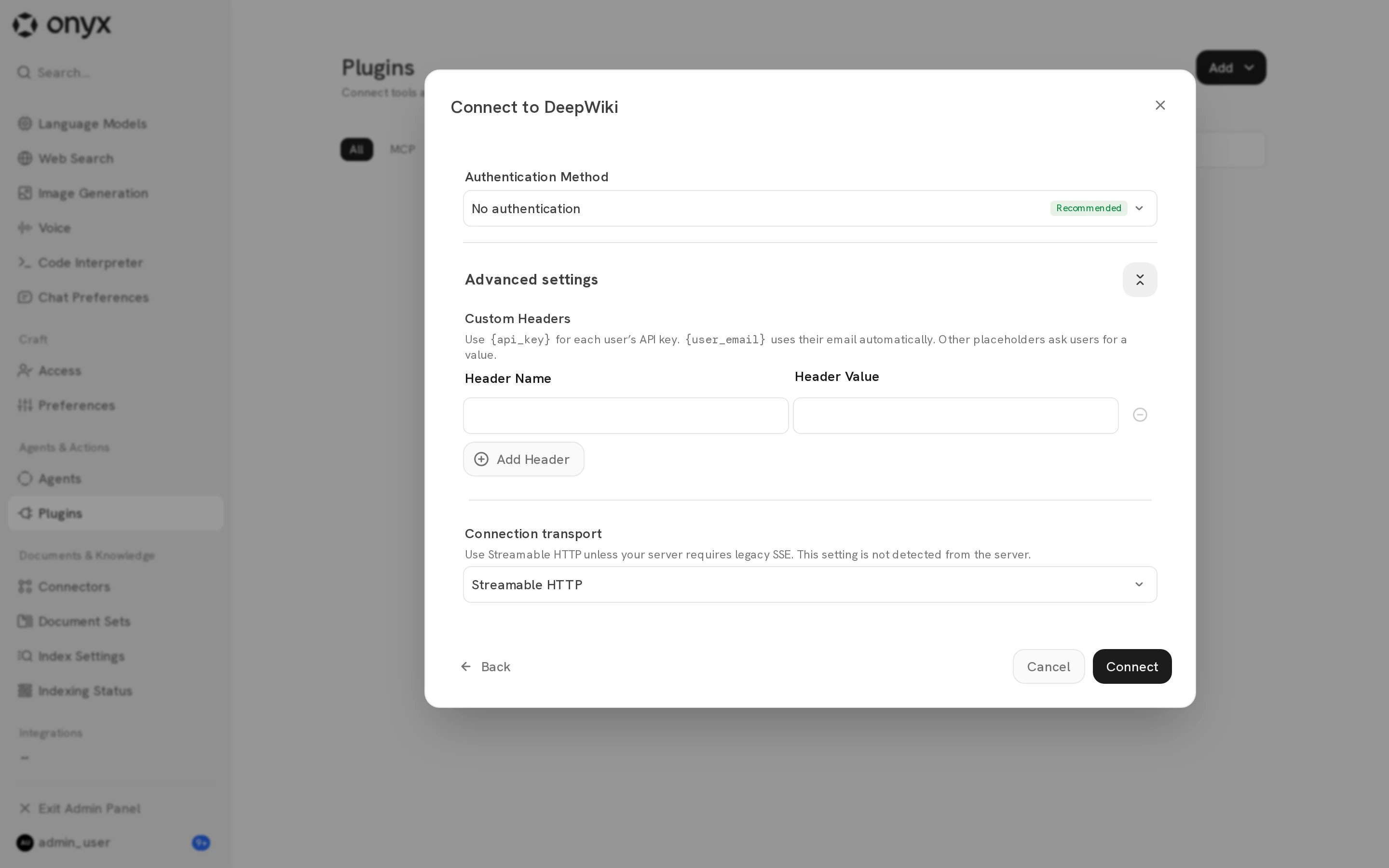
- Свои заголовки отправляются с каждым запросом. Используйте
{api_key}для ключа API каждого пользователя и{user_email}для адреса электронной почты пользователя. Любой другой{placeholder}заставляет Yahont запросить значение у каждого пользователя при подключении. - Транспорт подключения по умолчанию — Streamable HTTP. Во время проверки при настройке Yahont сначала пробует Streamable HTTP, затем SSE. Выбирайте SSE (устаревший), только если сервер поддерживает один SSE.
Управление инструментами
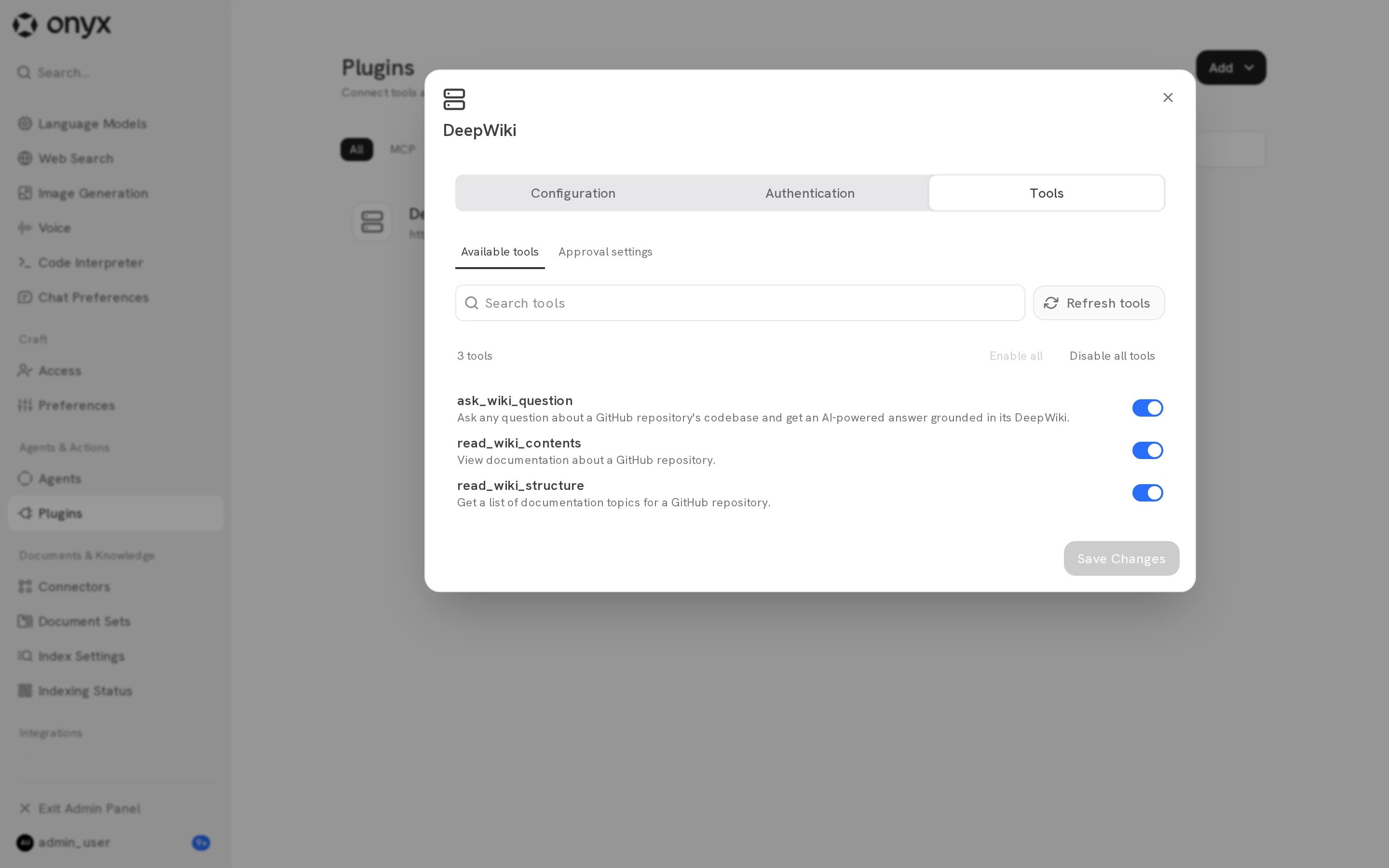
- В разделе Доступные инструменты включайте и выключайте инструменты для всего рабочего пространства.
- Нажмите Обновить инструменты, когда сервер добавит, удалит или изменит инструменты. Сначала сохраните или отмените отложенные изменения.
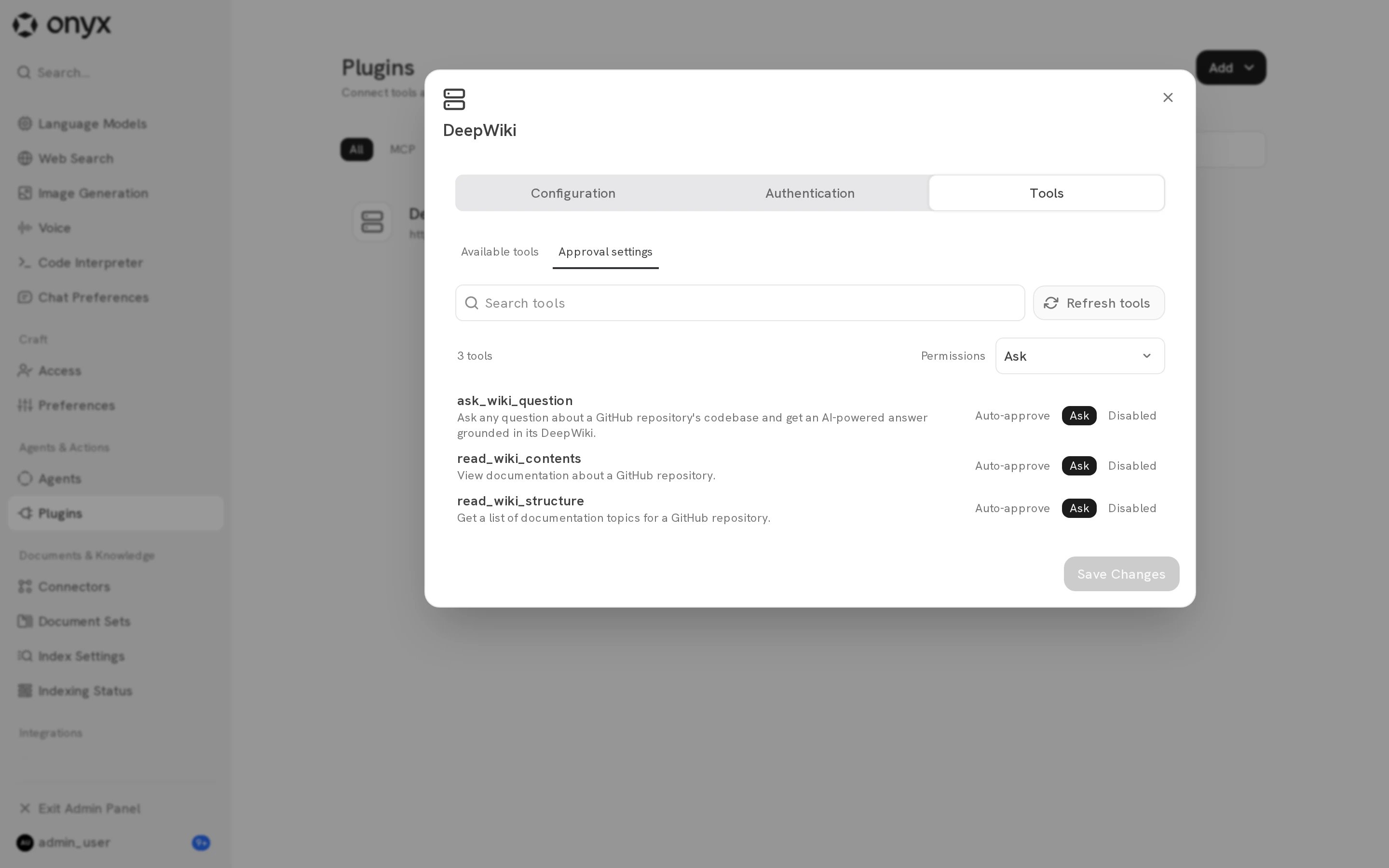
Доступность инструментов и политики Craft — разные настройки. Инструмент,
который вы выключили в разделе Доступные инструменты, недоступен нигде.
Вкладка «Настройка»
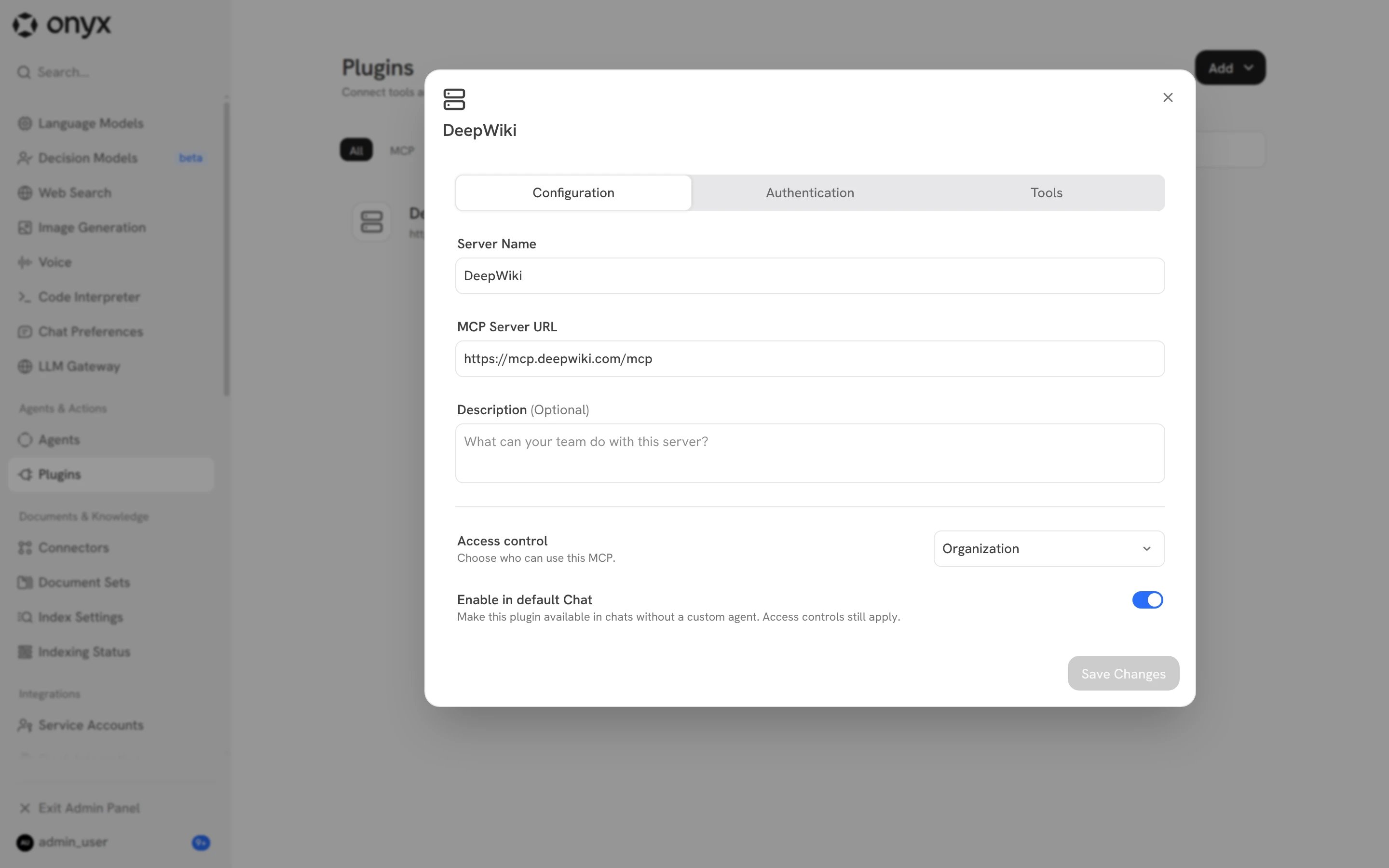
Если вы измените адрес сервера, Yahont удалит сохранённые подключения к этому серверу.
Пользователям придётся подключиться заново.
Чтобы удалить сервер, используйте значок корзины на странице «Плагины». В окне настроек кнопки удаления нет.