

Руководство
1
Откройте ресурсы Azure Portal
Откройте Azure Portal и перейдите к службе Azure OpenAI Service.
2
Создайте развёртывание Azure OpenAI
Нажмите Создать и заполните обязательные поля в каждом разделе. Обычно достаточно значений по умолчанию.Развёртывание может занять несколько минут.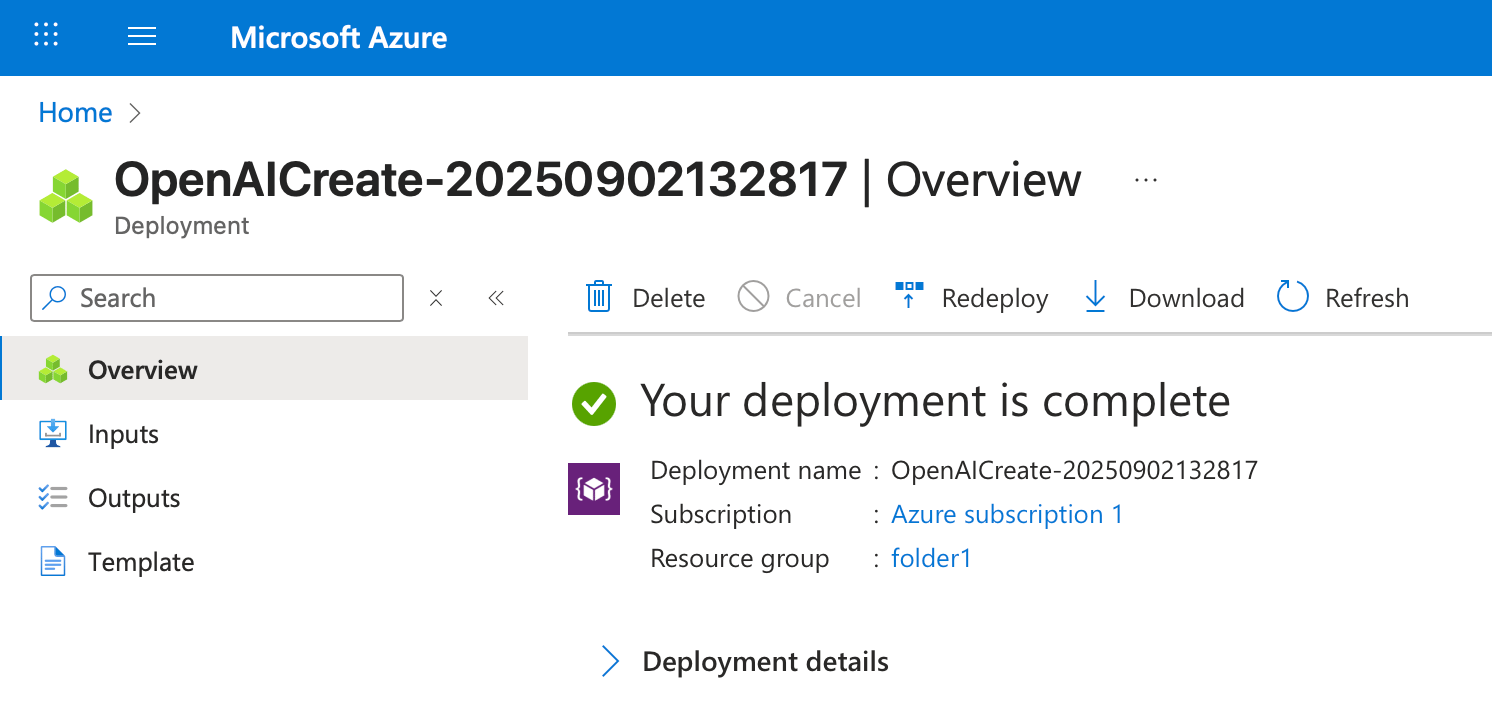
3
Создайте развёртывание модели
Откройте Azure OpenAI Service и выберите свой новый ресурс ИИ.Перейдите на вкладку Каталог моделей и выберите модель, которую хотите использовать с Yahont.
Нажмите Использовать эту модель → Развернуть на выбранном ресурсе.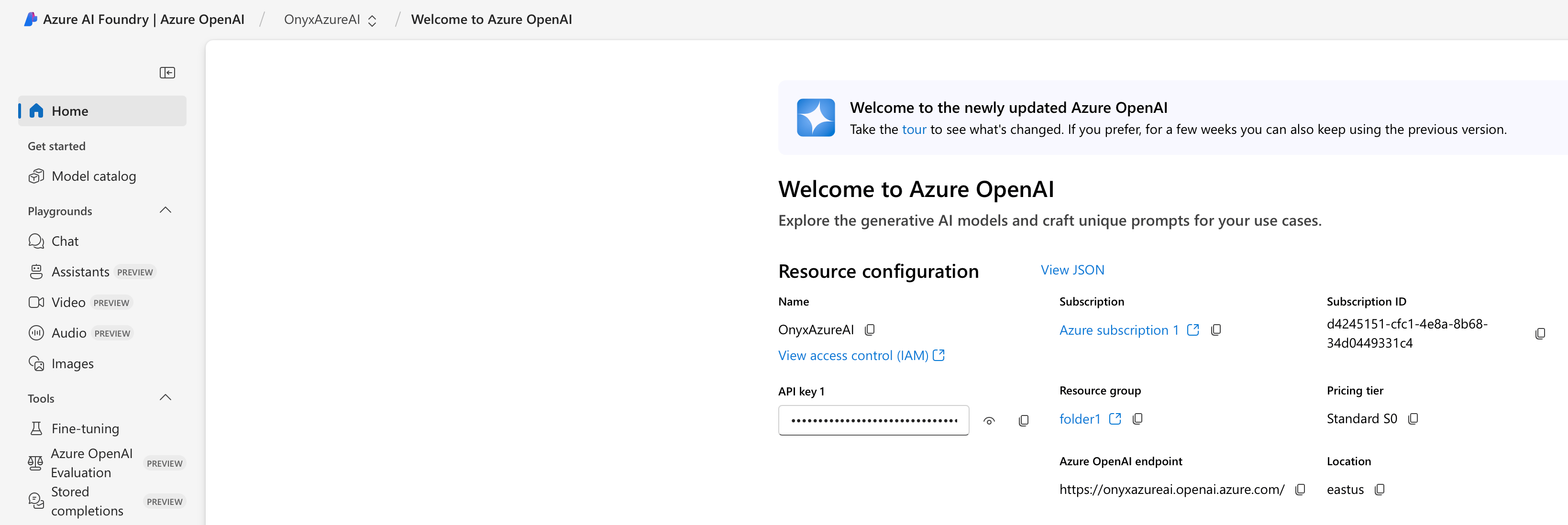
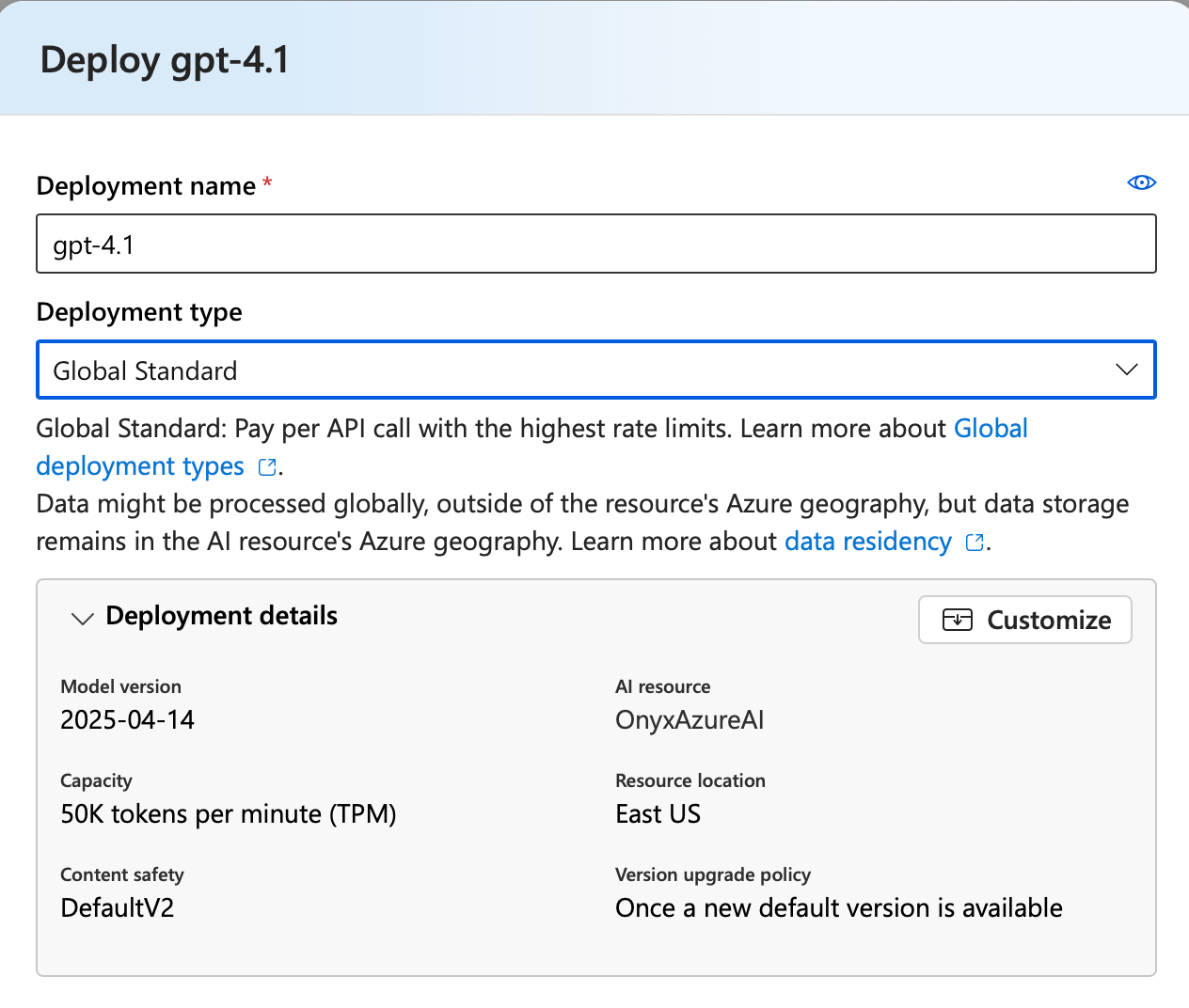
4
Сохраните сведения о развёртывании и учётные данные
На странице развёрнутой модели сохраните Target URI и API-ключ. В Target URI содержатся API Base,
API Version и Deployment Name, необходимые для настройки поставщика в Yahont.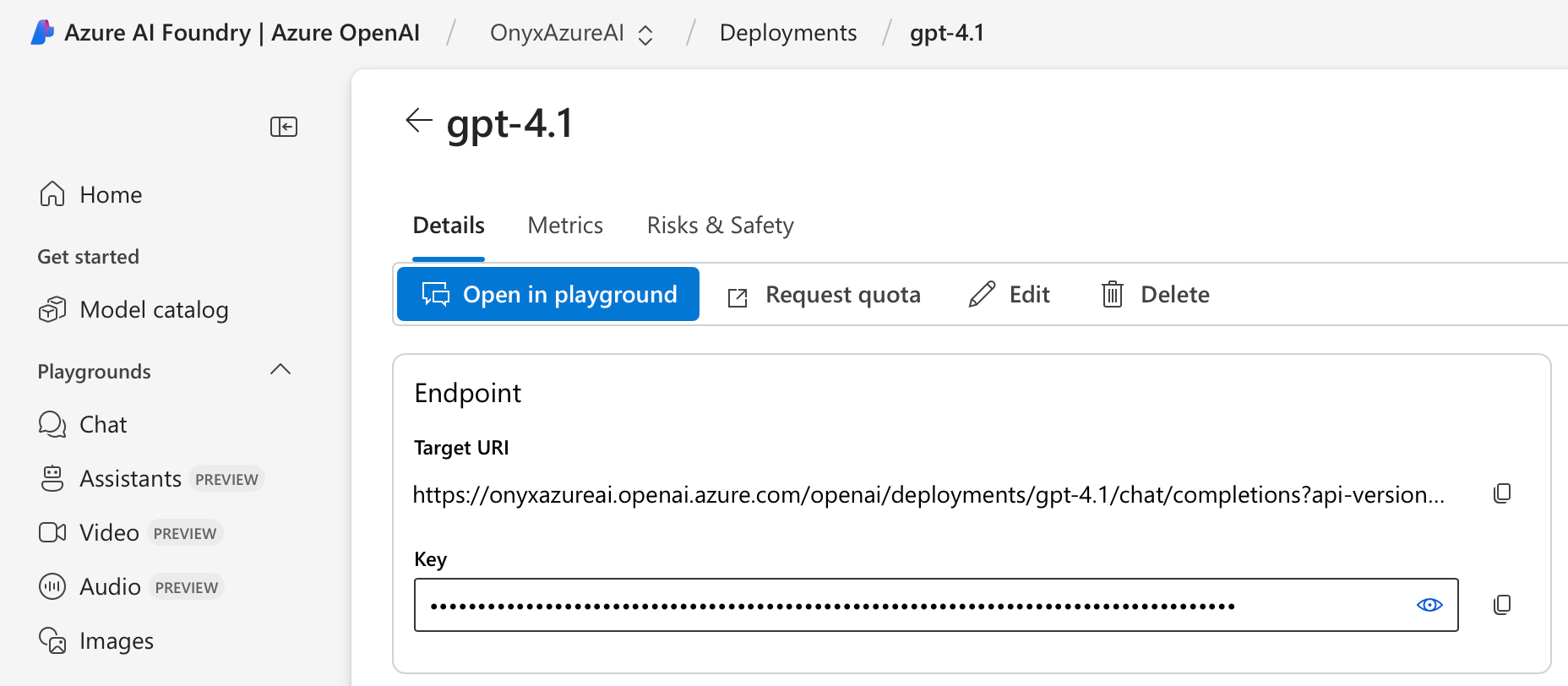
Если в ответах чата Yahont вы видите 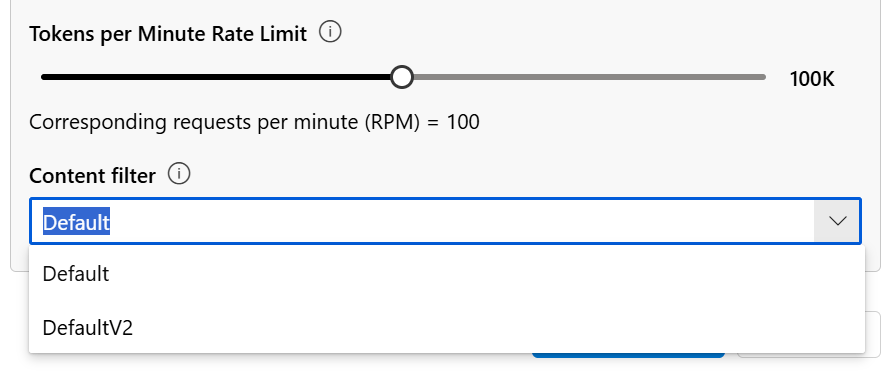
I'm sorry, but I cannot assist with that request,
измените Фильтр содержимого в развёртывании модели с DefaultV2 на Default.5
Откройте «Языковые модели»
Откройте панель администратора по значку профиля пользователя, затем перейдите в Языковые модели.
6
Настройте поставщика Azure OpenAI
Выберите Azure OpenAI среди доступных поставщиков.Задайте этой конфигурации отображаемое имя.Вставьте API-ключ в поле API-ключ.Из своего Target URI выделите API Base, API Version и Deployment NameПример:
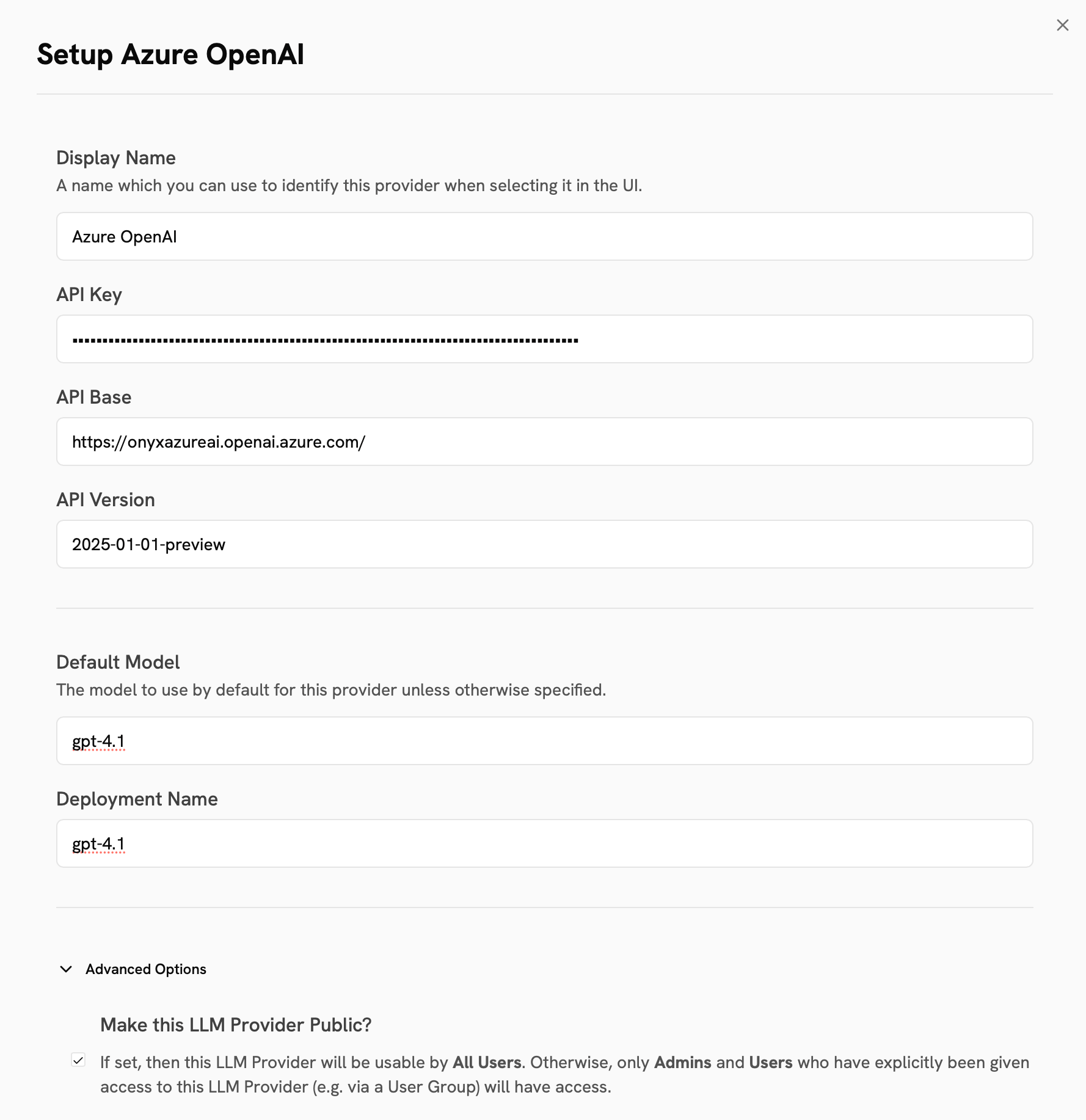
https://yahontazureai.openai.azure.com/openai/deployments/gpt-4.1/chat/completions?api-version=2025-01-01-preview7
Настройте доступ к поставщику
В разделе Расширенные параметры можно выбрать, будет ли поставщик публичным для всех пользователей Yahont.Если выбран приватный режим, модели поставщика будут доступны администраторам и группам пользователей,
которым вы явно назначите поставщика.