

Методы аутентификации
Yahont поддерживает 3 метода аутентификации для Amazon Bedrock:IAM (рекомендуется для сред AWS)
IAM (рекомендуется для сред AWS)
- Автоматически авторизует Yahont через роль IAM, присоединённую к среде
- Используйте при работе в инфраструктуре AWS (EC2, EKS)
AmazonBedrockLimitedAccess.
При желании можно также присоединить политики AmazonBedrockFullAccess и AmazonBedrockMarketplaceAccess.После создания присоедините роль IAM к среде, в которой работает Yahont. Например,
присоедините роль IAM к инстансу EC2 с Yahont или к сервисному аккаунту EKS.Ключ доступа (для сред вне AWS)
Ключ доступа (для сред вне AWS)
- Ручное управление учётными данными с помощью Access Key ID и Secret Access Key
- Рекомендуется для доступа к Bedrock из сред вне AWS
AmazonBedrockLimitedAccess.
При желании можно также присоединить политики AmazonBedrockFullAccess и AmazonBedrockMarketplaceAccess.После создания откройте вкладку Security Credentials вашего пользователя IAM.
Создайте новый Access Key и скопируйте Access Key ID и Secret Access Key.Передайте эти учётные данные Yahont одним из способов:- Добавьте их в файл
.envYahont какAWS_ACCESS_KEY_IDиAWS_SECRET_ACCESS_KEY - Добавьте их в конфигурацию AWS CLI в
~/.aws/credentials - Введите их прямо в интерфейсе настройки Bedrock в Yahont
API-ключ Bedrock (для сред вне AWS)
API-ключ Bedrock (для сред вне AWS)
- Новый способ доступа к Bedrock, создаваемый в консоли AWS Bedrock
- Рекомендуется для доступа к Bedrock из сред вне AWS
AmazonBedrockLimitedAccess.Передайте свой API-ключ Yahont через интерфейс настройки Bedrock в Yahont.При использовании роли IAM учётные данные роли должны быть присоединены к среде Yahont.
При использовании ключей доступа или API-ключа Bedrock учётные данные нужно указать в интерфейсе настройки LLM в
Yahont.
Руководство
1
Выберите метод аутентификации
Определите, какой метод аутентификации лучше всего подходит для вашей среды: IAM,
ключи доступа или API-ключ Bedrock.Нажмите на аккордеоны выше, чтобы узнать больше о каждом методе и о том, как их настроить.
2
Включите нужные модели
Откройте Model Catalog и решите, какие модели хотите использовать с Yahont.Если у вас ещё нет доступа к нужным моделям, его можно запросить в консоли Bedrock.
Если модели не включены, вы не увидите их в Yahont! Убедитесь, что модели доступны, прежде чем продолжать.
3
Откройте «Языковые модели»
Откройте панель администратора по значку профиля пользователя, затем перейдите в Языковые модели.
4
Настройте поставщика Bedrock
Выберите AWS Bedrock среди доступных поставщиков.Задайте поставщику отображаемое имя.Определите свой регион AWS и введите его в поле AWS Region Name.В зависимости от метода аутентификации заполните 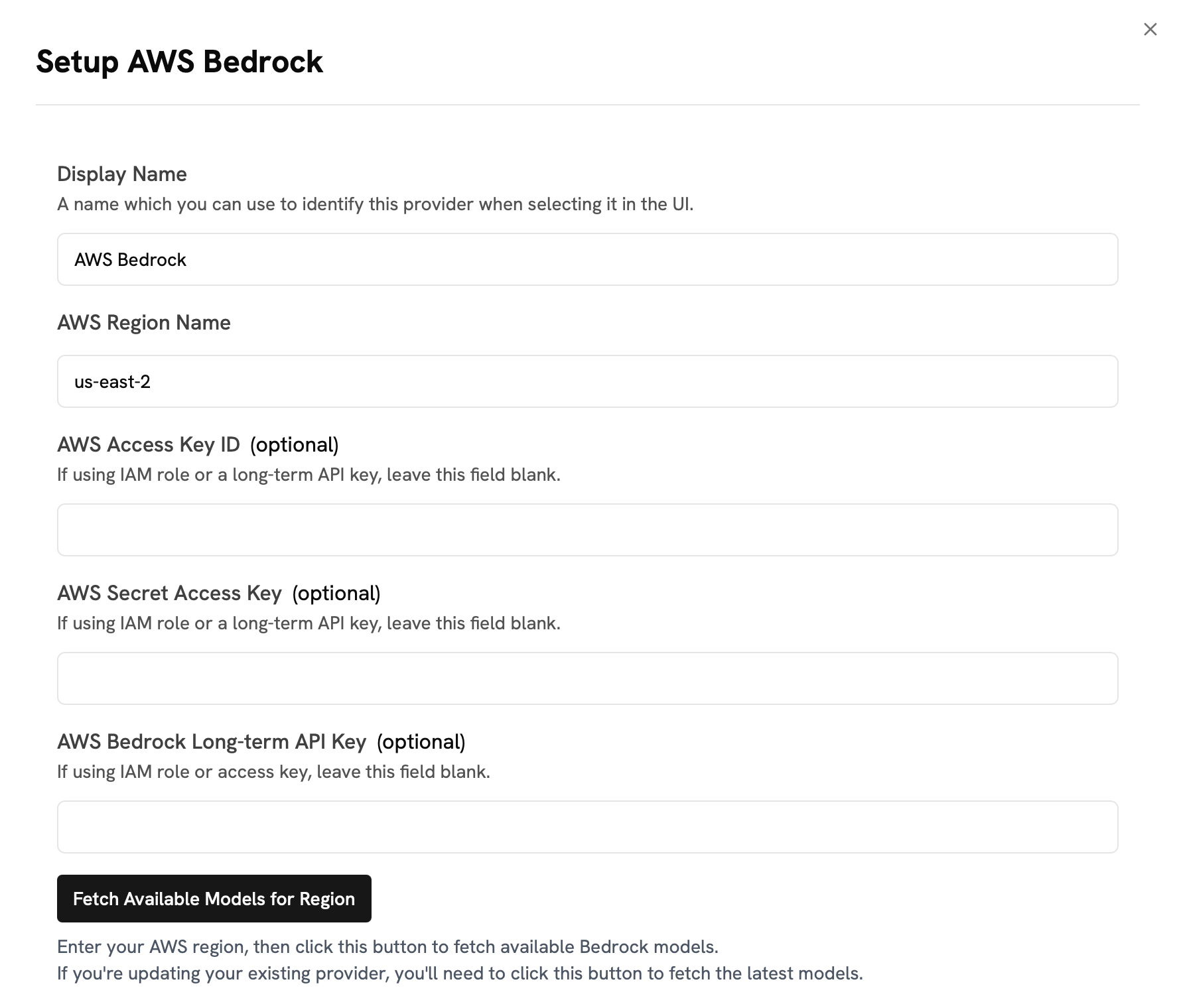
AWS Access Key ID и AWS Secret Access Key или AWS Bedrock API Key.Когда регион и учётные данные заданы, нажмите кнопку Fetch Available Model for Region.5
Выберите видимые модели
В разделе Расширенные параметры вы увидите список всех моделей, доступных у этого поставщика. Вы можете выбрать,
какие модели будут видны вашим пользователям в Yahont.Выбор видимых моделей полезен, когда поставщик публикует несколько моделей и версий одной и той же модели.
6
Настройте доступ к поставщику
Наконец, решите, должен ли поставщик быть публичным для всех пользователей Yahont.Если выбран приватный режим, модели поставщика будут доступны администраторам и группам пользователей,
которым вы явно назначите поставщика.