

Руководство
В этом руководстве описана настройка языковых моделей Google Vertex AI для использования с Yahont.Google Vertex AI и Google AI Studio предоставляют одни и те же модели.
Однако у Vertex AI есть функции корпоративного уровня, которые могут пригодиться вашей организации.
1
Создайте сервисный аккаунт для Yahont
Откройте страницу сервисных аккаунтов Google Cloud
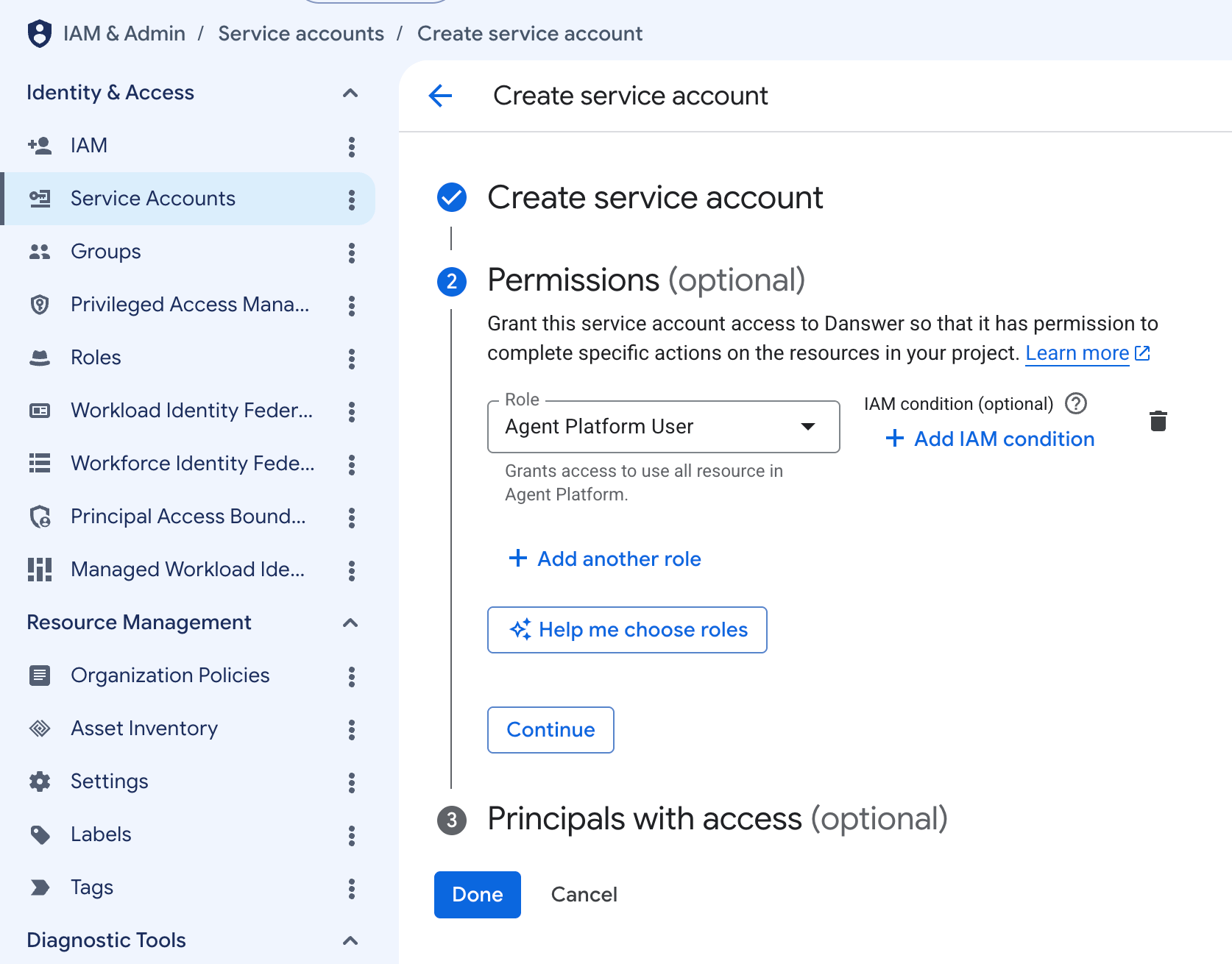
ConsoleВыберите свой проект и нажмите Создать сервисный аккаунт.Задайте сервисному аккаунту имя и описание.На вкладке Разрешения предоставьте сервисному аккаунту роль Agent Platform User.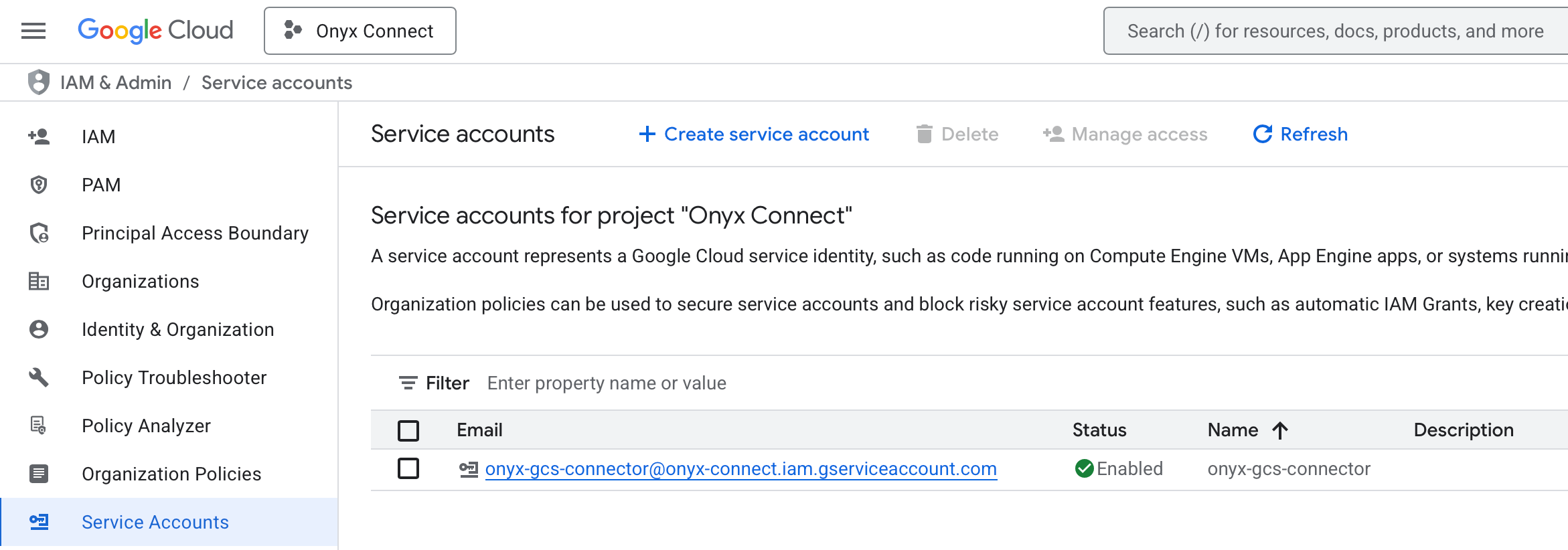
2
Создайте новый ключ для сервисного аккаунта
Нажмите на созданный сервисный аккаунт → Ключи → Добавить ключ → Создать новый ключ.Выберите тип ключа JSON и нажмите Создать. Ключ будет автоматически скачан на ваш компьютер.
3
Откройте «Языковые модели»
Откройте панель администратора по значку профиля пользователя, затем перейдите в Языковые модели.
4
Настройте Google Vertex AI
Выберите Google Cloud Vertex AI среди доступных поставщиков.Задайте этой конфигурации отображаемое имя.Загрузите свой ключ JSON в поле Файл учётных данных.При необходимости укажите местоположение.
5
Выберите видимые модели
В разделе Расширенные параметры вы увидите список всех моделей, доступных у этого поставщика. Вы можете выбрать,
какие модели будут видны вашим пользователям в Yahont.Выбор видимых моделей полезен, когда поставщик публикует несколько моделей и версий одной и той же модели.
6
Настройте доступ к поставщику
Наконец, решите, должен ли поставщик быть публичным для всех пользователей Yahont.Если выбран приватный режим, модели поставщика будут доступны администраторам и группам пользователей,
которым вы явно назначите поставщика.