

Руководство
Настройте Yahont на использование моделей, работающих в LM Studio. В Yahont есть встроенная интеграция с LM Studio, которая автоматически определяет загруженные модели и их возможности (зрение, рассуждение) и длину контекста.1
Настройте LM Studio и загрузите модели
Скачайте LM Studio с lmstudio.ai и загрузите модели, которые хотите использовать.Запустите локальный сервер LM Studio:LM Studio по умолчанию работает на порту
1234.Если LM Studio работает на другой машине, чем Yahont, убедитесь, что сервер доступен с хоста Yahont (например,
http://<lm-studio-host>:1234).Yahont работает в Docker на той же машине, что и LM Studio?По умолчанию LM Studio привязывается только к
127.0.0.1, что недоступно изнутри контейнера Yahont.
Чтобы это исправить:- На вкладке Developer в LM Studio включите «Serve on Local Network» (или задайте хост
0.0.0.0) и перезапустите сервер. - Используйте
http://host.docker.internal:1234в качестве базового URL API вместоhttp://localhost:1234.
2
Откройте «Языковые модели»
Откройте панель администратора по значку профиля пользователя, затем перейдите в Языковые модели.
3
Настройте LM Studio
Выберите LM Studio среди доступных поставщиков.Задайте поставщику отображаемое имя.Укажите в базовом URL API адрес вашего сервера LM Studio (например, 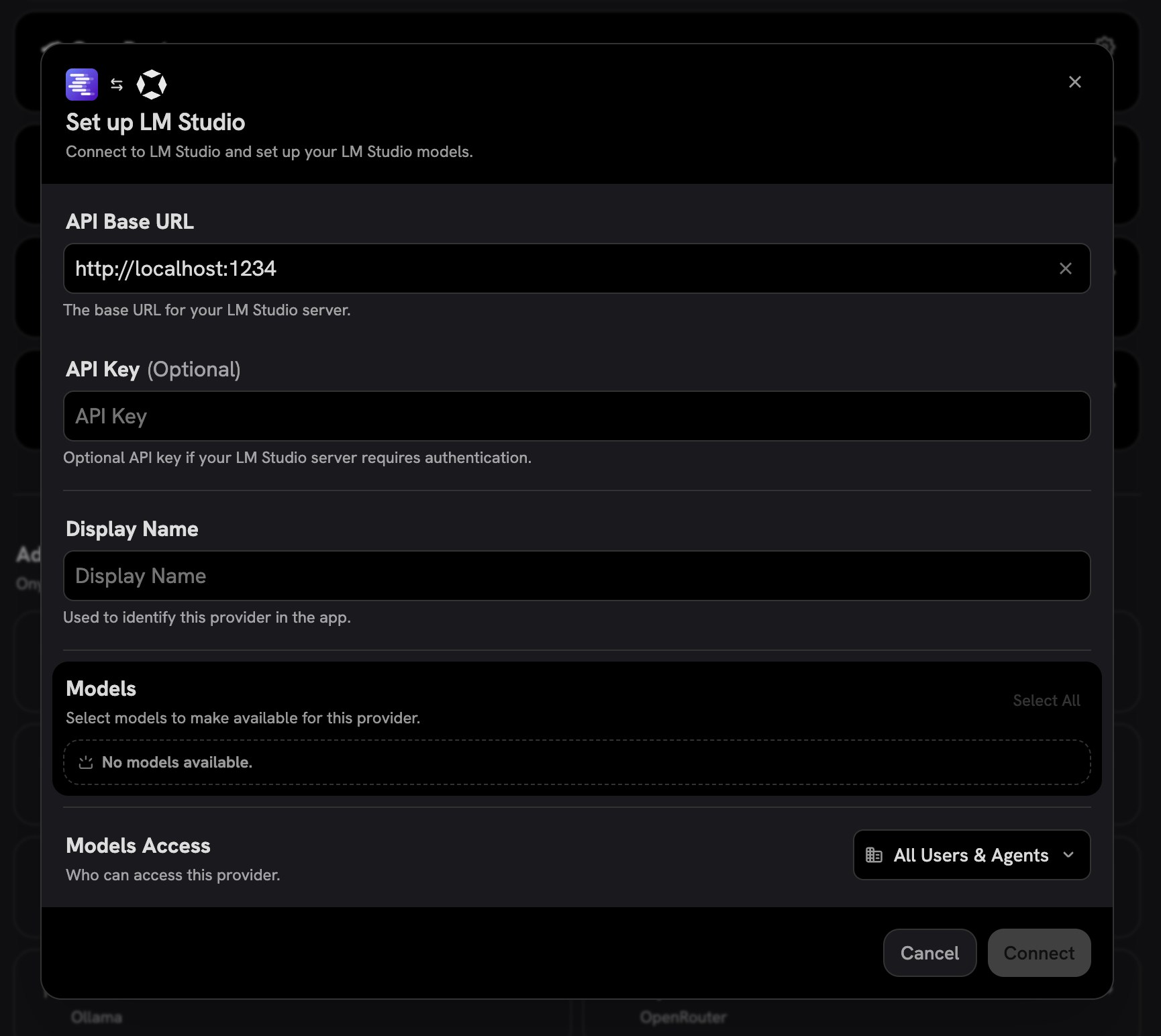
http://localhost:1234).Если Yahont работает в Docker на той же машине, что и LM Studio,
используйте вместо этого http://host.docker.internal:1234 — localhost внутри контейнера указывает на сам
контейнер, а не на ваш хост. Убедитесь, что в LM Studio включено «Serve on Local Network» (см.
информационный блок на предыдущем шаге).Yahont автоматически подключится и определит загруженные модели.4
Выберите видимые модели
В разделе Расширенные параметры вы увидите список всех моделей, доступных у этого поставщика. Вы можете выбрать,
какие модели будут видны вашим пользователям в Yahont.Выбор видимых моделей полезен, когда поставщик публикует несколько моделей и версий одной и той же модели.
5
Настройте доступ к поставщику
Наконец, решите, должен ли поставщик быть публичным для всех пользователей Yahont.Если выбран приватный режим, модели поставщика будут доступны администраторам и группам пользователей,
которым вы явно назначите поставщика.