

Руководство
Настройте Yahont на использование моделей, предоставляемых через Portkey.Portkey может направлять запросы с одной конечной точки к разным производителям моделей.
Yahont показывает модели вашего шлюза Portkey после того, как вы введёте правильный базовый URL и API-ключ.
1
Настройте доступ к Portkey
Создайте учётную запись Portkey или разверните собственный шлюз Portkey, доступный с сервера Yahont.Создайте API-ключ в панели Portkey. Если шлюз развёрнут у вас, запишите его API Base URL.
2
Откройте «Языковые модели»
Откройте Панель администратора по значку профиля пользователя, затем откройте Языковые модели.
3
Подключите Portkey
В группе Шлюзы и роутеры нажмите Подключить на карточке Portkey.Выберите API, который Yahont будет вызывать на шлюзе: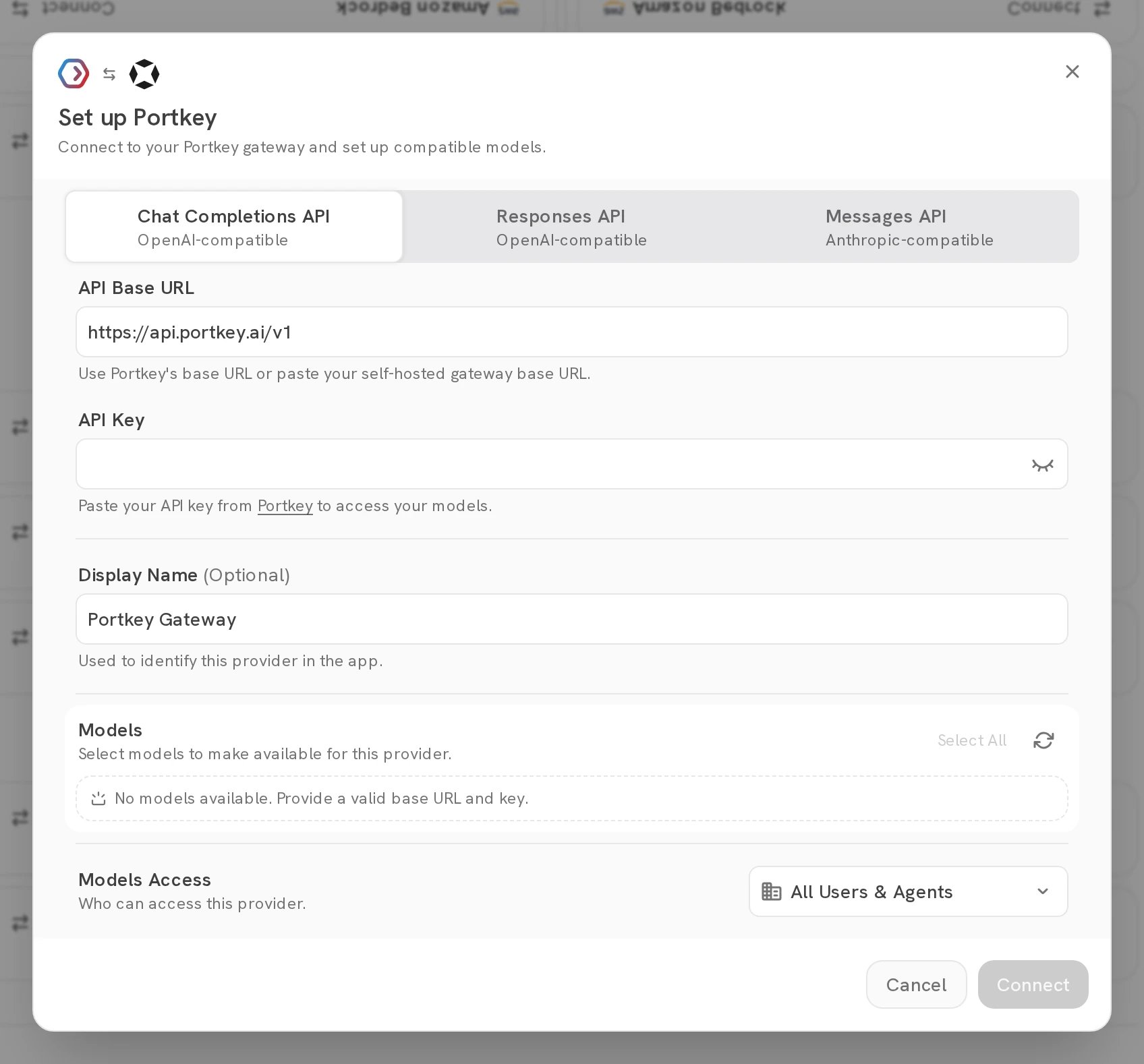
- Chat Completions API (совместим с OpenAI, по умолчанию)
- Responses API (совместим с OpenAI)
- Messages API (совместим с Anthropic)
https://api.portkey.ai/v1 для API, совместимых с OpenAI,
и https://api.portkey.ai для Messages API. Если шлюз Portkey развёрнут у вас, замените адрес своим.Вставьте API-ключ Portkey.4
Загрузите модели
В разделе Модели нажмите Обновить модели. Yahont покажет модели, которые предоставляет Portkey.
5
Выберите видимые модели
В разделе Модели выберите модели, которые пользователи могут выбрать в чате. Если модели нет в списке,
откройте Ещё модели или введите её название и нажмите Добавить модель.Ограничить видимые модели полезно, когда поставщик публикует много моделей и версий одной и той же модели.
6
Настройте доступ к моделям
В разделе Доступ к моделям выберите Все пользователи и агенты или Выбранные группы и агенты.С вариантом Выбранные группы и агенты моделями могут пользоваться только администраторы и указанные вами группы
пользователей и агенты. Выбор групп доступен только в Yahont Cloud.
7
Завершите подключение
Нажмите Подключить. Перед сохранением Yahont проверяет поставщика на одной из выбранных моделей.