

Как это работает
Коннектор Dropbox загружает в Yahont все документы из вашего аккаунта Dropbox. Коннектор рекурсивно получает все файлы из корневого каталога вашего аккаунта Dropbox. Сейчас нельзя получать файлы только из отдельных каталогов. Коннектор выполняет загрузку только один раз при инициализации. Если вы хотите получить больше документов, нужно создать новый токен доступа (шаг 6 ниже), вставить его в коннектор и повторно инициализировать коннектор.Настройка
Авторизация
1
Создайте приложение Dropbox
Откройте https://www.dropbox.com/developers/apps и нажмите кнопку 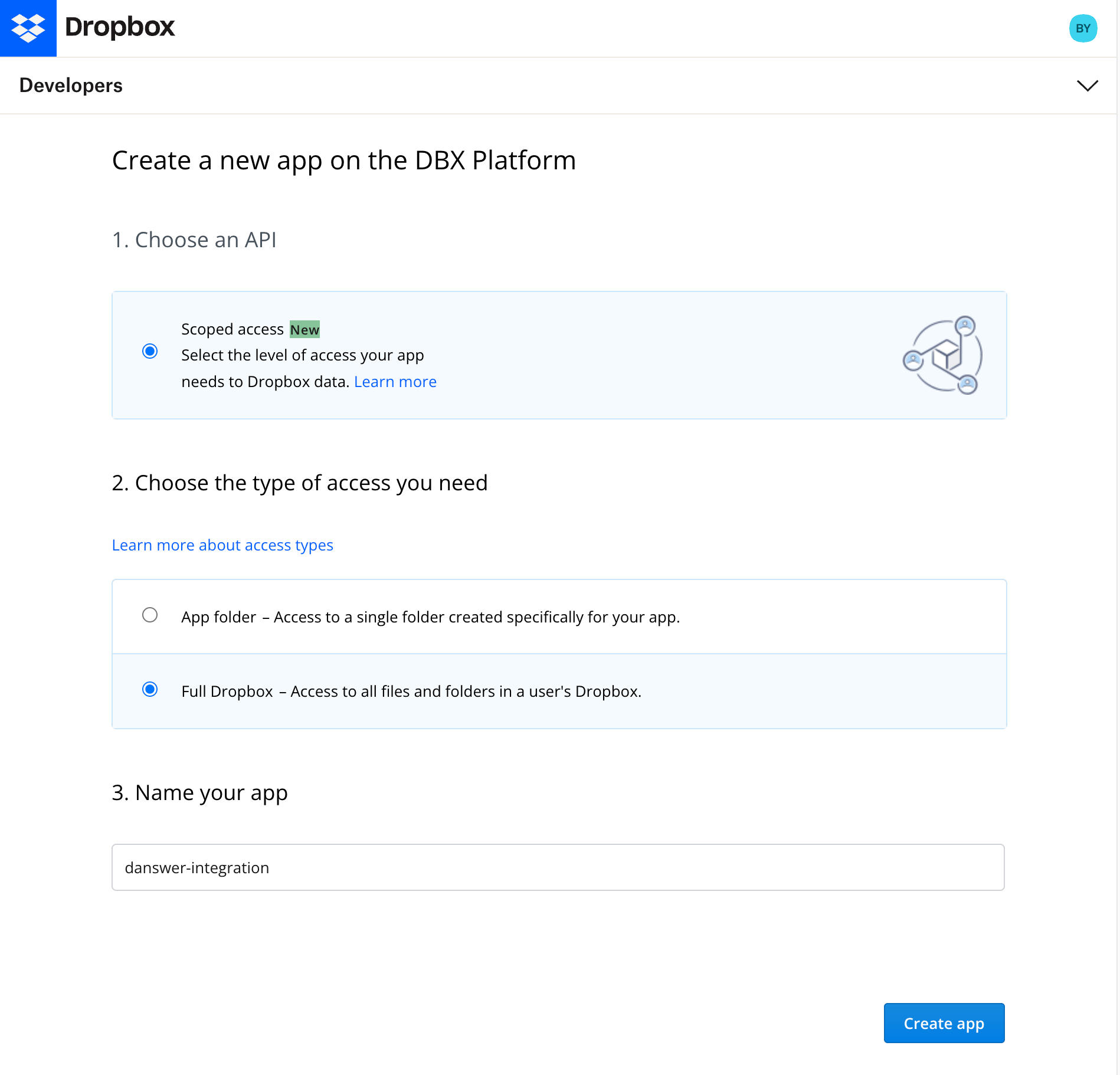
Create app в правом верхнем углу.
Выберите Scoped access и Full Dropbox в качестве типа доступа. Назовите приложение, например,
«Yahont Connector», и нажмите Create app.2
Откройте Permissions
Нажмите на вкладку 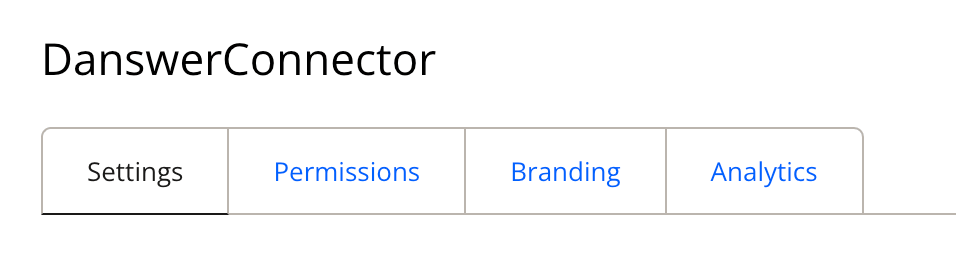
Permissions.3
Предоставьте нужные области
Отметьте разрешения 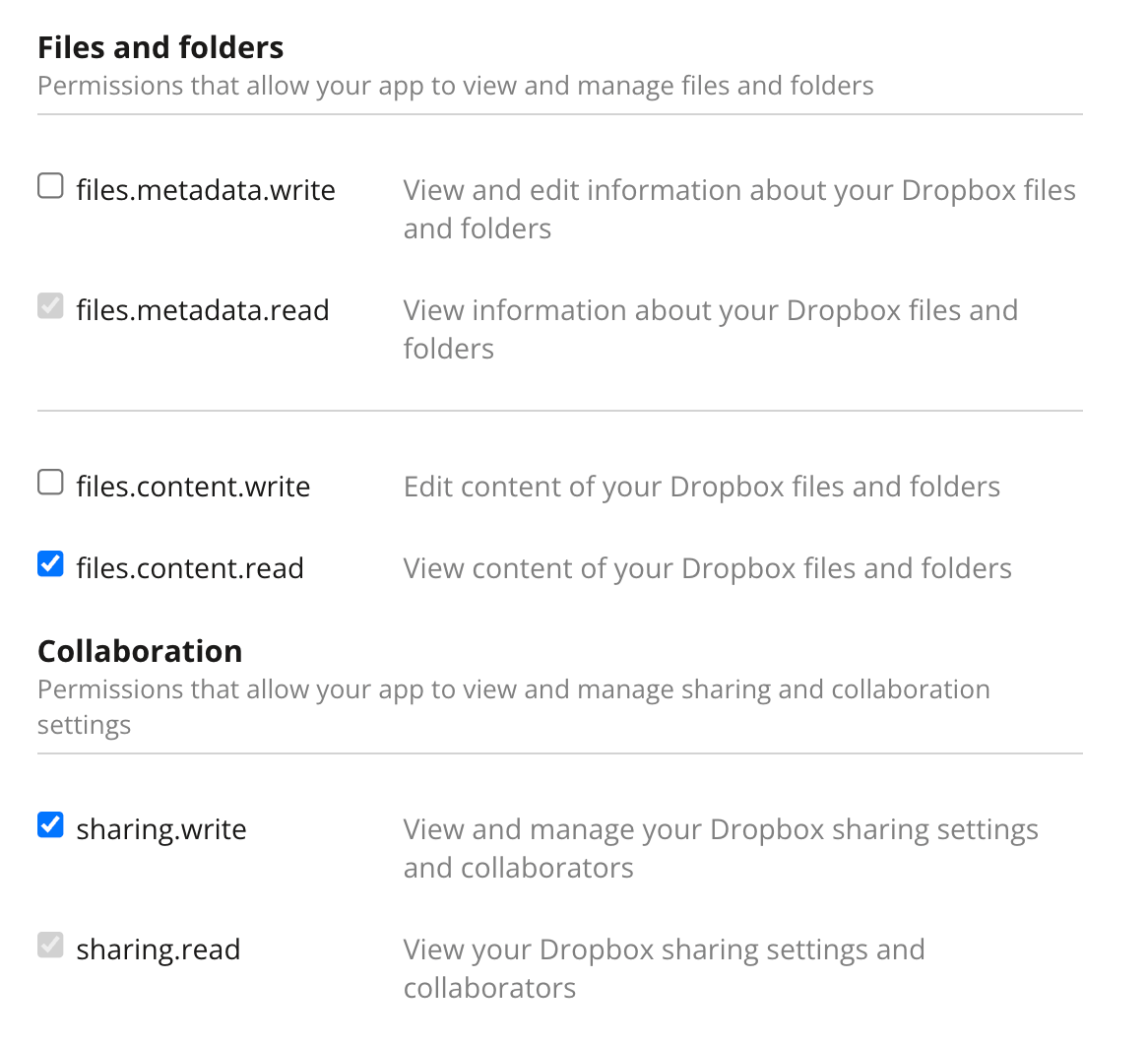
files.content.read и sharing.write, чтобы файлы можно было читать,
а ссылки на документы создавать. Нажмите Submit, чтобы сохранить изменения.4
Создайте токен доступа
Перейдите на вкладку 
Settings и прокрутите вниз до раздела OAuth 2. Нажмите Generate,
чтобы создать токен доступа.5
Скопируйте токен доступа
Скопируйте токен доступа.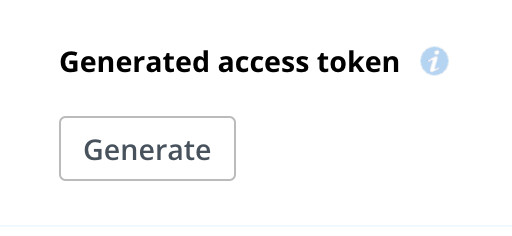
Обновите страницу, если нужно заново создать токен доступа
Индексирование
1
Откройте коннектор Dropbox
В интерфейсе Yahont откройте панель администратора и выберите коннектор Dropbox
2
Введите токен доступа
Укажите токен доступа с предыдущего шага
3
Запустите индексацию
Нажмите
Подключить, чтобы начать индексацию ваших файлов Dropbox