

Как это работает
Коннектор Jira каждые 10 минут получает все заявки из указанных проектов. Для каждой задачи Jira этот коннектор получает:- Заголовок
- Описание
- Общие поля
- Комментарии
Настройка Jira Cloud
Jira Cloud размещается и обновляется Atlassian. URL сайта обычно заканчивается наatlassian.net.
Если ваша организация сама управляет развёртыванием и версией Jira,
используйте настройку Jira Data Center.
- Выберите аккаунт коннектора
Используйте для коннектора отдельный аккаунт Jira. Так его доступ проще проверять,
а изменение личного аккаунта не остановит коннектор.
Создайте аккаунт или выберите существующий, прежде чем предоставлять доступ или создавать API-токен.
- Узнайте, где проверять и предоставлять доступ
Коннектор индексирует только проекты, задачи и комментарии, к которым есть доступ у его аккаунта Jira.
Используйте проверки ниже,
чтобы выяснить причину отсутствия содержимого или предоставить доступ для синхронизации прав на шаге 4.
Попросите администратора Jira выполнить эти шаги, будучи авторизованным в Jira:
1
Управление глобальными правами
Откройте Settings > System > Global permissions. На этой странице видно,
у каких пользователей и групп есть каждое глобальное право. Используйте Grant permission,
чтобы добавить пользователя или группу. Также можно добавить аккаунт коннектора в группу,
у которой это право уже есть.См.
инструкции Atlassian по глобальным
правам.
2
Управление правами проектов, управляемых компанией
Откройте Settings > System > Admin Helper > Permission Helper. Введите аккаунт коннектора,
типичную задачу и право, которое хотите проверить.Чтобы выдать недостающее право, обновите схему прав проекта. Предоставьте его аккаунту,
одной из его групп или одной из его ролей проекта.
Повторите проверку для каждой используемой схемы прав и каждого уровня безопасности задач.См.
инструкции Atlassian по Permission
Helper.
3
Управление доступом к проектам, управляемым командой
На боковой панели проекта откройте Space settings > Access. Добавьте аккаунт коннектора и назначьте его роль.
Проверьте уровень доступа проекта и каждую роль, которая может просматривать задачи.См. инструкции Atlassian по доступу к проектам,
управляемым
командой.
4
Проверьте ограниченное содержимое
Войдите как аккаунт коннектора. Убедитесь,
что он может открыть типичные задачи и комментарии из каждого типа ограничений, которое вы хотите индексировать.
- Предоставьте доступ для индексации
Для индексации без синхронизации прав аккаунту Jira нужны:
- Доступ к продукту Jira.
- Browse Projects для каждого проекта, управляемого компанией, который вы хотите индексировать.
- Роль, которая может просматривать задачи в каждом проекте, управляемом командой, который вы хотите индексировать.
- Доступ к каждому уровню безопасности задач, используемому в индексируемых задачах.
- Доступ к каждому ограниченному комментарию, который вы хотите индексировать.
- Добавьте доступ для синхронизации прав
Предоставьте весь доступ для индексации из предыдущего шага.
Затем предоставьте один из следующих административных вариантов:
- Administer Jira глобально.
- Administer Projects в каждом индексируемом проекте, управляемом компанией, и роль Administrator в каждом индексируемом проекте, управляемом командой.
Administer Jira не всегда даёт доступ к содержимому задач.
Предоставляйте и проверяйте доступ для индексации отдельно.
- Создайте API-токен
Создайте API-токен от имени аккаунта коннектора.
Следуйте инструкциям Atlassian по
API-токенам.
Если вы создаёте токен с областями, включите Using scoped token при настройке коннектора в Yahont.
Для индексации предоставьте токену область read:jira-work.
Для синхронизации прав также предоставьте read:jira-user и manage:jira-configuration.
Либо предоставьте полный набор гранулярных областей чтения, перечисленных для этих API Jira:
Области токена ограничивают токен. Они не заменяют доступ аккаунта коннектора из предыдущих шагов.
Настройка Jira Data Center
Эти инструкции применимы к Jira Data Center 9–11.
- Выберите аккаунт коннектора
Используйте для коннектора отдельный аккаунт Jira. Так его доступ проще проверять,
а изменение личного аккаунта не остановит коннектор.
Создайте аккаунт или выберите существующий, прежде чем предоставлять доступ или создавать персональный токен доступа.
- Узнайте, где проверять и предоставлять доступ
Коннектор индексирует только проекты, задачи и комментарии, к которым есть доступ у его аккаунта Jira.
Используйте проверки ниже,
чтобы выяснить причину отсутствия содержимого или предоставить доступ для синхронизации прав на шаге 4.
Попросите администратора Jira выполнить эти шаги, будучи авторизованным в Jira:
1
Управление глобальными правами
Откройте Administration > System > Global permissions. Data Center выдаёт глобальные права группам,
а не отдельным аккаунтам. Предоставьте право группе, затем добавьте аккаунт коннектора в эту группу.См.
инструкции Atlassian по глобальным
правам.
2
Управление правами проектов
Откройте Administration > System, затем выберите Permission helper на левой панели.
Введите аккаунт коннектора, типичную задачу и право, которое хотите проверить.Чтобы выдать недостающее право, обновите схему прав проекта.
Предоставьте его одной из групп аккаунта или ролей проекта.
Повторите проверку для каждой используемой схемы прав и каждого уровня безопасности задач.См.
инструкции Atlassian по Permission
Helper.
3
Проверьте ограниченное содержимое
Войдите как аккаунт коннектора. Убедитесь,
что он может открыть типичные задачи и комментарии из каждого типа ограничений, которое вы хотите индексировать.
- Предоставьте доступ для индексации
Для индексации без синхронизации прав предоставьте аккаунту коннектора:
- Доступ к продукту Jira.
- Browse Projects для каждого проекта, который вы хотите индексировать.
- Доступ к каждому уровню безопасности задач, используемому в индексируемых задачах.
- Доступ к каждому ограниченному комментарию, который вы хотите индексировать.
- Добавьте доступ для синхронизации прав
Предоставьте весь доступ для индексации из предыдущего шага.
Затем добавьте аккаунт коннектора в группу с одним из этих глобальных прав:
- Jira administrators
- Jira System administrators
- Создайте персональный токен доступа
Создайте персональный токен доступа от имени аккаунта коннектора.
Следуйте инструкциям Atlassian по токенам Jira Data
Center.
У токена тот же доступ, что и у его аккаунта Jira.
Персональные токены доступа Jira Data Center не используют области API Jira Cloud.
Ограничения синхронизации прав
Изучите эти ограничения, прежде чем включать синхронизацию прав:- Yahont сопоставляет пользователей Jira с пользователями Yahont по адресу электронной почты. Видимость профиля в Jira Cloud может скрывать
emailAddressдаже для API-токена администратора. Jira Data Center также может скрывать или маскировать адреса электронной почты пользователей. Отсутствующий, скрытый или замаскированный адрес не позволяет Yahont сопоставить этого пользователя. См. документацию Atlassian по видимости профиля и настройки видимости адресов электронной почты в Data Center. - Yahont поддерживает статические выдачи Browse Projects пользователям, группам и ролям проектов. Динамические выдачи, такие как Reporter, Assignee, Project Lead и пользовательские поля пользователей, нельзя сопоставить со статическим списком доступа Yahont.
- Yahont считает выдачи Jira Anyone и Application access доступными всем пользователям Yahont. Доступ к приложению Jira обычно включает только лицензированных пользователей Jira. Такое сопоставление может дать доступ пользователям Yahont, у которых нет доступа к Jira.
- Синхронизация прав запрашивает до 9999 групп Jira, видимых аккаунту коннектора. Jira может применять меньший лимит, поэтому на больших сайтах синхронизироваться могут не все группы.
- Срок действия API-токенов Jira Cloud — от 1 до 365 дней. Меняйте токен до истечения срока.
Настройка коннектора
1
Откройте коннектор Jira
Откройте панель администратора и выберите коннектор Jira.
2
Укажите учётные данные
Выберите Create New. Для Jira Cloud введите адрес электронной почты аккаунта коннектора и API-токен.
Для Jira Data Center оставьте поле адреса электронной почты пустым и введите персональный токен доступа.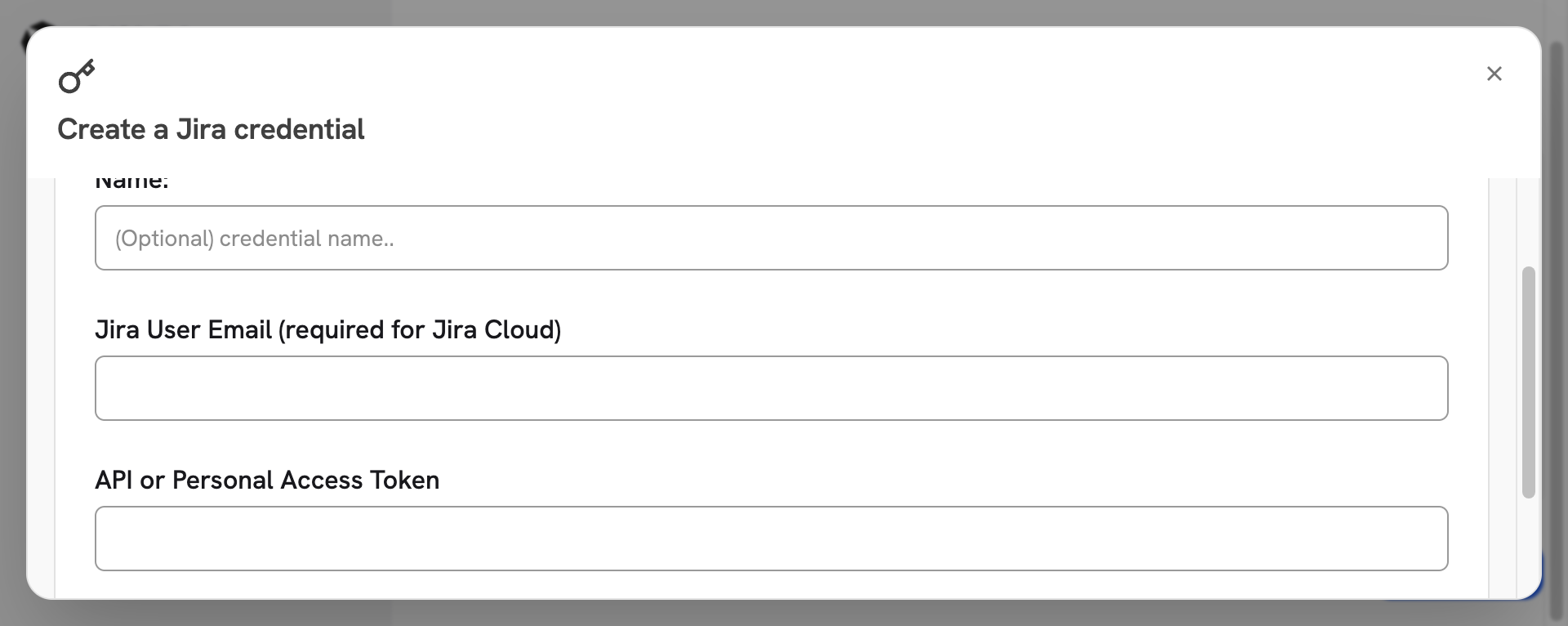
3
Настройте источник Jira
Введите название коннектора и базовый URL Jira.
Для Jira Cloud базовый URL обычно
https://your-domain.atlassian.net. Включите Using scoped token,
если вы создали токен Jira Cloud с областями.4
Выберите, что индексировать
Выберите один режим индексации: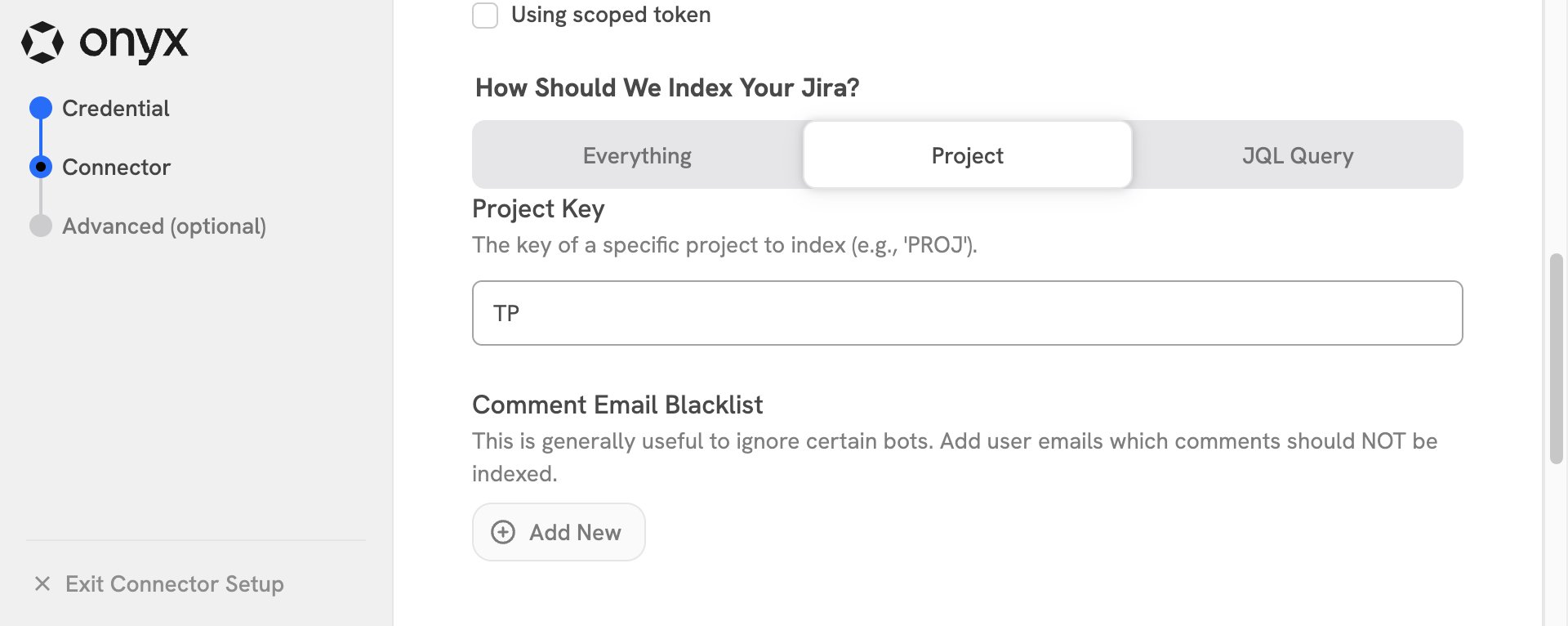
- Everything индексирует все задачи, к которым есть доступ у аккаунта коннектора.
- Project индексирует один проект Jira. Введите его ключ, например
PROJ. - JQL Query индексирует задачи, соответствующие пользовательскому запросу JQL.
Не включайте временные фильтры и предложение
ORDER BY.
5
Выберите доступ к документам
Выберите Public, Private или Auto Sync Permissions. Выберите Auto Sync Permissions,
чтобы наследовать доступ к проектам Jira.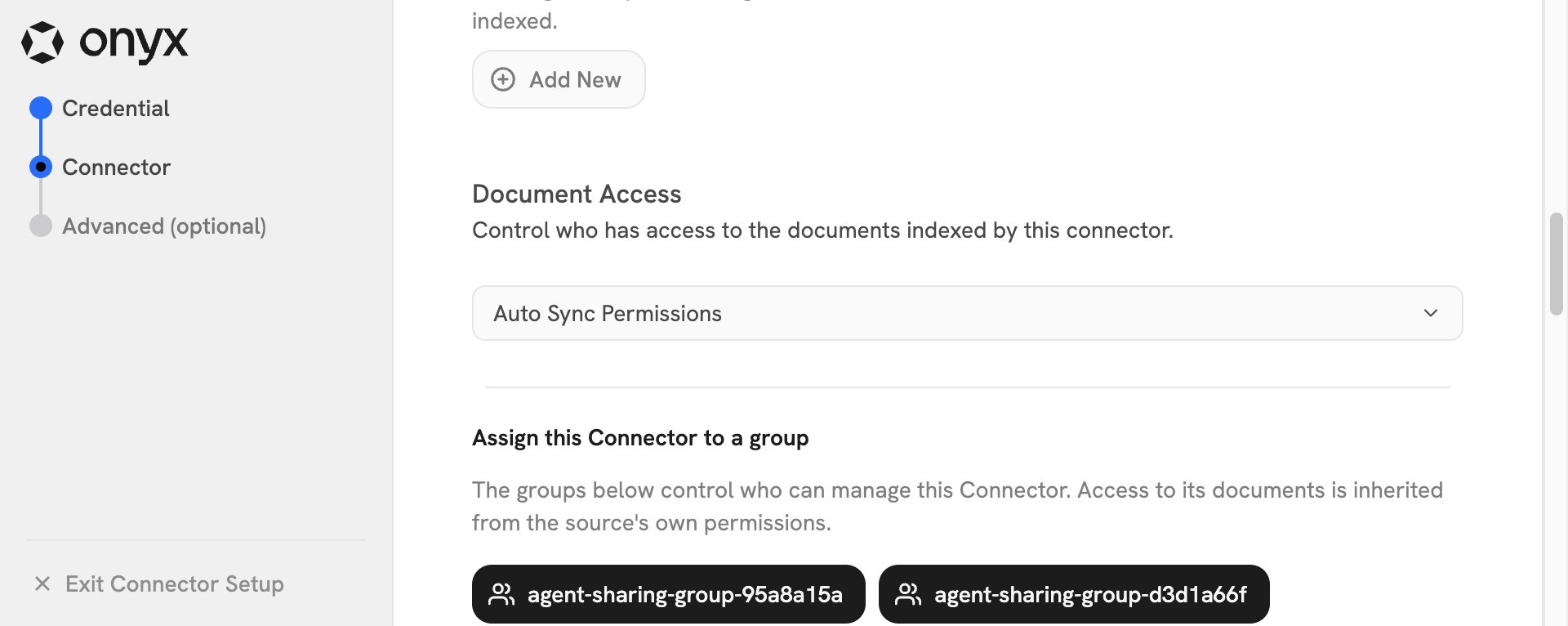
6
Настройте необязательные расписания
Выберите Advanced, чтобы изменить частоту очистки, частоту обновления или дату начала индексации.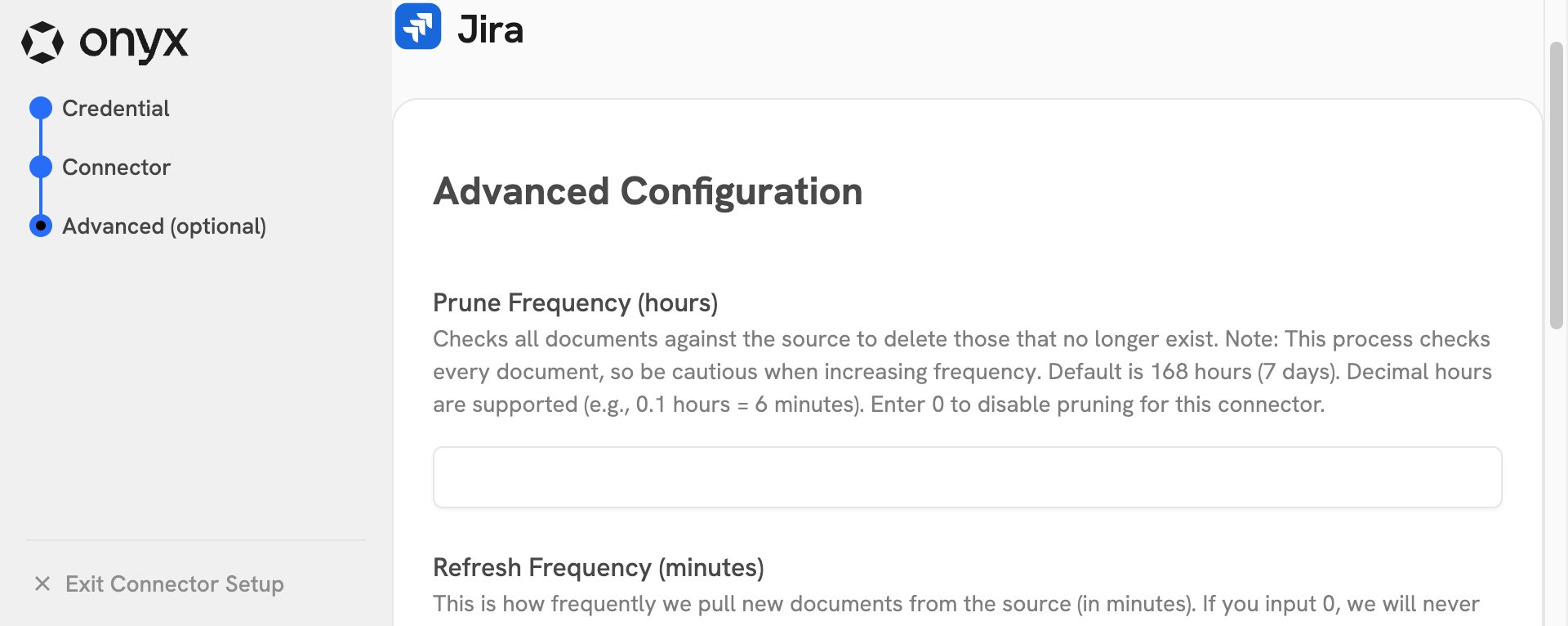
7
Создайте коннектор
Нажмите Create Connector. Yahont начнёт индексировать задачи Jira, соответствующие вашей конфигурации.