

Как это работает
Yahont читает страницы и содержимое баз данных, которыми вы поделились с подключением Notion. Оставьте Root Page ID пустым, чтобы индексировать все доступные страницы, или задайте его, чтобы индексировать одну страницу и её дочерние. Yahont проверяет изменения содержимого по расписанию обновления коннектора. Интервал обновления по умолчанию — 30 минут. Время индексации также зависит от размера рабочего пространства, ограничений API и очереди индексации. Интервал обновления не гарантирует, что изменения появятся за это время. Без корневой страницы Yahont использует API поиска Notion и получает страницы, изменённые в каждом окне индексации. Если корневая страница задана, Yahont обходит эту страницу и её дочерние при каждом запуске.Перед началом
Вам нужны аккаунт администратора Yahont и токен внутреннего подключения Notion. Если нужно новое подключение, попросите владельца рабочего пространства Notion создать его. Также нужно разрешение делиться целевыми страницами с этим подключением. Участники рабочего пространства могут делиться страницами с существующим подключением, если это позволяют права на страницу и политики рабочего пространства. Владельцы рабочих пространств Enterprise могут ограничить, кто управляет доступом подключений.Notion теперь называет интеграции подключениями (connections).
В текущем процессе используются New connection и Access token.
Токен также может называться Installation access token или Internal Integration Secret.
Получение учётных данных Notion
Создание внутреннего подключения
1
Откройте портал разработчиков Notion
Войдите на портал разработчиков Notion
под аккаунтом владельца рабочего пространства. Выберите New connection.
2
Выберите аутентификацию по токену доступа
Введите имя, например 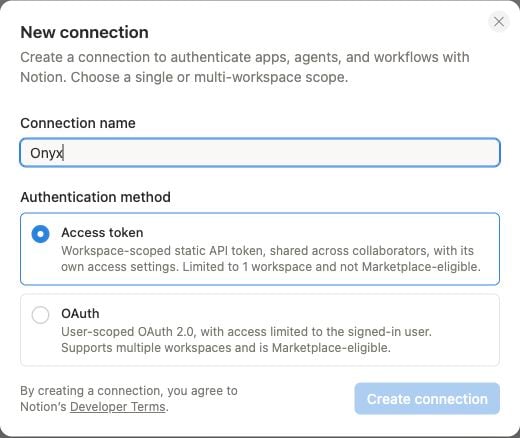
Yahont. Выберите Access token в качестве метода аутентификации,
затем нажмите Create connection. При настройке выберите рабочее пространство,
которое Yahont должен индексировать.3
Задайте доступ на чтение
Откройте настройки возможностей подключения. Включите Read content и сохраните изменения.
Для индексации страниц Yahont не нужны Update content и Insert content.
4
Скопируйте токен доступа
Откройте Configuration. В разделе Integration token скопируйте Access token.
В старых экранах он называется Internal Integration Secret. Это значение вы вставите в Yahont.
Повторное использование существующего подключения
В Notion откройте меню рабочего пространства и выберите Settings → Connections → Manage → All connections. Найдите внутреннее подключение. Откройте его меню ••• и выберите Manage connection. В разделе Copy access token нажмите Copy. Также можно открыть Developer portal, чтобы посмотреть его конфигурацию. Не нажимайте Refresh, чтобы скопировать существующий токен. Refresh создаёт новый токен и может нарушить работу существующих коннекторов. Расположение токена описано в руководстве по авторизации внутреннего подключения Notion, а подробности о разрешениях — в его справочнике возможностей подключения.Предоставление подключению доступа к страницам
Создание подключения не даёт ему доступа ко всему содержимому рабочего пространства. Поделитесь страницами и базами данных, которые хотите индексировать. Также можно управлять общими страницами в портале разработчиков в разделе Content access → Edit access.1
Откройте страницу или базу данных в Notion
Откройте исходную страницу или базу данных, которую должен читать Yahont.
2
Добавьте подключение
Откройте меню ••• в правом верхнем углу.
В разделе Connections выберите Add connections или + Add connection. Найдите созданное подключение,
выберите его и подтвердите доступ.
3
Проверьте область содержимого
Доступ к родительской странице включает её дочерние страницы. Повторите это для других страниц верхнего уровня,
которые хотите индексировать. Для баз данных делитесь исходной базой данных,
а не только страницей со связанным представлением.
Доступ к базе данных также даёт подключению доступ к страницам её строк и их дочерним страницам.
Yahont индексирует доступное содержимое в пределах настроенной корневой страницы, если она задана.
Добавление учётных данных в Yahont
1
Откройте коннектор Notion
Откройте Панель администратора → Добавить коннектор и выберите Notion.
2
Создайте учётные данные
В разделе Select a credential выберите Create New. При запросе введите описательное название учётных данных.
Вставьте токен Notion в Notion Integration Token и нажмите Create. Вставляйте только токен,
без префикса 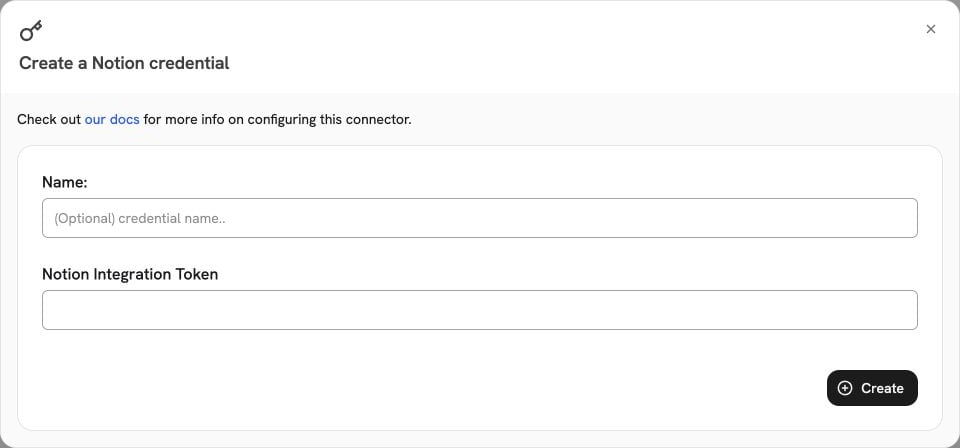
Bearer и кавычек.Если вы уже сохранили учётные данные для этого рабочего пространства, выберите их.3
Настройте коннектор
Нажмите Continue, чтобы открыть шаг конфигурации. Задайте коннектору название, например
Notion Knowledge Base.
Задавайте Root Page ID только если хотите ограничить индексацию одной страницей и её дочерними.Чтобы найти ID страницы, скопируйте её ссылку Notion.
Используйте 32-символьный ID в конце пути URL до строки запроса
?. Например,
у https://www.notion.so/Team-Wiki-0123456789abcdef0123456789abcdef ID страницы —
0123456789abcdef0123456789abcdef. Вводите ID, а не полный URL.Корневая страница всё равно должна быть доступна подключению в Notion.4
Проверьте параметры доступа и индексации
Проверьте, кто имеет доступ к проиндексированному содержимому в Yahont.
Public-содержимое доступно всем пользователям Yahont.
Для содержимого с меньшей аудиторией используйте доступные параметры ограниченного доступа. Не считайте,
что предоставление доступа странице подключению Notion сохраняет права каждого пользователя Notion в Yahont.Выберите Advanced, чтобы проверить интервал обновления и параметры очистки. Нажмите Create Connector,
чтобы сохранить коннектор и начать индексацию.
Проверка индексации и использование содержимого
1
Проверьте результат индексации
Откройте Панель администратора → Существующие коннекторы и выберите коннектор Notion.
Дождитесь завершения запуска индексации. Проверьте число документов и сообщённые ошибки.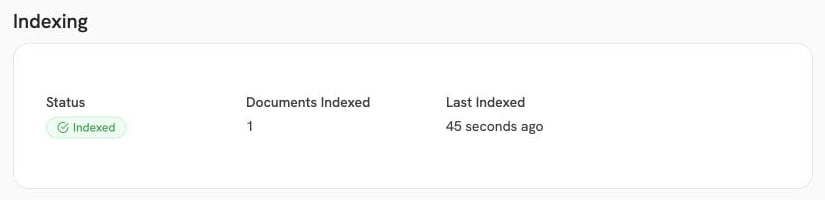
2
Найдите известную страницу
Вернитесь в Yahont и найдите характерную фразу с общей страницы Notion.
Используйте агента с доступом к документам коннектора.
Проверьте источник цитаты и откройте связанную страницу Notion.
3
Ограничьте агента выбранным содержимым
Чтобы дать агенту определённую коллекцию, создайте набор документов в Панель администратора → Наборы документов.
Включите в него коннектор Notion и выберите этот набор документов в настройках знаний агента.
Устранение неполадок
Чтобы прекратить получение страницы, отзовите доступ подключения в Notion или сузьте область корневой страницы.
Ранее проиндексированные документы не удаляются сразу при изменении доступа в Notion. Включите очистку и убедитесь,
что запуск очистки проходит успешно, чтобы удалить документы, которые больше недоступны.