Как это работает
Коннектор Google Cloud Storage получает все документы из указанной корзины GCS. Он поддерживает различные форматы файлов, включая PDF, DOC, DOCX, TXT и другие. Документы обновляются раз в 1 день.Настройка
Авторизация
1
Откройте настройки Interoperability
Войдите в Google Cloud Console.
Перейдите в «Cloud Storage» > «Settings» > «Interoperability».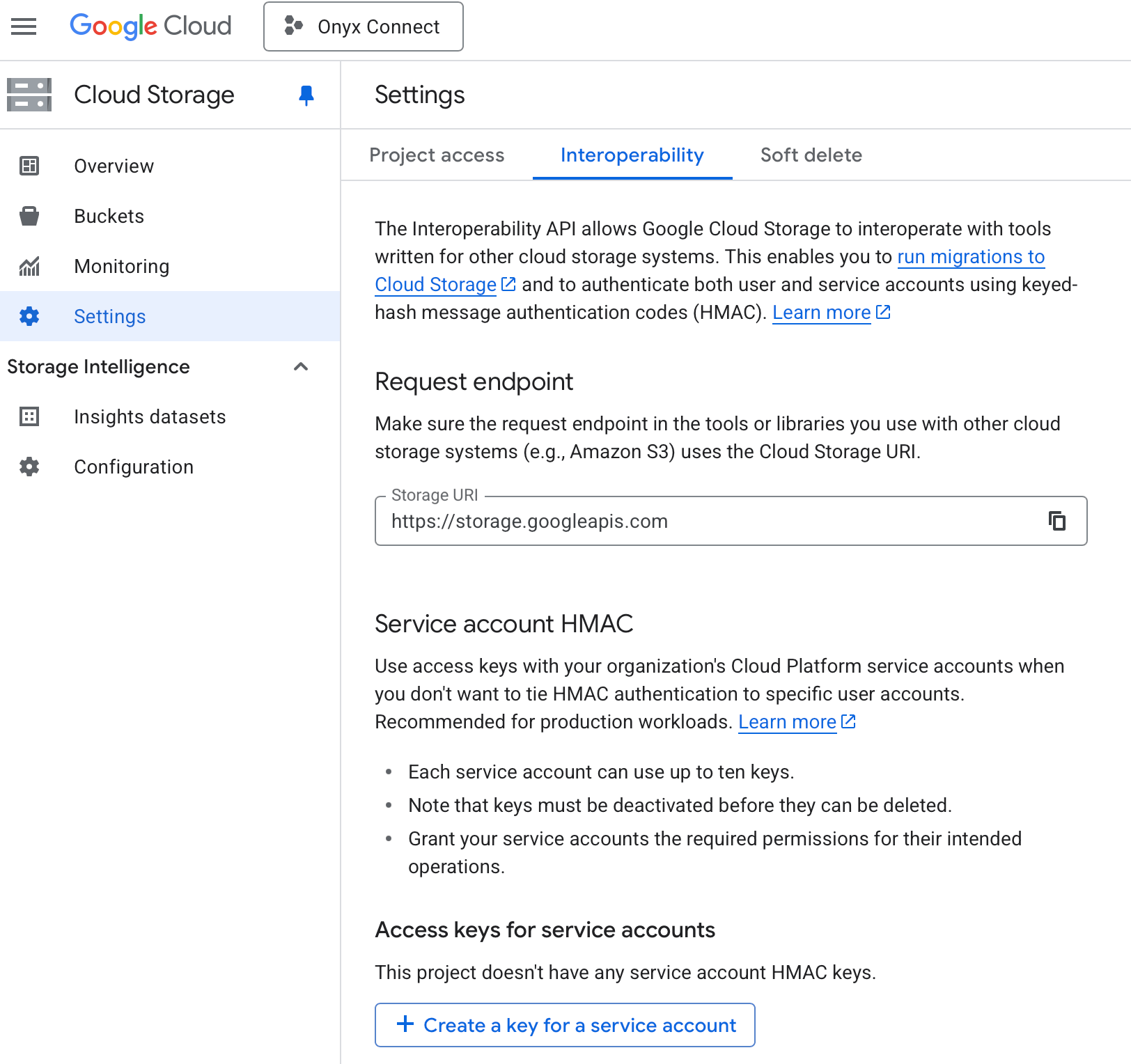
2
Создайте ключ сервисного аккаунта
Нажмите «Create a key for a service account».
Нажмите «Create new account» (или выберите существующий аккаунт и нажмите Create key).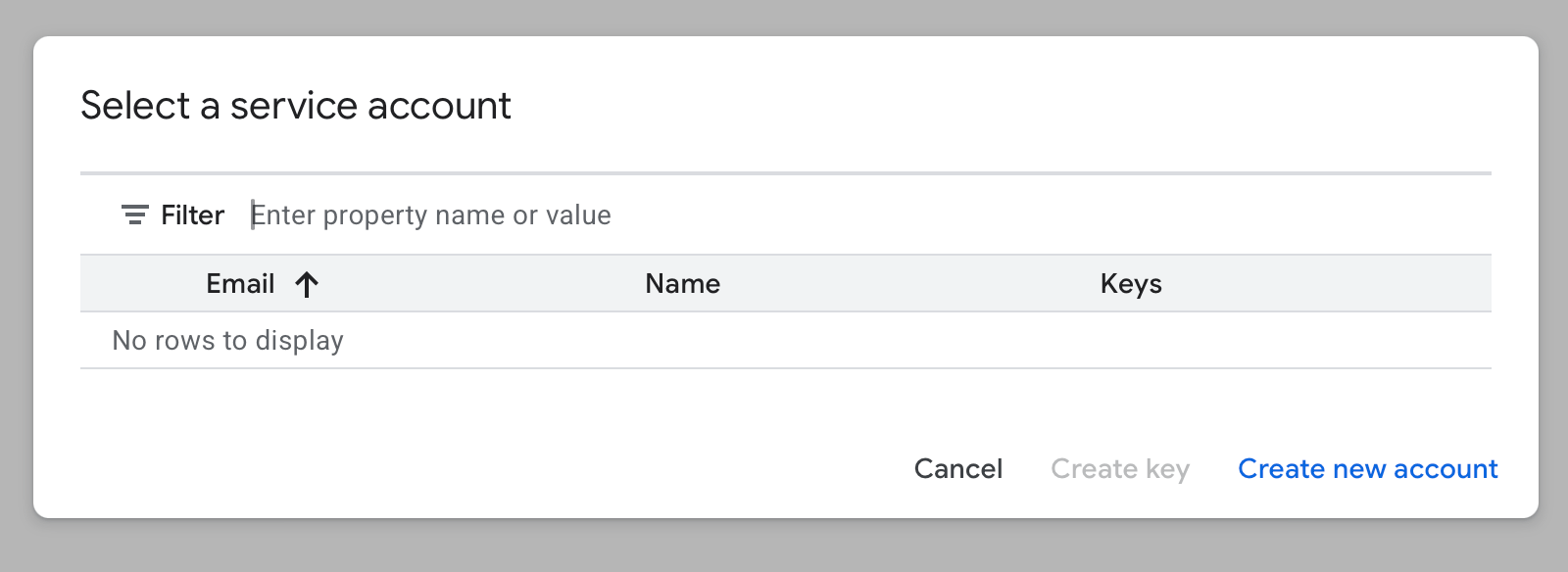
3
Задайте сведения о сервисном аккаунте
Задайте имя для нового сервисного аккаунта (например, «yahont-gcs-connector») и нажмите «Create and continue».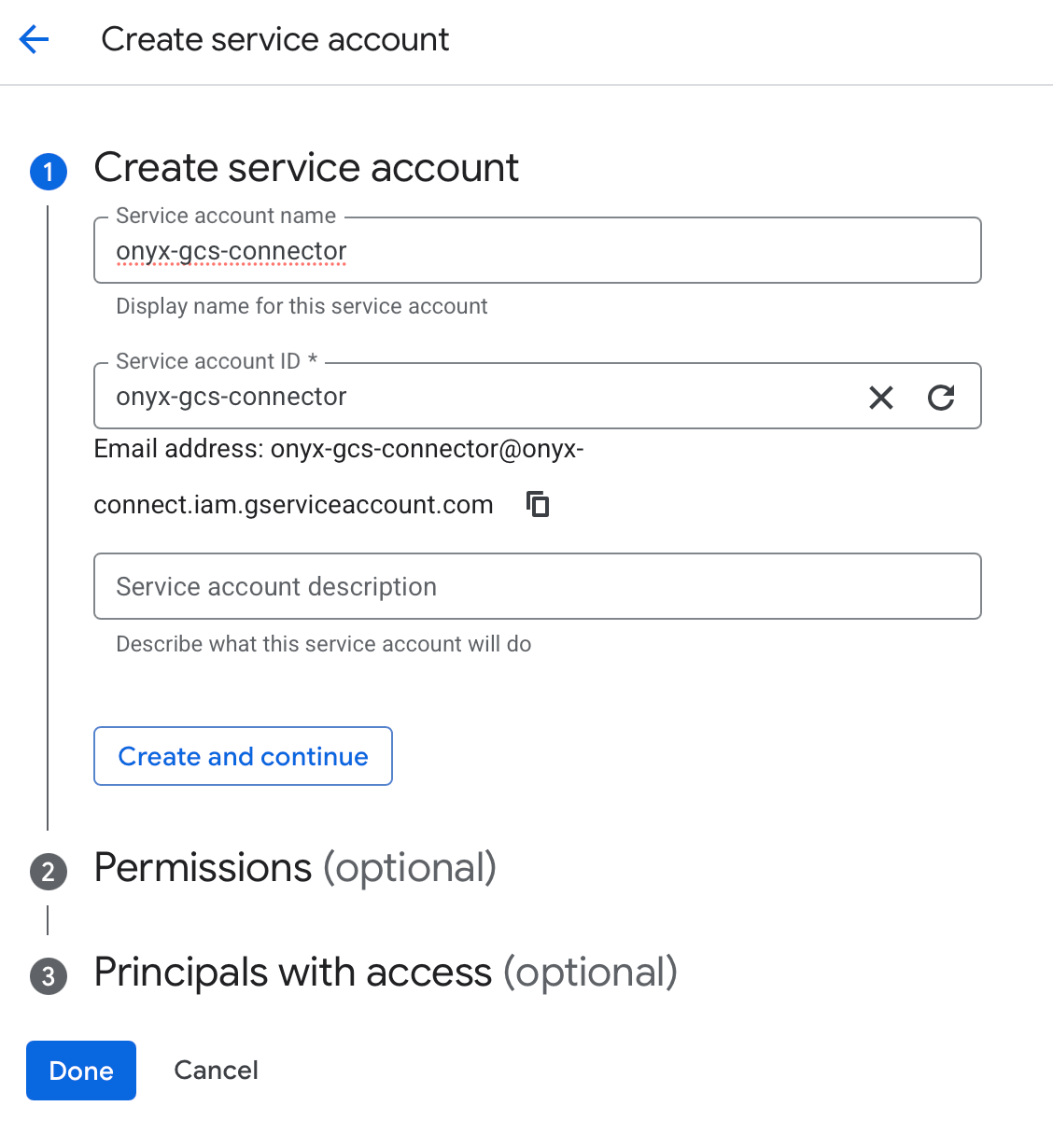
4
Назначьте роль и завершите
Нажмите «Select a role» и выберите Storage Object Viewer или другую, более широкую роль. Нажмите «Done».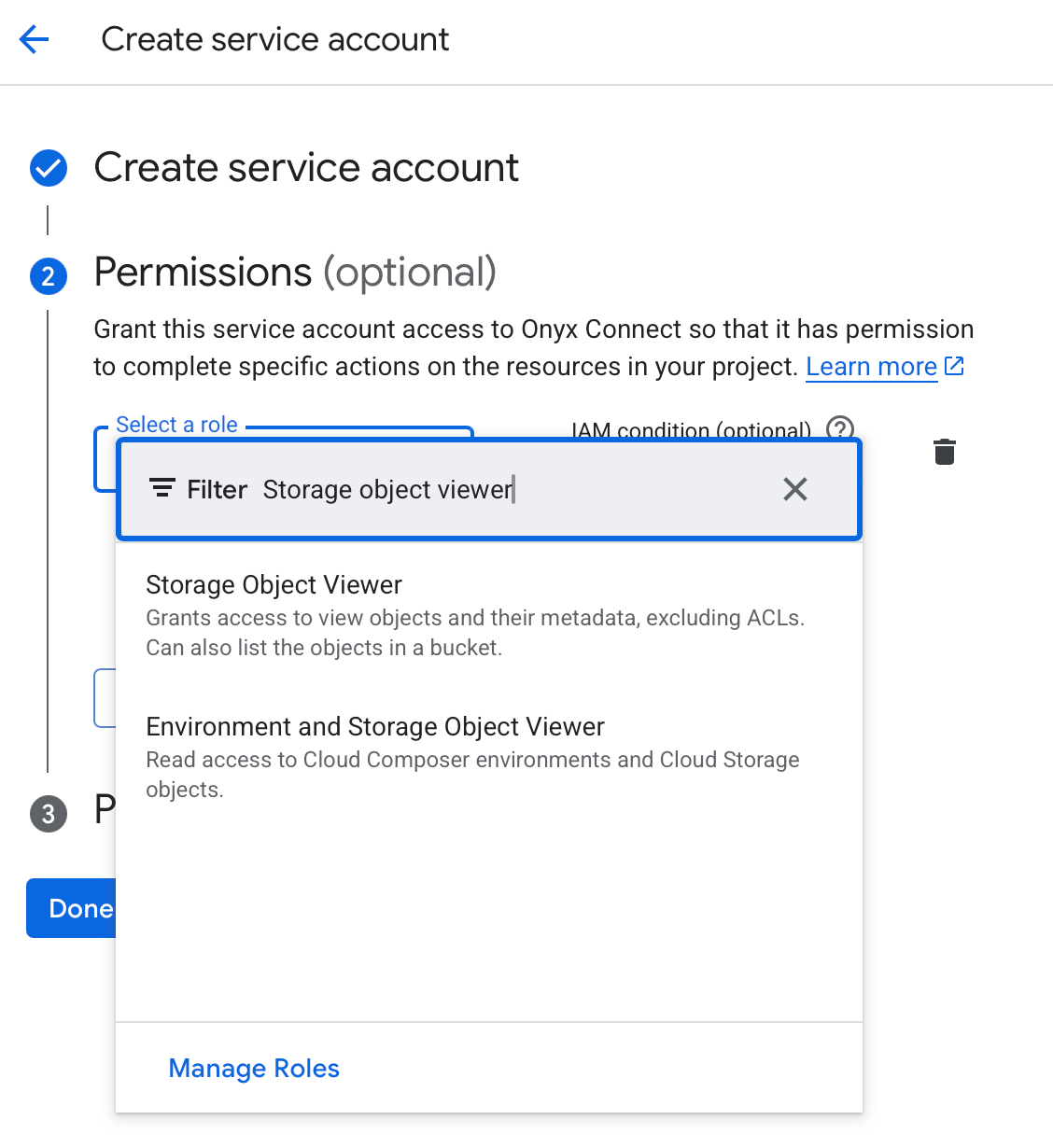
5
Запишите HMAC-ключи
На странице Interoperability вы увидите новые учётные данные. Запишите 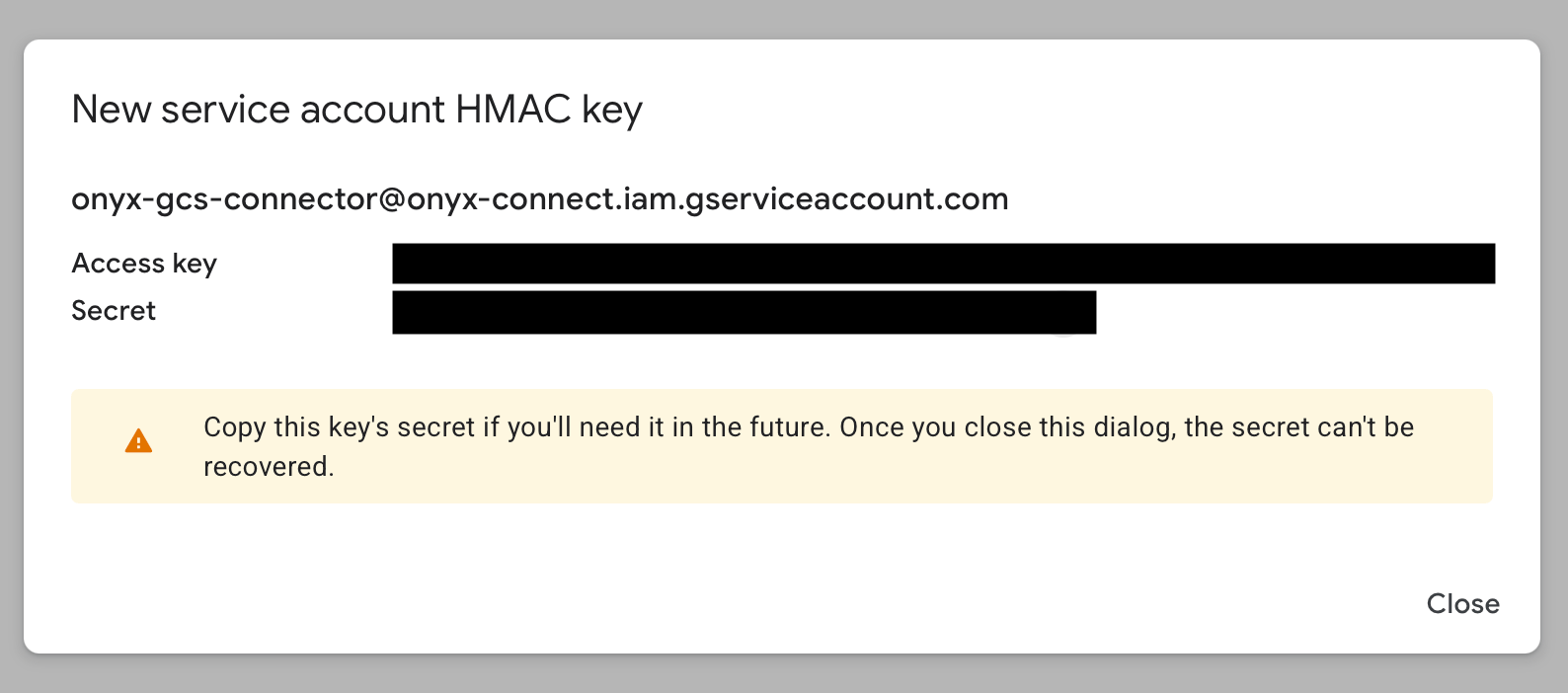
Access key и Secret.Индексирование
1
Откройте коннектор Google Storage
Откройте панель администратора > Добавить коннектор > Google Storage.
2
Создайте учётные данные
Нажмите «Создать», чтобы создать новые учётные данные.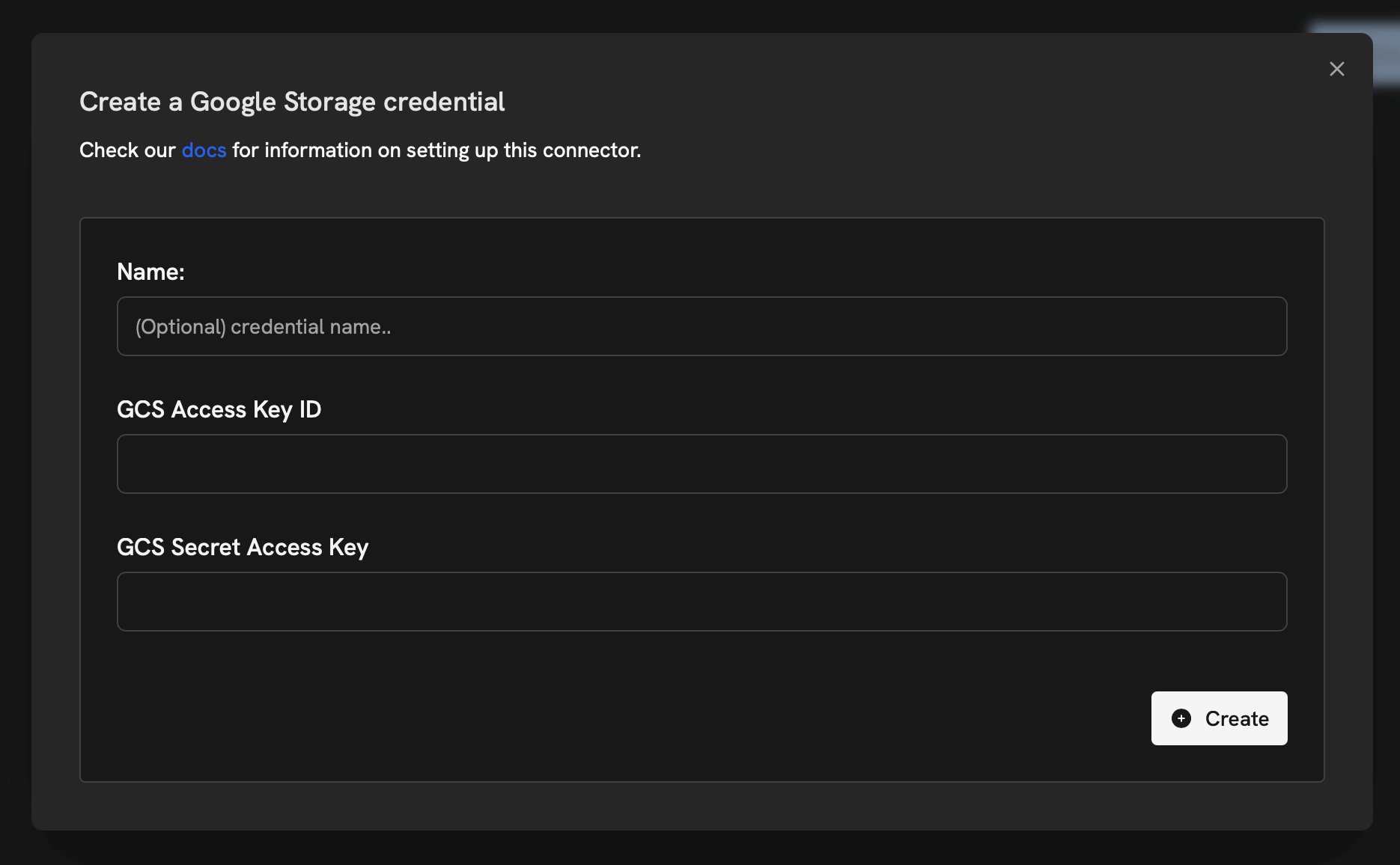
3
Введите ключи и подключитесь
Вставьте Access key и Secret в форму. Нажмите «Создать и продолжить». Задайте коннектору название,
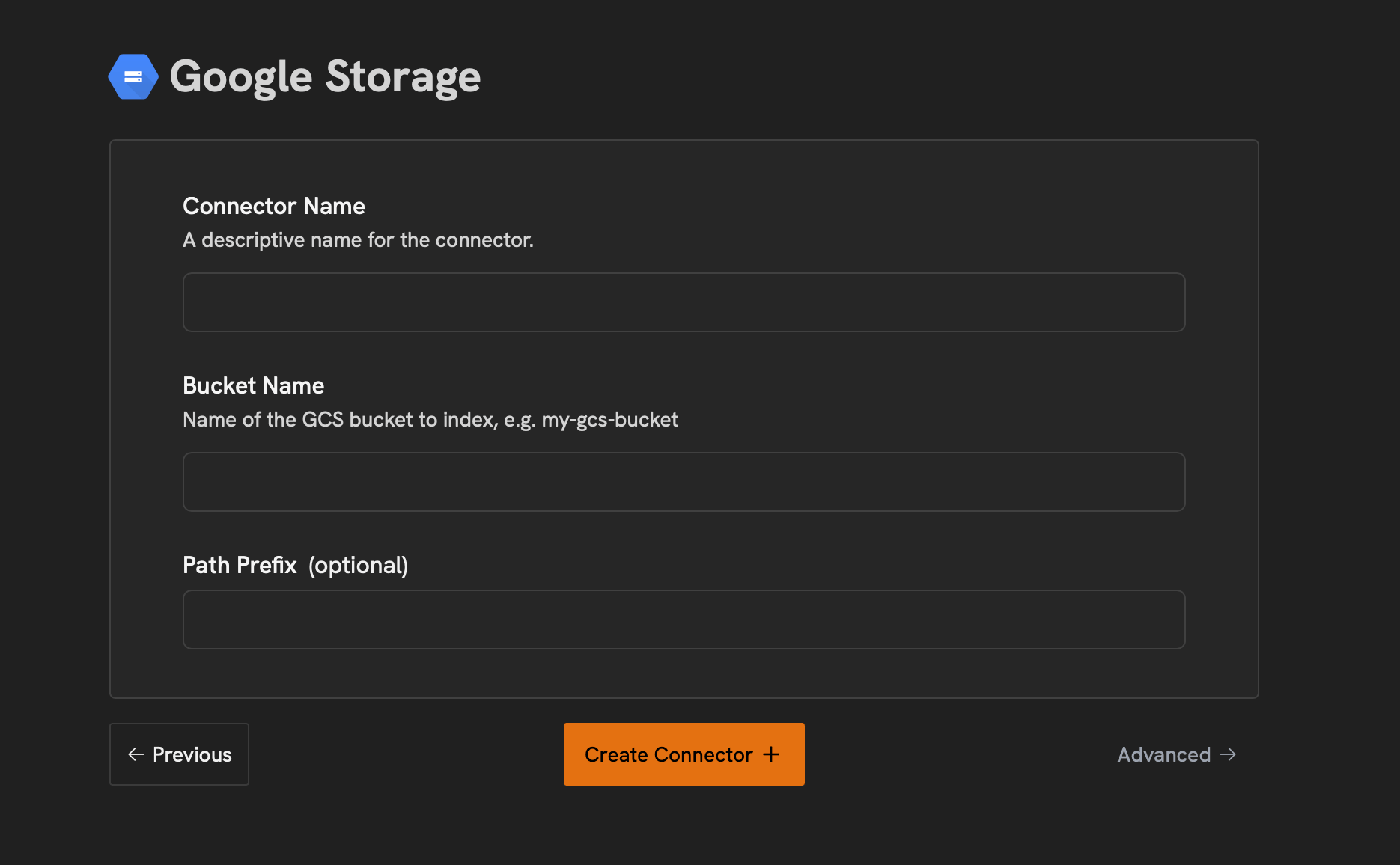
укажите корзину GCS, которую хотите проиндексировать, и нажмите «Создать коннектор».