

Авторизация
1
Создайте проект Google Cloud
2
Включите Gmail API
- На левой панели откройте APIs & services
- Перейдите в Enabled APIs and services
- Вверху нажмите +ENABLE APIS AND SERVICES
- Найдите Gmail API и нажмите ENABLE
- Либо откройте эту ссылку, выберите свой проект и включите Gmail API
3
Настройте экран согласия OAuth
- В разделе APIs & services выберите вкладку OAuth consent screen
- Если у вас нет Google Organization, выберите External в User Type
- Назовите приложение Yahont (или как хотите)
- В качестве обязательных адресов электронной почты используйте любые на ваш выбор или
support@yahont.ai, если хотите, чтобы команда Yahont помогала решать проблемы. - Нажмите SAVE AND CONTINUE
4
Настройте области
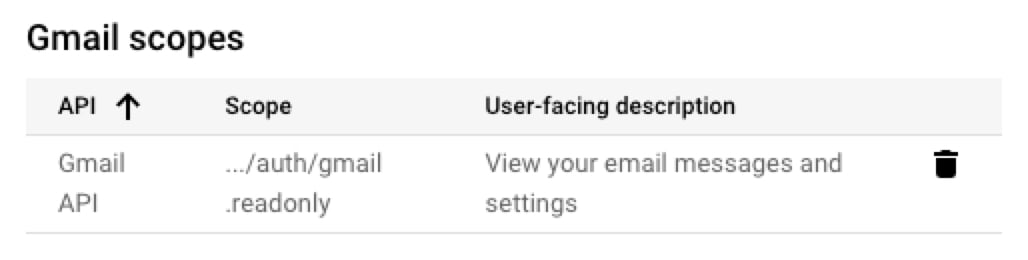
- Добавьте область
.../auth/gmail.readonlyдляGmail API
Чтобы включить синхронизацию прав для этого коннектора:
- Включите Admin SDK API (откройте ссылку: https://console.cloud.google.com/flows/enableapi?apiid=admin.googleapis.com) и включите его для своего проекта.
- Добавьте область
.../auth/admins.directory.user.readonlyдляAdmin SDK API. - Добавьте область
.../auth/admins.directory.group.readonlyдляAdmin SDK API. - Аккаунт, проходящий процесс OAuth, должен иметь роль администратора в Google Workspace с доступом к привилегии «Groups > Read». Это можно задать в Google Admin Console в разделе Account > Admin roles.
5
Настройте тестовых пользователей
- Это относится только к пользователям без Google Organization.
- Добавьте хотя бы один адрес электронной почты тестового пользователя. Только аккаунты, добавленные здесь, смогут проходить процесс OAuth для индексации новых писем.
- Нажмите SAVE AND CONTINUE, проверьте изменения и нажмите BACK TO DASHBOARD
6
Создайте учётные данные OAuth
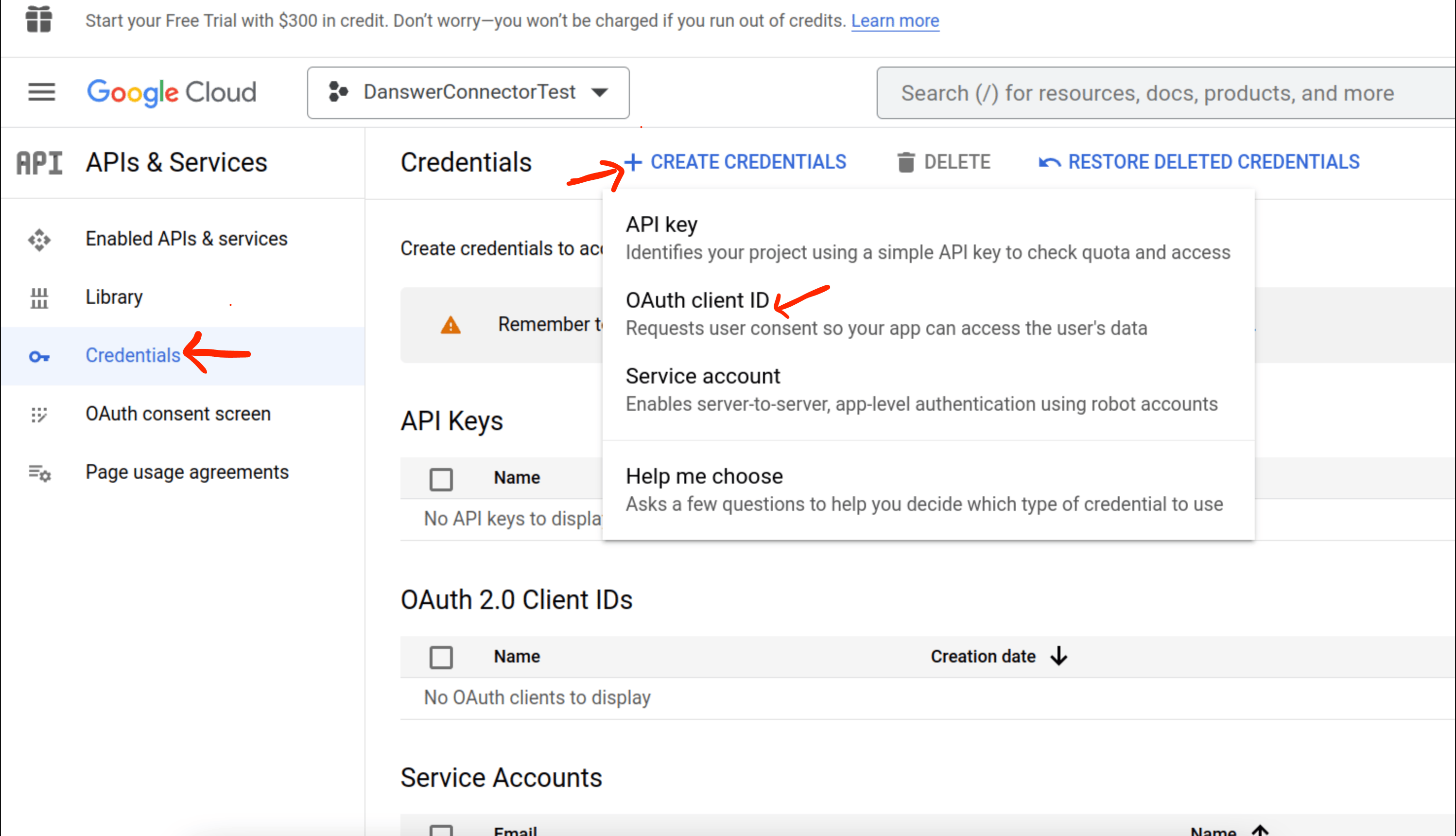
- Откройте вкладку Credentials и выберите + CREATE CREDENTIALS -> OAuth client ID
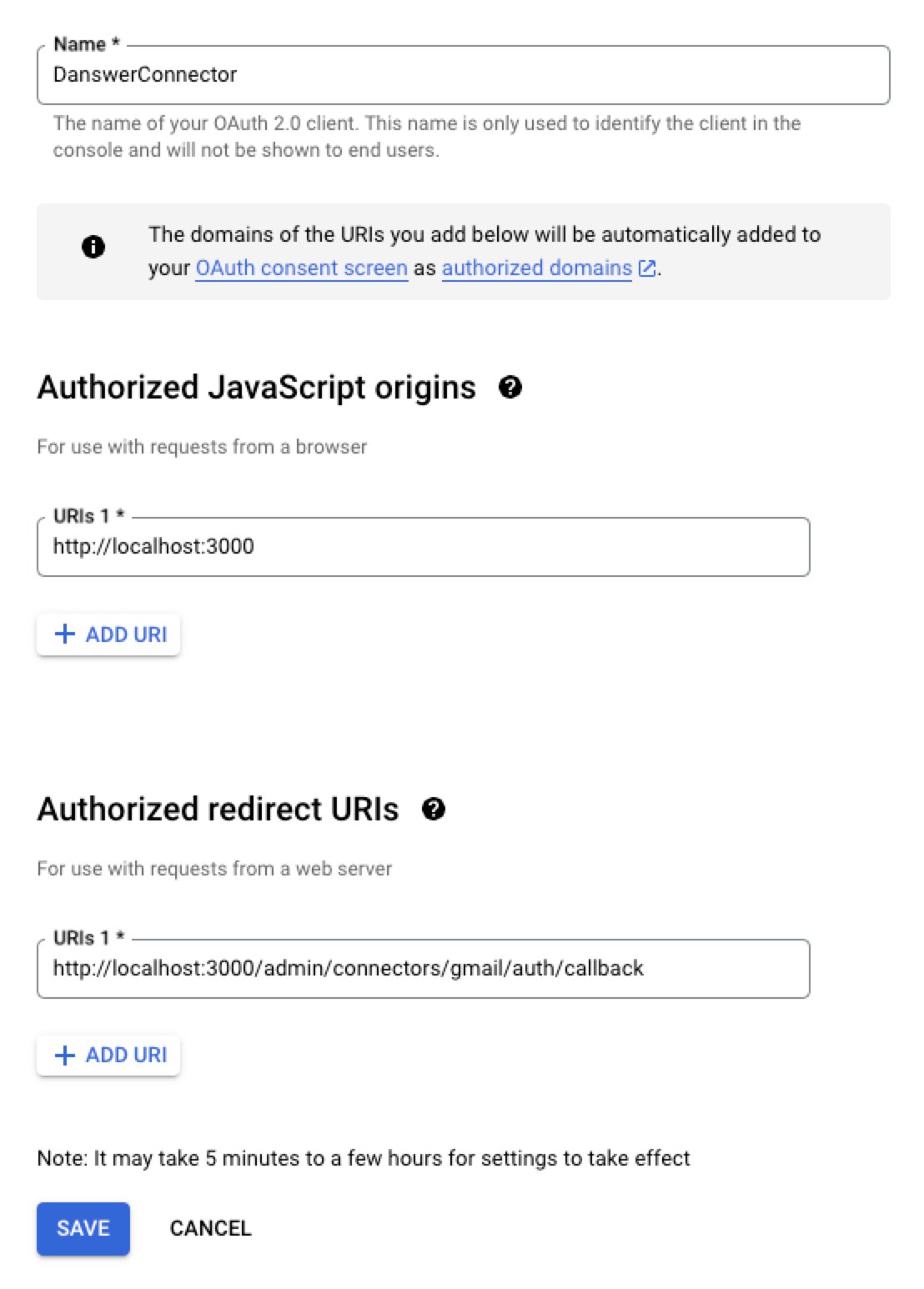
- Выберите Web application и задайте имя, например
YahontConnector - Добавьте Authorized JavaScript origins
http://localhost:3000при самостоятельном размещенииhttps://<INTERNAL_DEPLOYMENT_URL>, если вы настроили Yahont для рабочего использованияhttps://cloud.yahont.ai, если вы используете сервис Yahont Cloud- Добавьте Authorized redirect URIs
http://localhost:3000/admin/connectors/gmail/auth/callbackпри самостоятельном размещенииhttps://<INTERNAL_DEPLOYMENT_URL>/admin/connectors/gmail/auth/callback, если вы настроили Yahont для рабочего использованияhttps://cloud.yahont.ai/admin/connectors/gmail/auth/callback, если вы используете сервис Yahont Cloud
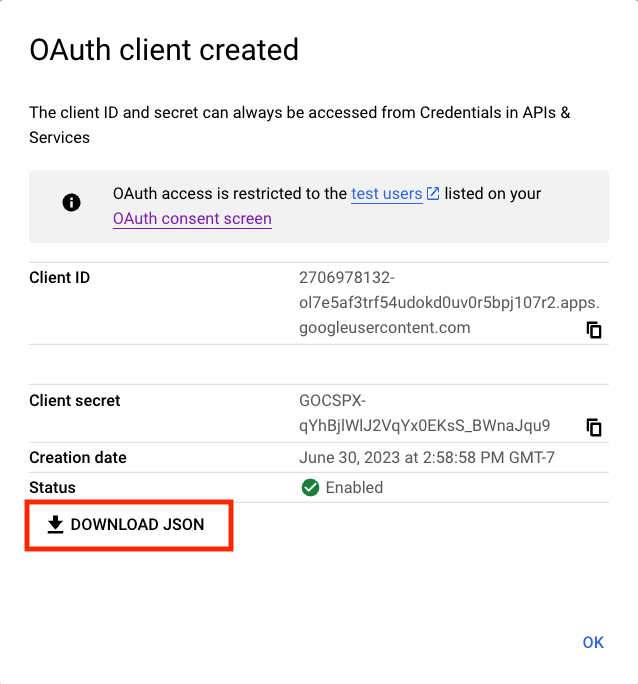
- Нажмите create, и справа рядом с Client secret есть возможность скачать учётные данные в виде JSON. Скачайте JSON для использования на следующем шаге.
Индексирование
Сначала откройте панель администратора и выберите коннектор Gmail. Затем нажмите Create New. В разделе Option 1: OAuth app загрузите (или вставьте) JSON приложения OAuth, скачанный выше, затем нажмите Authenticate with Gmail и продолжите с аккаунтом, который хотите использовать для индексации Gmail. После завершения выберите созданные учётные данные и нажмите кнопку Continue, чтобы настроить коннектор!JSON приложения сохраняется в созданных учётных данных,
поэтому каждые учётные данные OAuth несут собственное приложение.
Чтобы добавить больше коннекторов для того же аккаунта, выберите существующие учётные данные из списка,
а не создавайте новые. В одном инстансе может быть несколько учётных данных Gmail.