Обновление за январь 2026
В июне 2025 года Slack ввёл изменения в условиях использования и API, которые запретили клиентам индексировать собственные данные. Yahont представил коннектор Slack Federated, использующий API поиска как альтернативу индексирующему коннектору. Однако недавно Slack отменил эти ограничения API, и индексирующий коннектор снова может работать. Мы выяснили, что индексирующий коннектор находит релевантные результаты значительно лучше, чем API поиска Slack. Мы настоятельно рекомендуем по возможности использовать индексирующий коннектор Slack.Настройка
Авторизация
1
Предварительное условие
Чтобы настроить коннектор, нужно быть администратором рабочего пространства Slack.
2
Откройте приложения Slack
Откройте и войдите на https://api.slack.com/apps.
3
Создайте новое приложение
Нажмите кнопку Create New App в правом верхнем углу. Выберите вариант From an app manifest.
Выберите нужное рабочее пространство в раскрывающемся списке и нажмите Next.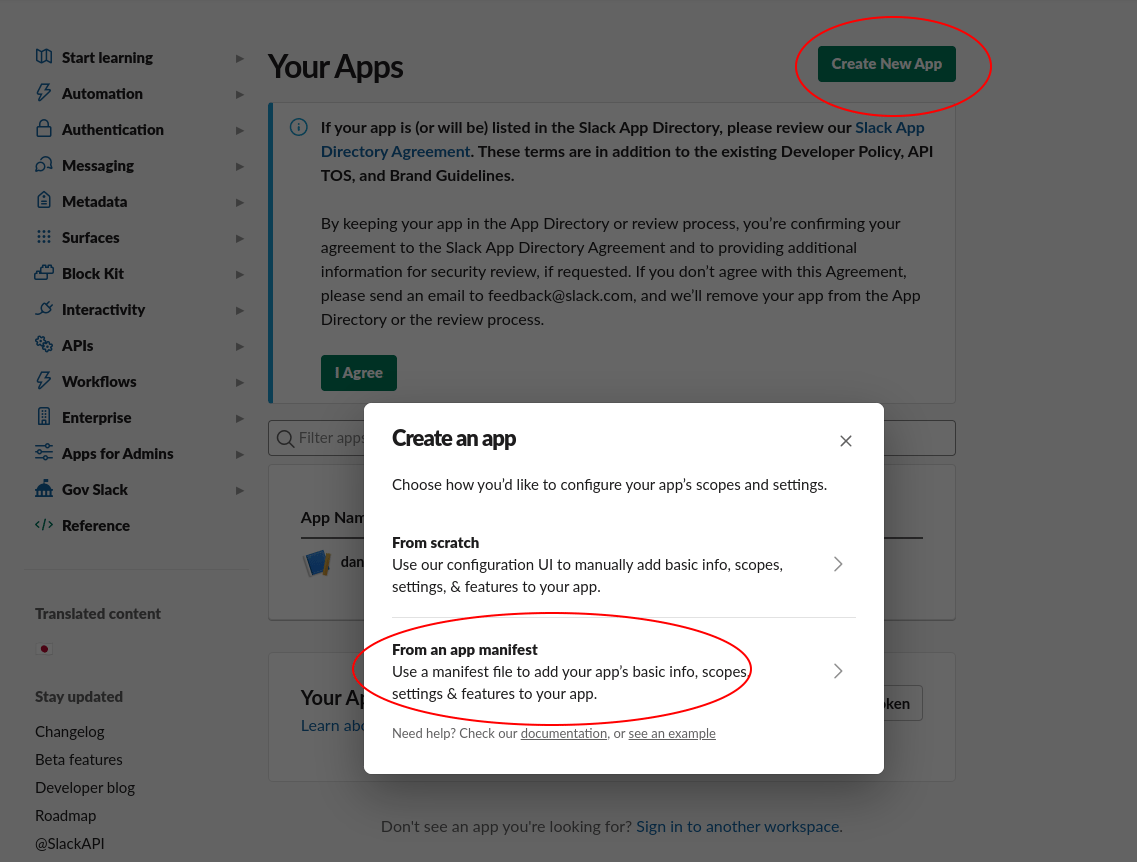
4
Вставьте манифест
Выберите вкладку «YAML», вставьте в текстовое поле следующий манифест и нажмите Next:
Для Yahont Cloud значение
redirect_urls должно быть https://cloud.yahont.ai/federated/oauth/callback.1
Создайте приложение
Нажмите кнопку Create.
2
Откройте Basic Information
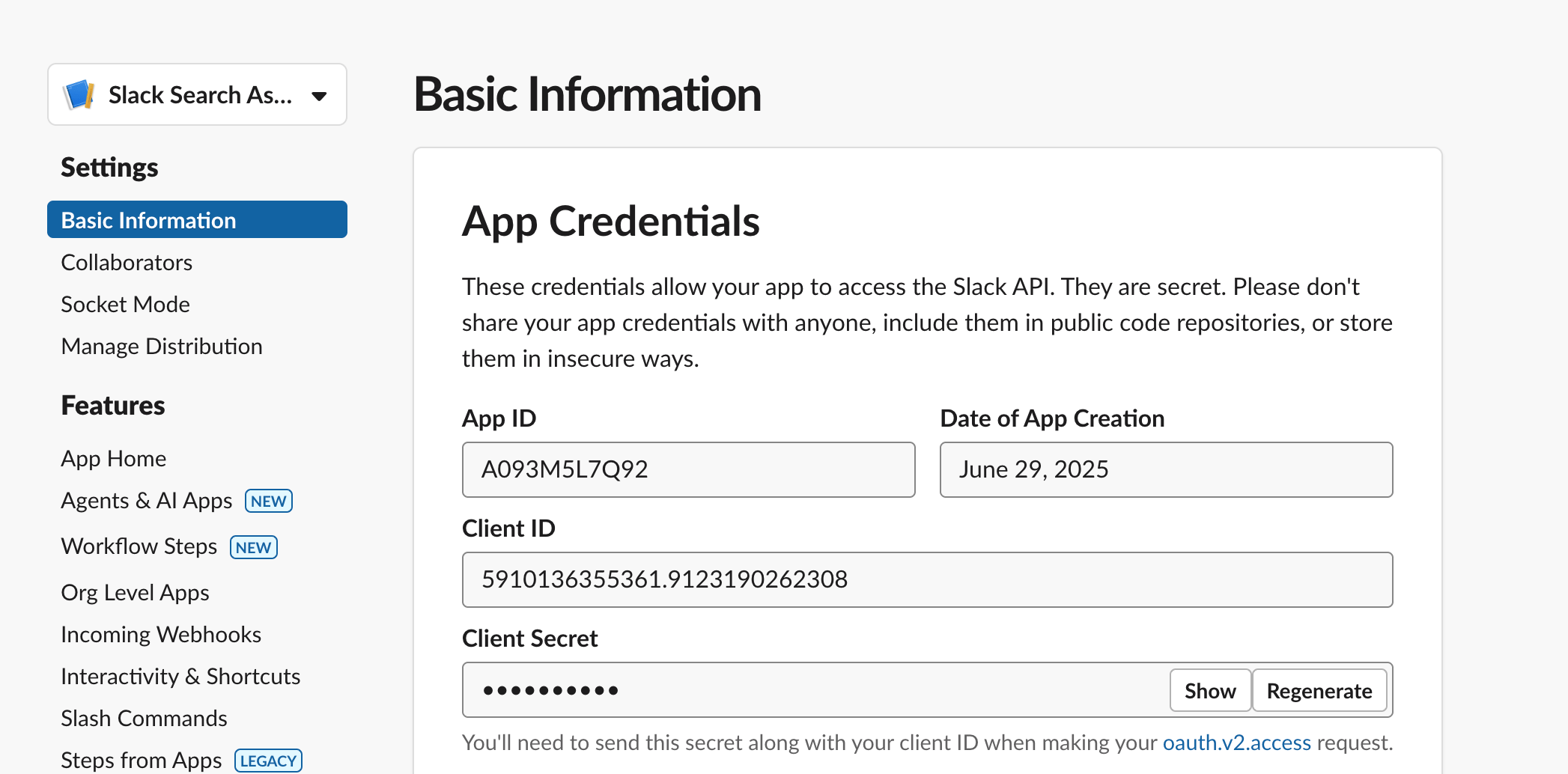
На странице приложения откройте вкладку Basic Information в заголовке Settings.
3
Скопируйте учётные данные клиента
Скопируйте Client ID и Client Secret. Сохраните их в надёжном месте для следующего шага.
Индексирование
1
Откройте коннектор Slack
Откройте панель коннекторов и выберите коннектор Slack.
2
Введите учётные данные клиента
Введите Client ID и Client Secret с шага 7.
3
Настройте область поиска
Настройте область поиска для федеративного коннектора. Доступны следующие параметры:Выбор каналов: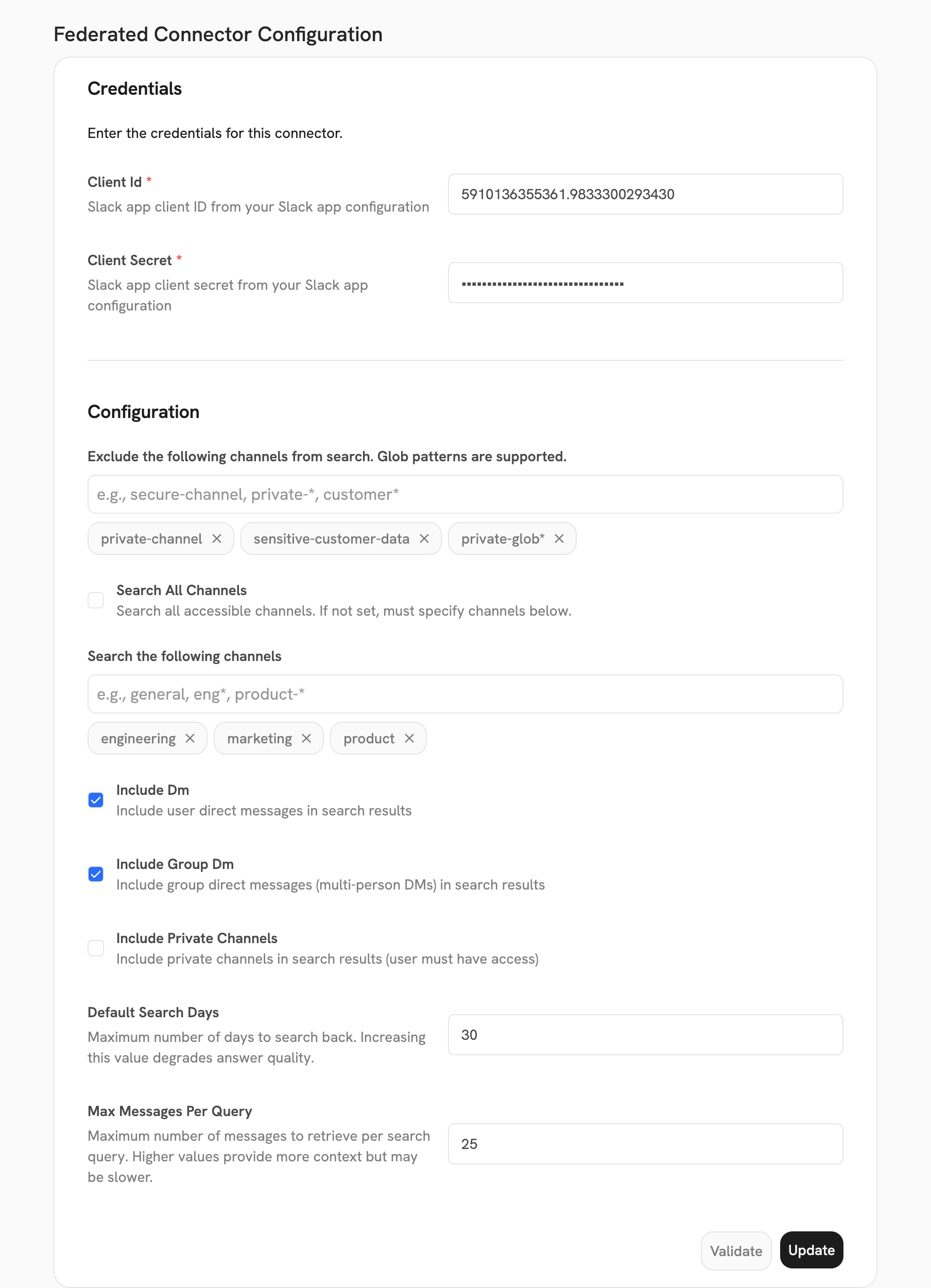
- Search All Channels: включите, чтобы искать по всем доступным каналам. Когда включено, поле Channels отключается.
- Channels: укажите, по каким каналам искать (используется, только если Search All Channels отключён). Поддерживаются шаблоны glob (например,
general,eng*,product-*). - Exclude Channels: исключите отдельные каналы из поиска. Поддерживаются шаблоны glob (например,
secure-channel,private-*,customer*).
- Include Direct Messages: включать в результаты поиска личные сообщения пользователей (1:1).
- Include Group Direct Messages: включать в результаты поиска групповые личные сообщения (MPIM).
- Include Private Channels: включать в результаты поиска приватные каналы (у пользователя должен быть доступ).
- Default Search Days: максимальное число дней, на которое искать назад (по умолчанию: 30). Увеличение значения может ухудшить качество ответов.
- Max Messages Per Query: максимальное число сообщений, получаемых за один поисковый запрос (по умолчанию: 25). Большие значения дают больше контекста, но могут быть медленнее.
4
Завершите OAuth
Вернитесь на главную страницу чата и пройдите процесс OAuth!
Каждому пользователю нужно пройти этот процесс OAuth. Содержимое, доступное для поиска, зависит от:
- Параметров конфигурации коннектора (каналы, личные сообщения, приватные каналы и т. д.)
- Областей OAuth, предоставленных при настройке
- Индивидуальных прав доступа пользователя в Slack
mpim:read, im:history),
коннектор спокойно продолжит поиск по другим доступным типам каналов и запишет в журнал предупреждения об
отсутствующих областях.