

Перед началом
Вам понадобятся:- Учётная запись администратора Yahont.
- Аккаунт Zoom с тарифом Pro или выше и пользователь Zoom, который может создавать приложения в App Marketplace: владелец аккаунта или администратор с правом Server-to-Server OAuth app.
- Включённая Audio transcript в настройках облачной записи Zoom. Zoom создаёт расшифровку только для записей, сделанных после включения.
- Дополнение Webinar, если вы индексируете вебинары.
- Для Определённые группы или синхронизации прав — Yahont Cloud или Enterprise Edition.
Создание приложения Zoom
1
Создайте приложение Server-to-Server OAuth
Войдите на marketplace.zoom.us и откройте Develop → Build App.
Выберите Server to Server OAuth App и задайте название, например «Yahont».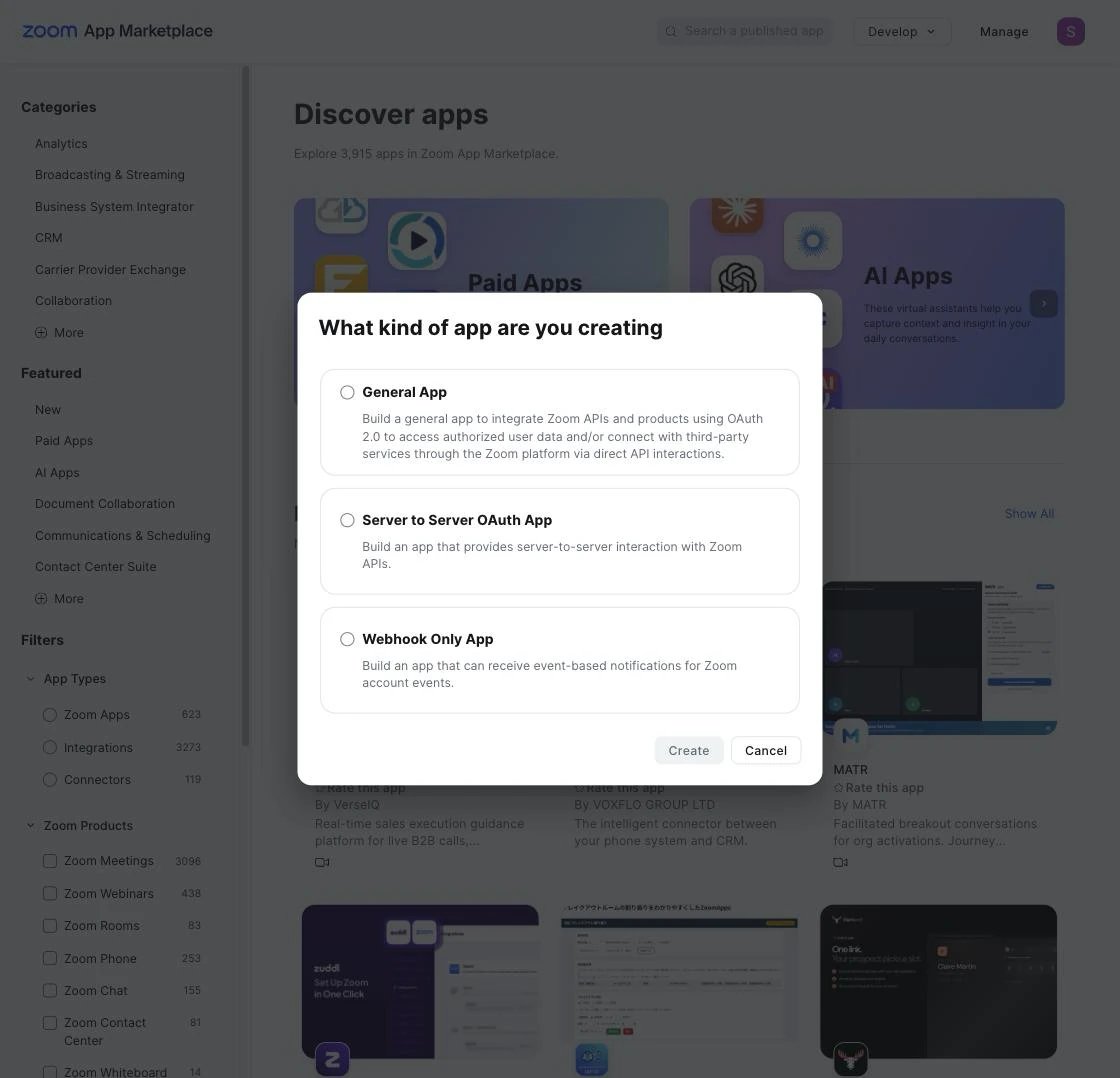
2
Скопируйте учётные данные
На странице App Credentials скопируйте Account ID, Client ID и Client Secret. Yahont нужны все три.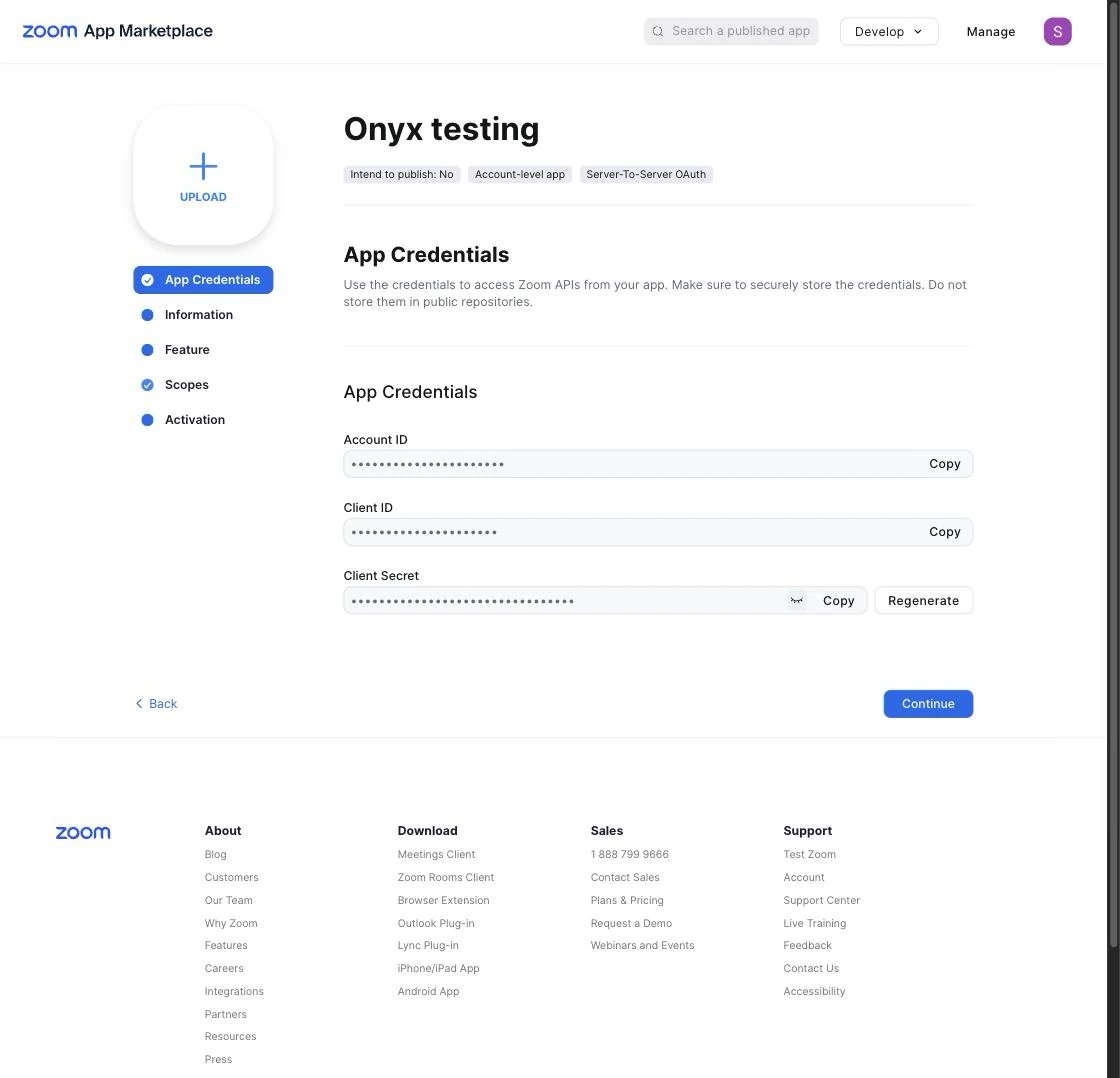
3
Заполните вкладку Information
Введите краткое описание, название вашей компании и контакт разработчика. Без них Zoom не активирует приложение.
4
Добавьте scope
На вкладке Scopes выберите Add Scopes. Найдите каждый scope из списка ниже,
отметьте его и выберите Done.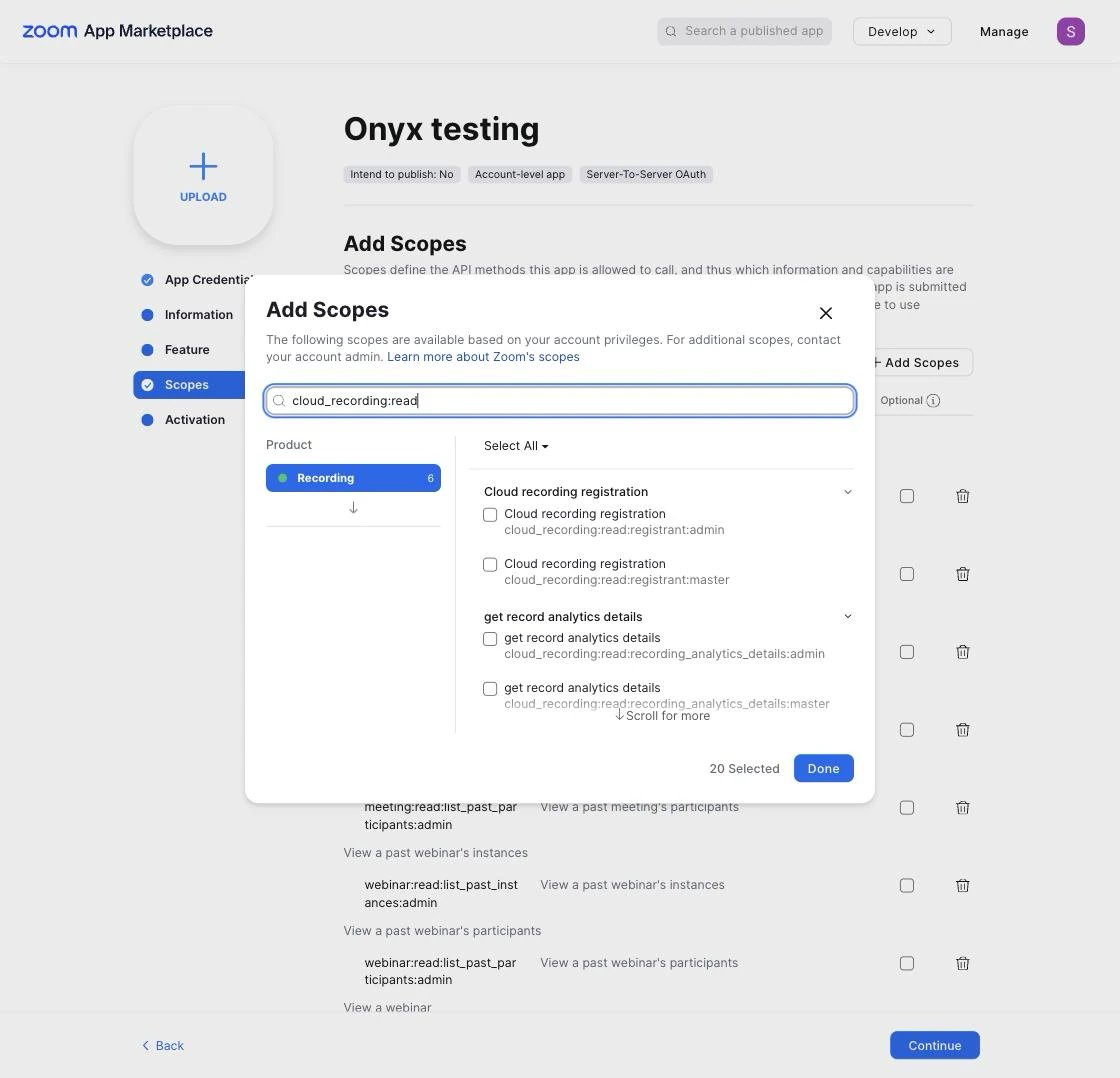
cloud_recording:read:list_user_recordings:admincloud_recording:read:list_recording_files:adminuser:read:list_users:admingroup:read:list_members:adminmeeting:read:meeting:adminmeeting:read:past_meeting:adminmeeting:read:list_past_instances:adminwebinar:read:webinar:adminwebinar:read:list_past_instances:admin
cloud_recording:read:recording_settings:admincloud_recording:read:list_recording_registrants:adminuser:read:user:adminuser:read:settings:admin
5
Активируйте приложение
На вкладке Activation выберите Activate your app.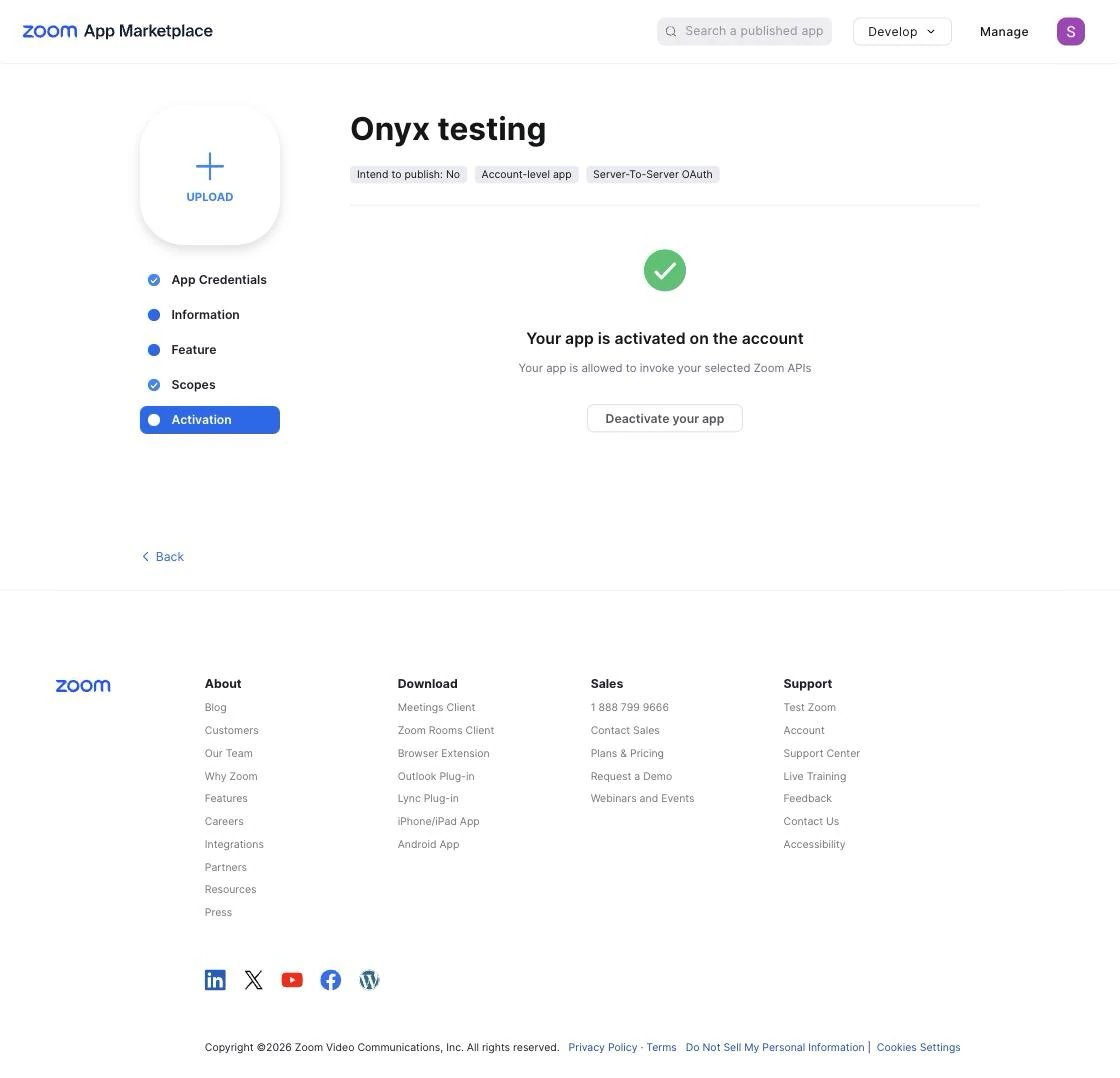
Настройка коннектора в Yahont
1
Выберите тариф Zoom
В панели администратора откройте Коннекторы и выберите Zoom в разделе Встречи.
В поле Тариф Zoom выберите
pro для аккаунта Pro или business_plus для Business, Education,
Enterprise или Partner. Это задаёт, как часто Yahont может обращаться к Zoom.2
Добавьте учётные данные
В разделе Учётная запись для аутентификации нажмите Новая учётная запись Zoom. Введите Zoom Account ID,
Zoom Client ID и Zoom Client Secret из вашего приложения Zoom, затем нажмите Создать.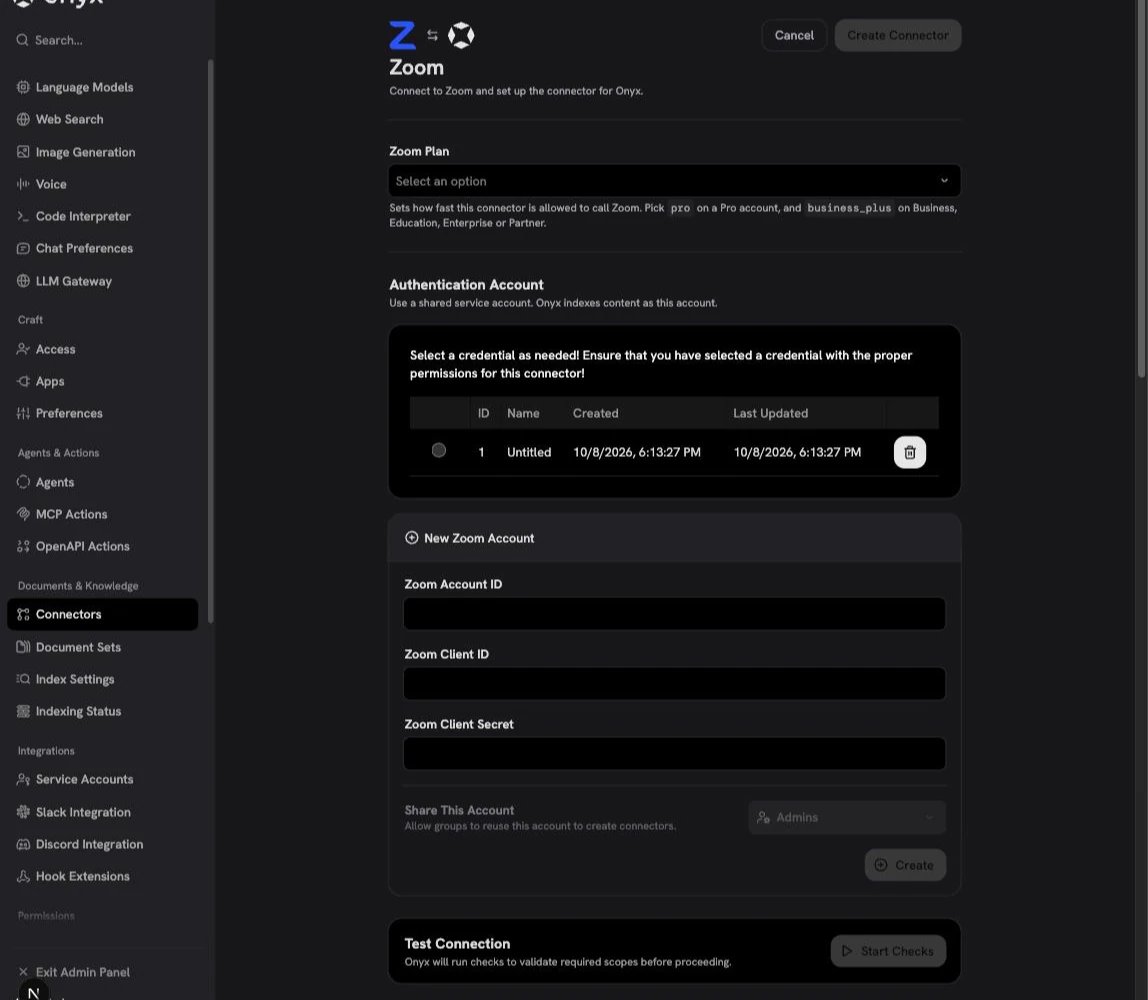
3
Проверьте подключение
Нажмите Запустить проверки. Yahont проверит учётные данные и scope в Zoom и сообщит обо всём, что Zoom отклонит.
4
Выберите, что индексировать
В разделе Содержимое коннектора заполните любое из полей: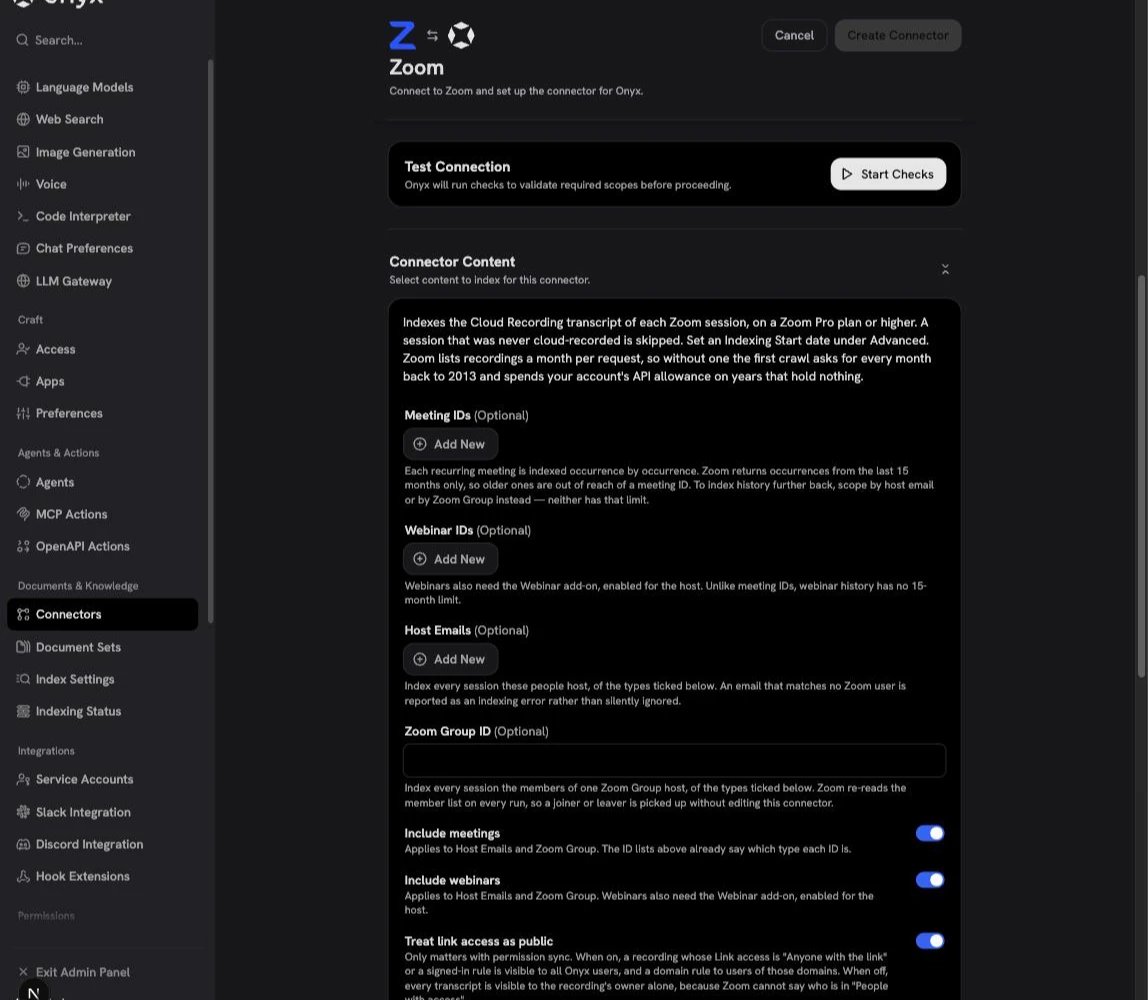
- ID встреч и ID вебинаров: номера из приглашения на сеанс, по одному в каждой записи.
- Email организаторов: все записи, которые проводят эти люди.
- ID группы Zoom: все записи, которые проводят участники группы. ID находится в User Management → Groups на веб-портале Zoom.
5
Выберите, кто видит расшифровки
В разделе Настройки коннектора задайте Доступ к документам.
С вариантом Синхронизировать с Zoom каждая расшифровка видна тем, кто может смотреть запись в Zoom. См.
Синхронизация прав.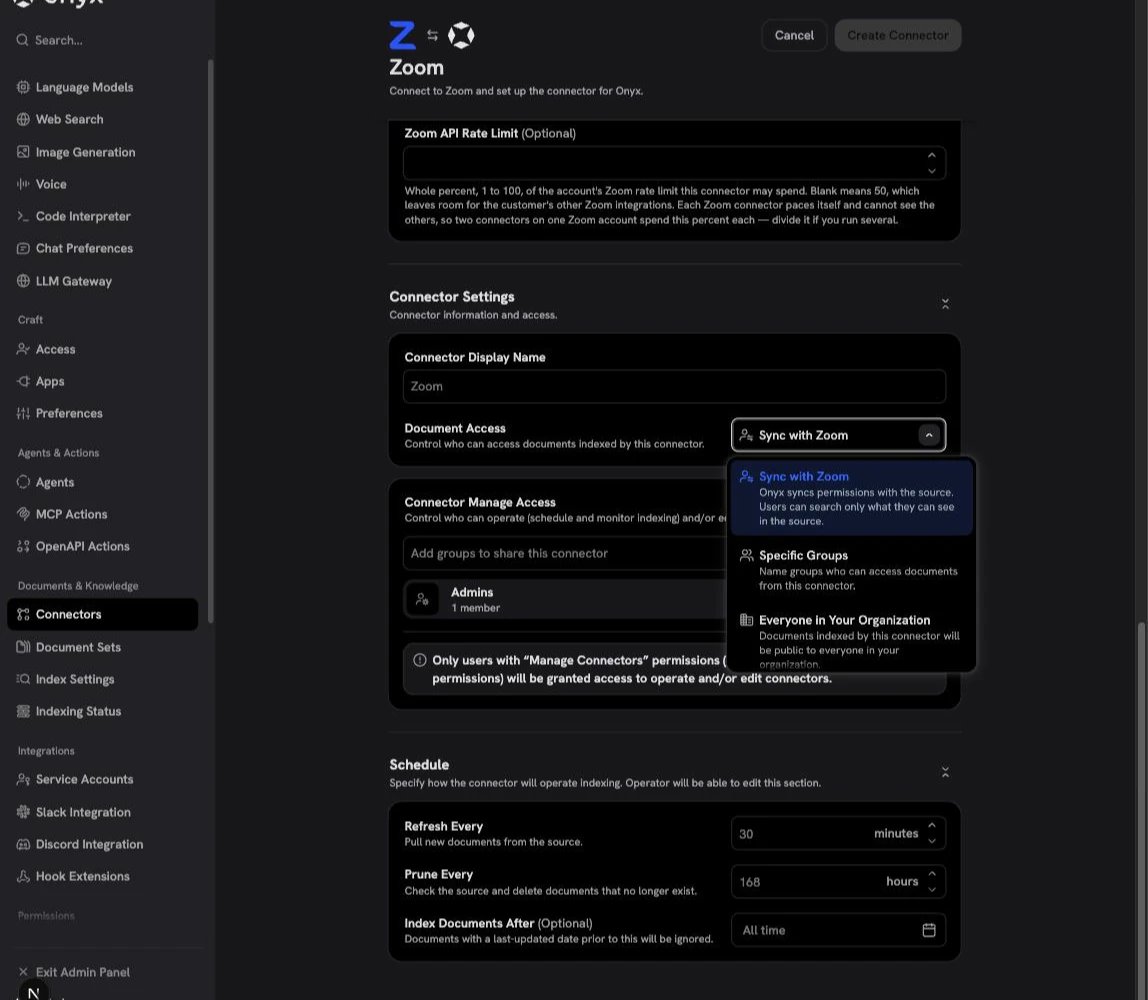
6
Задайте дату начала и создайте коннектор
В разделе Расписание задайте Индексировать документы после.
Без даты первый запуск читает всю историю записей, и это может занять много времени.
Затем нажмите Создать коннектор.
Синхронизация прав
С Синхронизировать с Zoom Yahont читает настройку Link access каждой записи в Zoom и выдаёт расшифровку тем же людям. Владелец записи всегда её видит.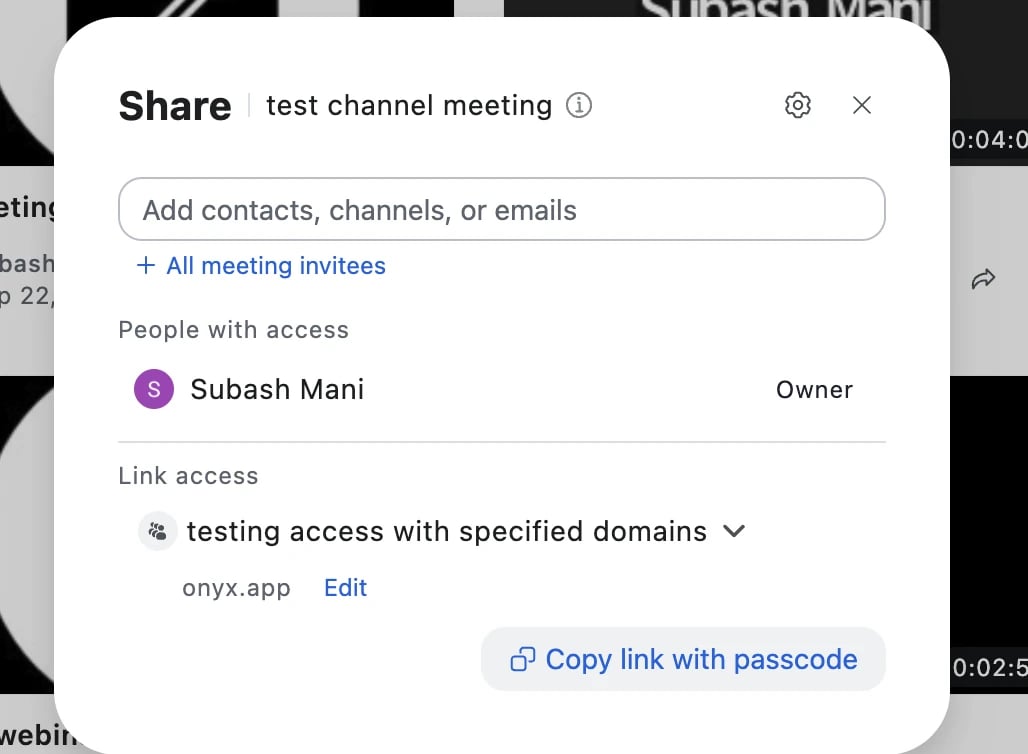
Люди, которые зарегистрировались на просмотр записи, видят её расшифровку в любом случае.
Yahont перечитывает настройки каждые 6 часов.
Чтобы ограничить каждую расшифровку её владельцем вместо Все,
выключите Считать доступ по ссылке публичным в настройках коннектора.
Устранение неполадок
Yahont не может подключиться к Zoom
Yahont не может подключиться к Zoom
В ошибке сказано, что Zoom отказался выдать токен. Либо приложение не активировано,
либо одно из трёх значений неверно. Активируйте приложение на вкладке Activation,
затем снова скопируйте Account ID, Client ID и Client Secret.
Проверка подключения сообщает об отсутствующем scope
Проверка подключения сообщает об отсутствующем scope
В ошибке указан scope, который отклонил Zoom.
Добавьте этот scope на вкладке Scopes приложения и повторите проверку.
Вебинары не индексируются
Вебинары не индексируются
У организатора нет дополнения Webinar, поэтому Zoom отклоняет все запросы по вебинарам.
Назначьте дополнение в Zoom или выключите Включать вебинары.
Email организатора указан как ошибка индексации
Email организатора указан как ошибка индексации
Yahont не нашёл активного пользователя Zoom с этим email. Проверьте написание и то,
что пользователь всё ещё активен в Zoom. Деактивированный или удалённый пользователь не подходит.
Запись есть в Zoom, но её нет в Yahont
Запись есть в Zoom, но её нет в Yahont
У записи нет аудиорасшифровки, или Zoom ещё её обрабатывает. Включите Audio transcript в настройках записи Zoom:
расшифровка создаётся только для записей, сделанных после этого.
Коллега не видит расшифровку, к которой ему открыт доступ в Zoom
Коллега не видит расшифровку, к которой ему открыт доступ в Zoom
Запись использует Only people with access. API Zoom не отдаёт этот список,
поэтому Yahont выдаёт доступ только владельцу.
Откройте запись для своего аккаунта или домена либо задайте в настройке коннектора Доступ к документам значение
Все в вашей организации.