

atlassian.net/wiki.
Перед началом
Используйте для коннектора отдельный аккаунт Atlassian. Это сохраняет стабильный доступ, когда сотрудники меняют роли или уходят. Предоставьте аккаунту доступ к продукту и право просмотра каждого пространства и ограниченной страницы, которые вы хотите индексировать. API-токен никогда не даёт аккаунту больше доступа, чем у него есть в Confluence. Подробности смотрите в модели прав Confluence Cloud и руководстве по ограничениям страниц от Atlassian.Выбор метода аутентификации
OAuth в Yahont Cloud
Если на экране учётных данных есть Authorize with Confluence, выберите его. Подтвердите экран согласия Atlassian, затем выберите сайт Confluence. Yahont сохраняет токен обновления и автоматически продлевает короткоживущие токены доступа. OAuth — самый простой вариант в Yahont Cloud. Это не стандартный способ учётных данных для Yahont с самостоятельным размещением. Используйте API-токен для Yahont с самостоятельным размещением или когда кнопка авторизации недоступна.API-токен Atlassian
Можно создать токен без областей или с областями. Atlassian рекомендует токены с областями. Yahont поддерживает оба типа, но флажок в Yahont должен соответствовать типу токена.1
Откройте безопасность аккаунта Atlassian
Войдите как аккаунт коннектора и откройте API-токены аккаунта
Atlassian.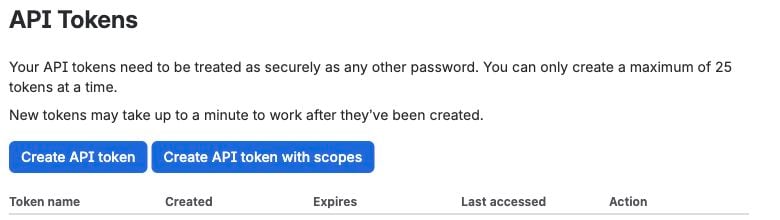
2
Создайте токен
Выберите кнопку для вашего типа токена:
- Для токена с областями выберите Create API token with scopes. Выберите Confluence, задайте срок действия и добавьте области чтения на следующем шаге.
- Для токена без областей выберите Create API token и задайте метку.
3
Предоставьте доступ токену с областями
Для токена с областями предоставьте эквивалентный доступ на чтение Confluence, который использует Yahont: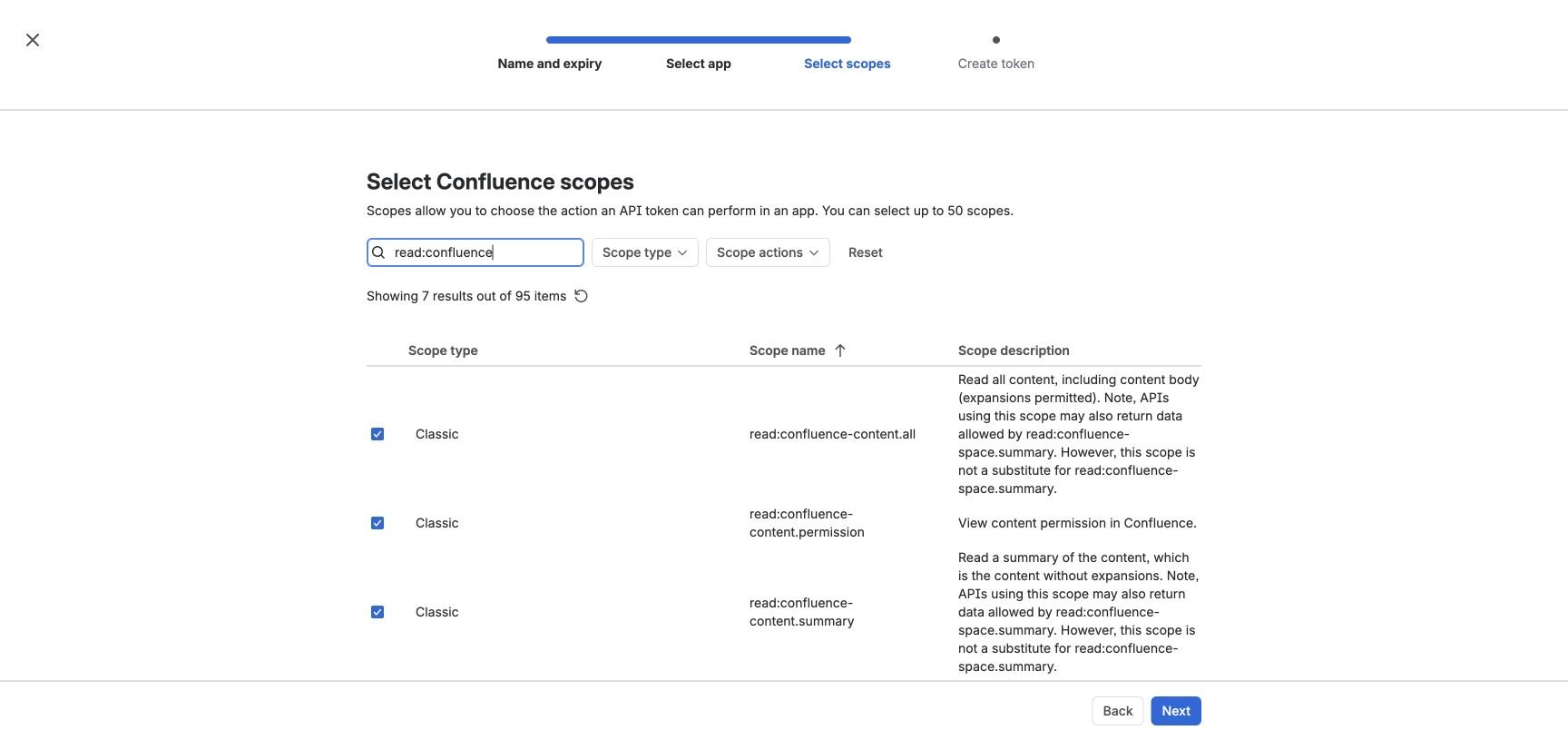
read:confluence-space.summaryread:confluence-propsread:confluence-content.allread:confluence-content.summaryread:confluence-content.permissionread:confluence-userread:confluence-groupsread:space:confluencereadonly:content.attachment:confluencesearch:confluenceread:attachment:confluenceread:content-details:confluence
4
Скопируйте токен
Создайте и скопируйте токен. Atlassian показывает значение токена один раз. Храните его в менеджере секретов,
пока не добавите в Yahont.
Добавьте учётные данные Cloud в Yahont
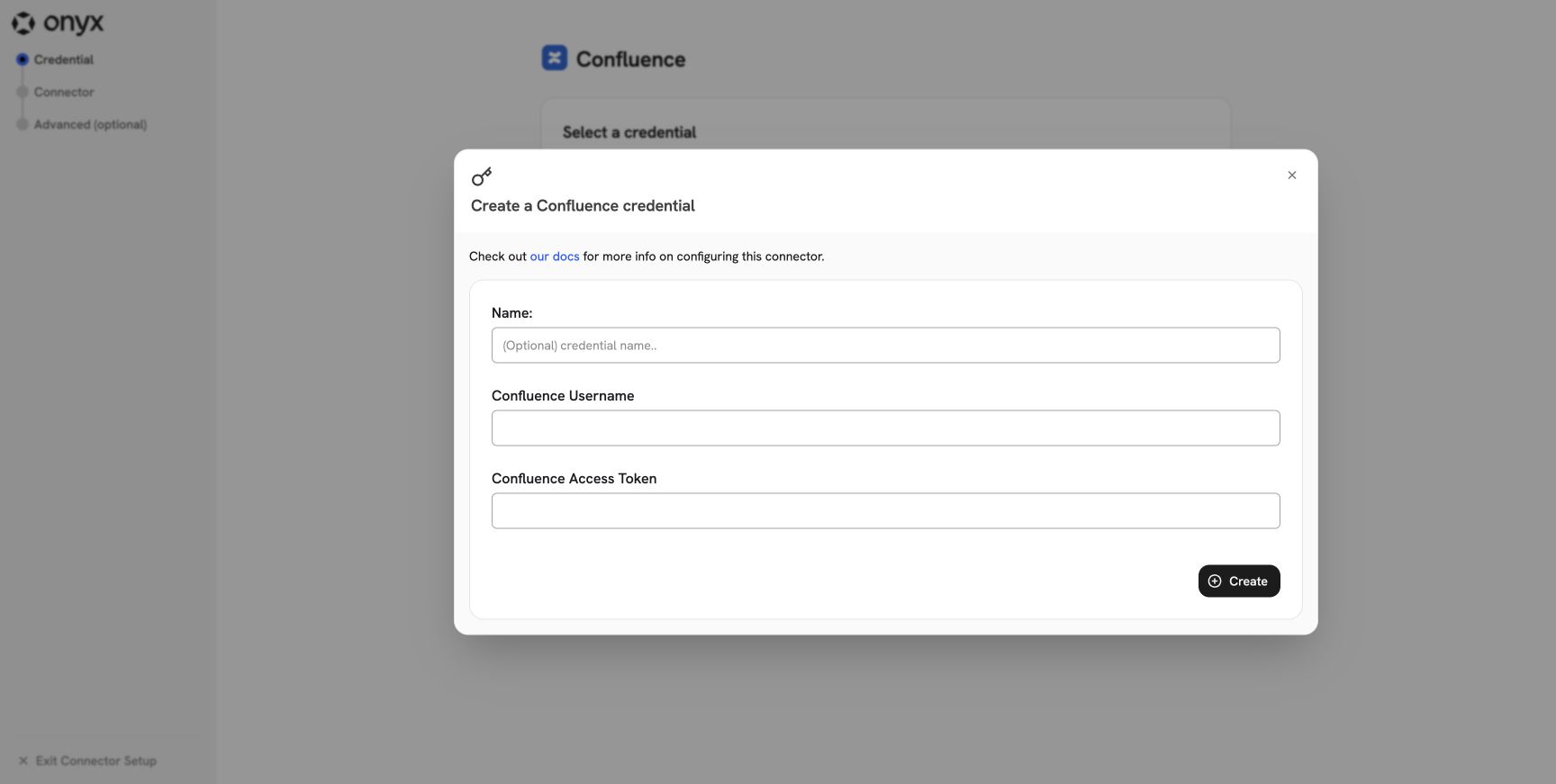
Откройте Панель администратора > Коннекторы > Confluence, нажмите Создать и введите:- Name: понятное название, например
Confluence Cloud - docs account. - Confluence Username: адрес электронной почты аккаунта Atlassian коннектора.
- Confluence Access Token: API-токен.
Настройка коннектора Cloud
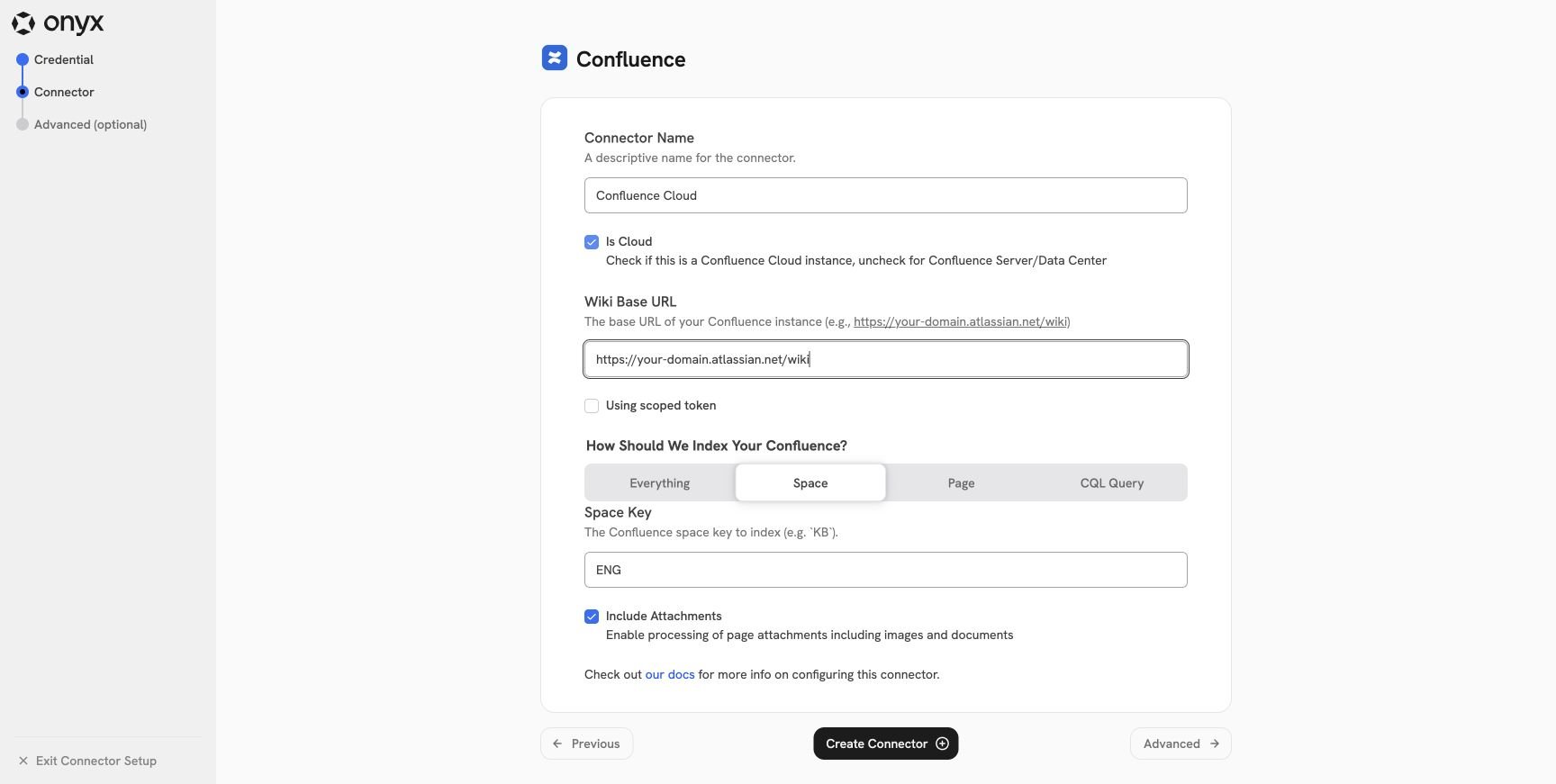
Выберите учётные данные, нажмите Продолжить и настройте следующие поля:- Включите Is Cloud.
- Задайте Wiki Base URL как
https://your-domain.atlassian.net/wiki. Оставьте/wikiв URL. - Включайте Using scoped token только если вы создали токен с областями.
- Выберите область индексации и настройку вложений, описанные в обзоре Confluence.
Настройка синхронизации прав в Cloud
Синхронизация прав требует Yahont Enterprise Edition или Yahont Cloud. Она читает права на пространства, ограничения страниц, унаследованные ограничения родительских страниц, пользователей, группы и членство в группах. Прежде чем включать её:- Используйте аккаунт администратора Confluence или сделайте аккаунт коннектора администратором каждого индексируемого пространства.
- Сохраните области токена, связанные с правами, из списка областей токена.
- Убедитесь, что адреса электронной почты пользователей видны аккаунту коннектора. Пользователи Atlassian управляют этим в Manage account > Profile and visibility > Contact. См. руководство по видимости адресов электронной почты от Atlassian.
- Убедитесь, что адрес электронной почты каждого пользователя Confluence совпадает с адресом пользователя в Yahont.