

Поддерживаемая аутентификация
Yahont использует персональный токен доступа Confluence (PAT) как bearer-токен. Confluence Data Center и Server получили PAT в версии 7.9. Более ранние выпуски не могут использовать текущий путь аутентификации Yahont. Используйте отдельный аккаунт Confluence. Предоставьте ему право просмотра каждого пространства и ограниченной страницы, которые вы хотите индексировать. PAT имеет тот же доступ в Confluence, что и его владелец.Создание персонального токена доступа
1
Откройте персональные токены доступа
Войдите как аккаунт коннектора. Нажмите аватар пользователя, выберите Settings,
затем Personal access tokens.
2
Создайте токен
Выберите Create token. Введите описательное имя и задайте срок действия, если этого требует ваша политика.
3
Скопируйте токен
Выберите Create, затем скопируйте токен. Confluence показывает значение один раз.
Храните его в менеджере секретов, пока не добавите в Yahont.См.
инструкции по PAT для Data
Center от Atlassian.
Добавьте учётные данные в Yahont
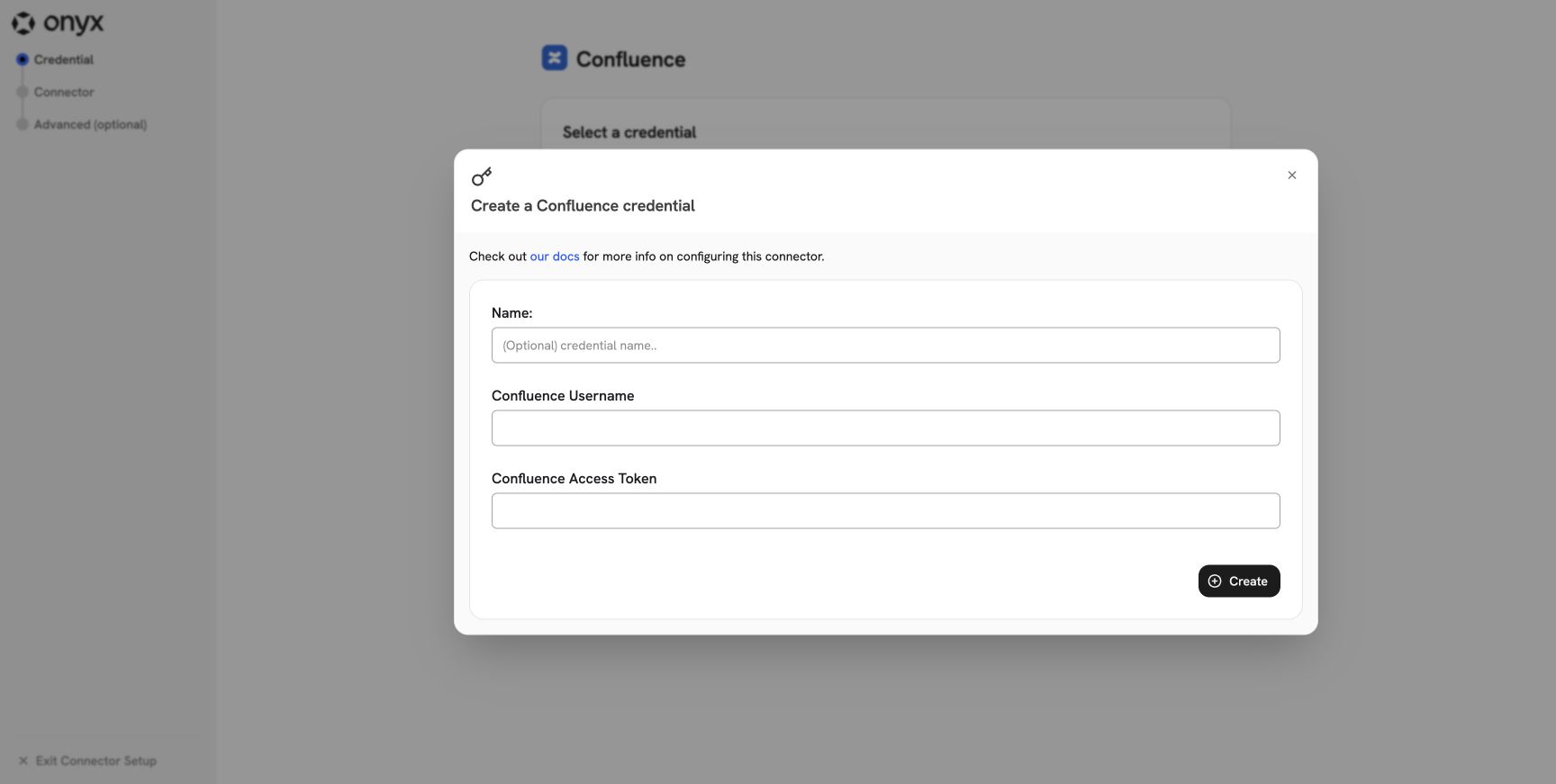
Откройте Панель администратора > Коннекторы > Confluence, нажмите Создать и введите:- Name: понятное название, например
Confluence Data Center - docs account. - Confluence Username: имя пользователя владельца PAT в Confluence. Клиент Server/Data Center аутентифицируется с помощью PAT, но Yahont по-прежнему требует это поле в общей форме учётных данных.
- Confluence Access Token: PAT.
Настройка коннектора
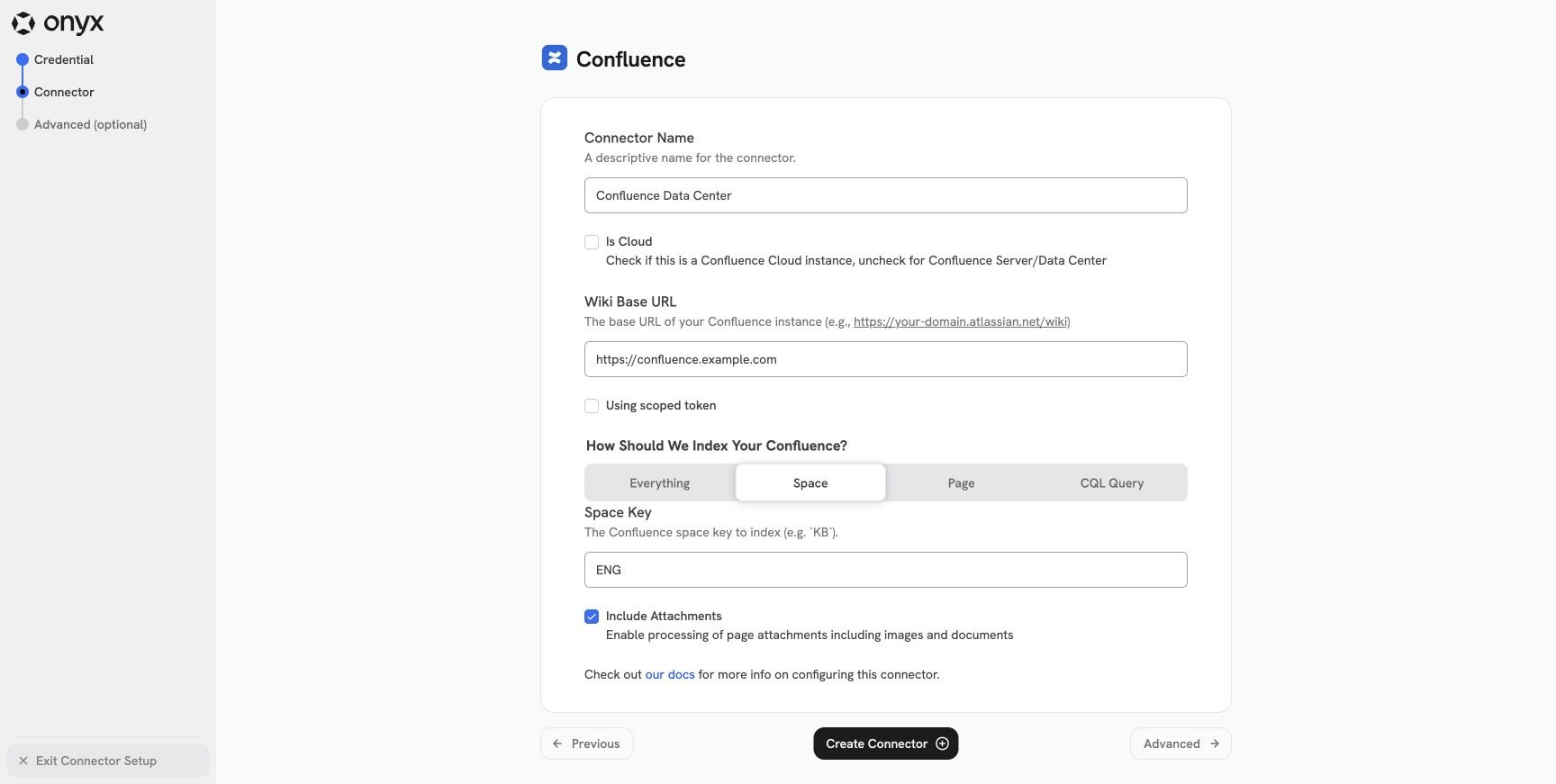
Выберите учётные данные, нажмите Продолжить и настройте следующие поля:- Отключите Is Cloud.
- Задайте Wiki Base URL как корень сайта для пользователей, например
https://confluence.example.com. - Включите настроенный контекстный путь, например
https://example.com/confluence. - Не добавляйте
/rest/api. - Оставьте Using scoped token выключенным.
- Выберите область индексации и настройку вложений, описанные в обзоре Confluence.
Настройка синхронизации прав
Синхронизация прав требует Yahont Enterprise Edition. Yahont читает права на пространства, ограничения страниц, унаследованные ограничения родительских страниц, пользователей, группы и членство в группах. Он сопоставляет пользователей Confluence с пользователями Yahont по адресу электронной почты.Data Center 9.1 и новее
Yahont использует REST API прав на пространства, появившийся в Data Center 9.1. Предоставьте аккаунту коннектора одну из ролей:- Администратор Confluence для сайта.
- Администратор пространства для каждого индексируемого пространства.
500 вместо 403, если у аккаунта нет такого доступа.
Предоставьте нужную роль администратора и повторите проверку коннектора.
Если в вашем выпуске есть глобальное разрешение Browse All Group Members,
предоставьте его аккаунту коннектора или одной из его групп. Yahont должен читать состав групп,
чтобы применять доступ к пространствам и страницам на основе групп.
Data Center или Server 7.9–9.0
В этих выпусках нет REST API прав на пространства. Yahont переходит на устаревший API JSON-RPC. Используйте аккаунт администратора Confluence или сделайте аккаунт коннектора администратором каждого индексируемого пространства. Для настройки удалённого API на первом шаге нужен системный администратор.1
Включите удалённый API
В Confluence откройте Administration > General Configuration > Further Configuration, нажмите Edit,
включите Remote API (XML-RPC & SOAP) и сохраните. Для этой настройки нужен доступ системного администратора.См. инструкции по удалённому API
от Atlassian.
2
Проверьте Secure Administrator Sessions
Secure Administrator Sessions, также называемые WebSudo,
могут перехватывать устаревшие вызовы JSON-RPC в Confluence 7.7 и новее.
Если синхронизация прав получает HTML-ответ входа вместо JSON,
по возможности обновитесь до Data Center 9.1 или новее. Если обновиться нельзя,
попросите администратора безопасности Confluence оценить,
стоит ли отключить Secure Administrator Sessions в General Configuration > Security Configuration.
Отключение снижает защиту для всех администраторов сайта.
Проверка сопоставления пользователей и групп
- Сделайте адреса электронной почты пользователей видимыми аккаунту коннектора.
- Убедитесь, что адрес электронной почты каждого пользователя Confluence совпадает с адресом пользователя в Yahont.
- Проверьте пользователей из внутренних и внешних каталогов пользователей.
- Проверьте прямые права пользователей, права групп, ограничения страниц и унаследованные ограничения.
Анонимный доступ
По умолчанию Yahont не считает анонимное содержимое Data Center публичным для всех пользователей Yahont. Он ограничивает это содержимое пользователями, найденными в Confluence. УстанавливайтеCONFLUENCE_ANONYMOUS_ACCESS_IS_PUBLIC=true только если ваша организация хочет,
чтобы анонимное содержимое Confluence было публичным и в Yahont.