

Авторизация
1
Создайте проект Google Cloud
2
Включите Google Drive API
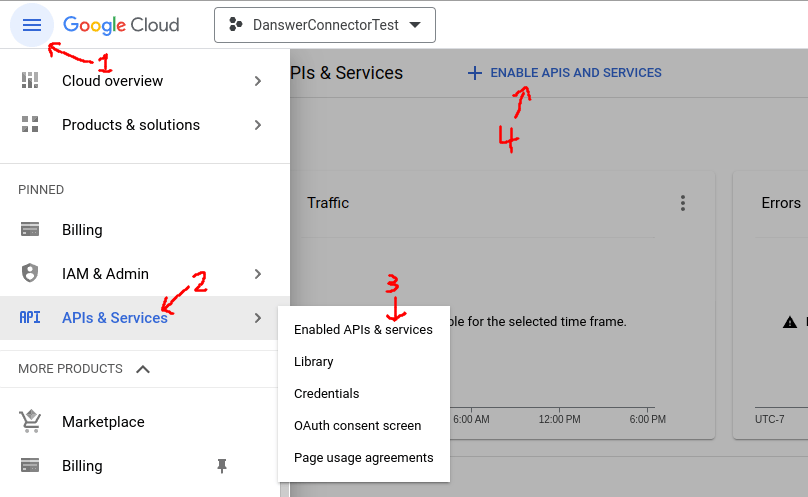
- На левой панели откройте APIs & services
- Перейдите в Enabled APIs and services
- Вверху нажмите +ENABLE APIS AND SERVICES
- Найдите Google Drive API и нажмите ENABLE
- Либо откройте эту ссылку, выберите свой проект и включите Google Drive API
3
Включите Admin SDK API
- Снова нажмите +ENABLE APIS AND SERVICES.
- Найдите Admin SDK API и нажмите ENABLE
- Либо откройте эту ссылку, выберите свой проект и включите Admin SDK API
4
Включите Google Sheets API
- Снова нажмите +ENABLE APIS AND SERVICES.
- Найдите Google Sheets API и нажмите ENABLE
- Либо откройте эту ссылку, выберите свой проект и включите Google Sheets API
5
Включите Google Docs API
- Снова нажмите +ENABLE APIS AND SERVICES.
- Найдите Google Docs API и нажмите ENABLE
- Либо откройте эту ссылку, выберите свой проект и включите Google Docs API
6
Настройте экран согласия OAuth
- В разделе APIs & services выберите вкладку OAuth consent screen
- Если у вас нет Google Organization, выберите External в User Type
- Назовите приложение Yahont (или как хотите)
- В качестве обязательных адресов электронной почты используйте любые на ваш выбор или
support@yahont.ai, если хотите, чтобы команда Yahont помогала решать проблемы. - Нажмите SAVE AND CONTINUE
7
Настройте области
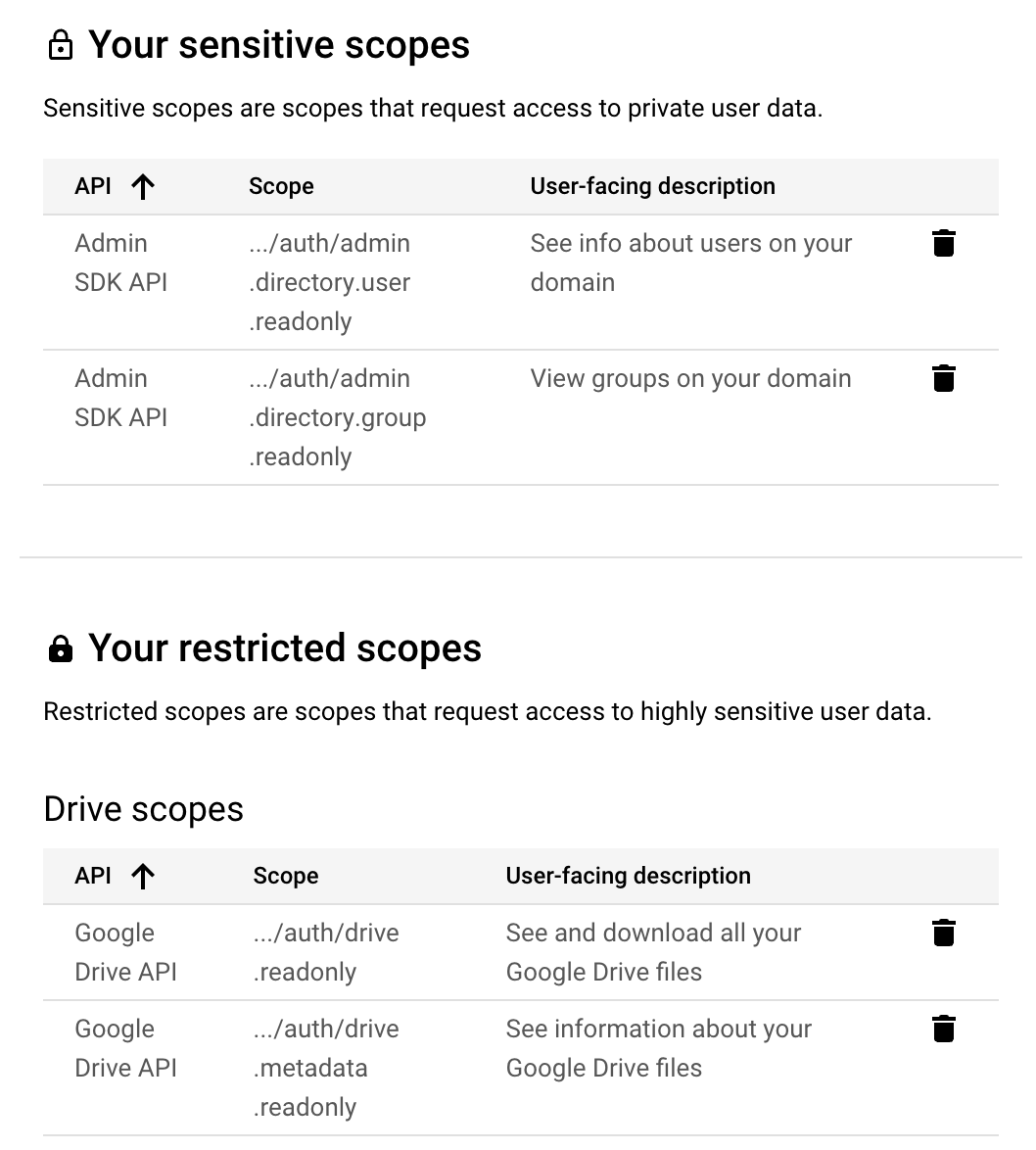
- Добавьте область
.../auth/drive.readonlyдляGoogle Drive API - Добавьте область
.../auth/drive.metadata.readonlyдляGoogle Drive API - Добавьте область
.../auth/admin.directory.user.readonlyдляAdmin SDK API - Добавьте область
.../auth/admin.directory.group.readonlyдляAdmin SDK API
8
Настройте тестовых пользователей
- Это относится только к пользователям без Google Organization.
- Обычно для компании Yahont настраивается как внутреннее приложение, поэтому этот шаг не применяется.
- Добавьте хотя бы один адрес электронной почты тестового пользователя. Только аккаунты, добавленные здесь, смогут проходить процесс OAuth для индексации новых документов.
- Нажмите SAVE AND CONTINUE, проверьте изменения и нажмите BACK TO DASHBOARD
9
Создайте учётные данные
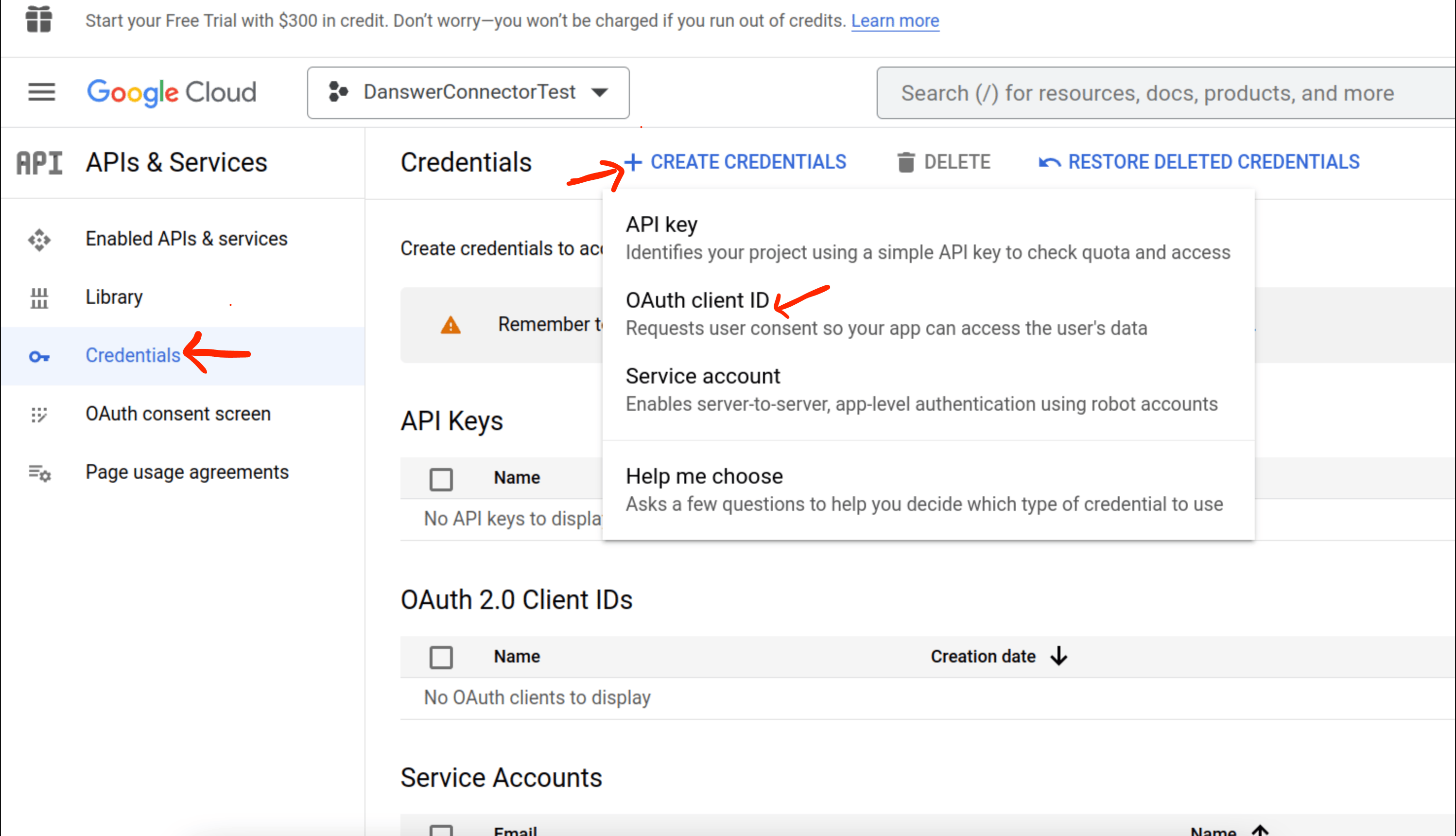
- Откройте вкладку Credentials и выберите + CREATE CREDENTIALS -> OAuth client ID
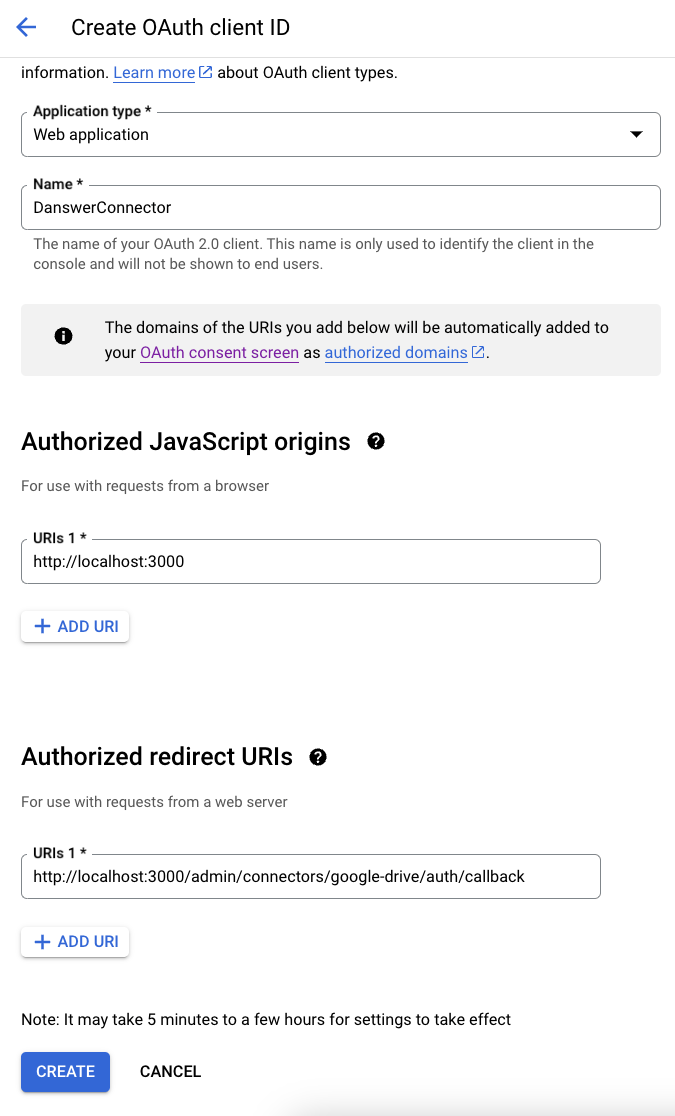
- Выберите Web application и задайте имя, например
YahontConnector - Добавьте Authorized JavaScript origins
http://localhost:3000при самостоятельном размещенииhttps://<INTERNAL_DEPLOYMENT_URL>, если вы настроили Yahont для рабочего использованияhttps://cloud.yahont.ai, если вы используете сервис Yahont Cloud- Добавьте Authorized redirect URIs
http://localhost:3000/admin/connectors/google-drive/auth/callbackпри самостоятельном размещенииhttps://<INTERNAL_DEPLOYMENT_URL>/admin/connectors/google-drive/auth/callback, если вы настроили Yahont для рабочего использованияhttps://cloud.yahont.ai/admin/connectors/google-drive/auth/callback, если вы используете сервис Yahont Cloud
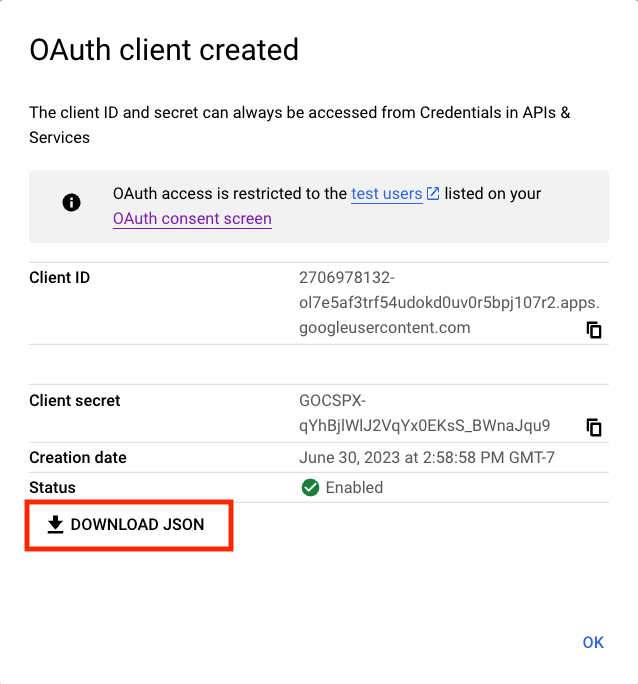
- Нажмите create, и справа рядом с Client secret есть возможность скачать учётные данные в виде JSON. Скачайте JSON для использования на следующем шаге.
Индексирование
Сначала откройте панель администратора и выберите коннектор Google Drive. Затем нажмите Create New. В разделе Option 1: OAuth app загрузите (или вставьте) JSON приложения OAuth, скачанный на последнем шаге выше, затем нажмите Authenticate with Google Drive и продолжите с аккаунтом, который хотите использовать для индексации Google Drive.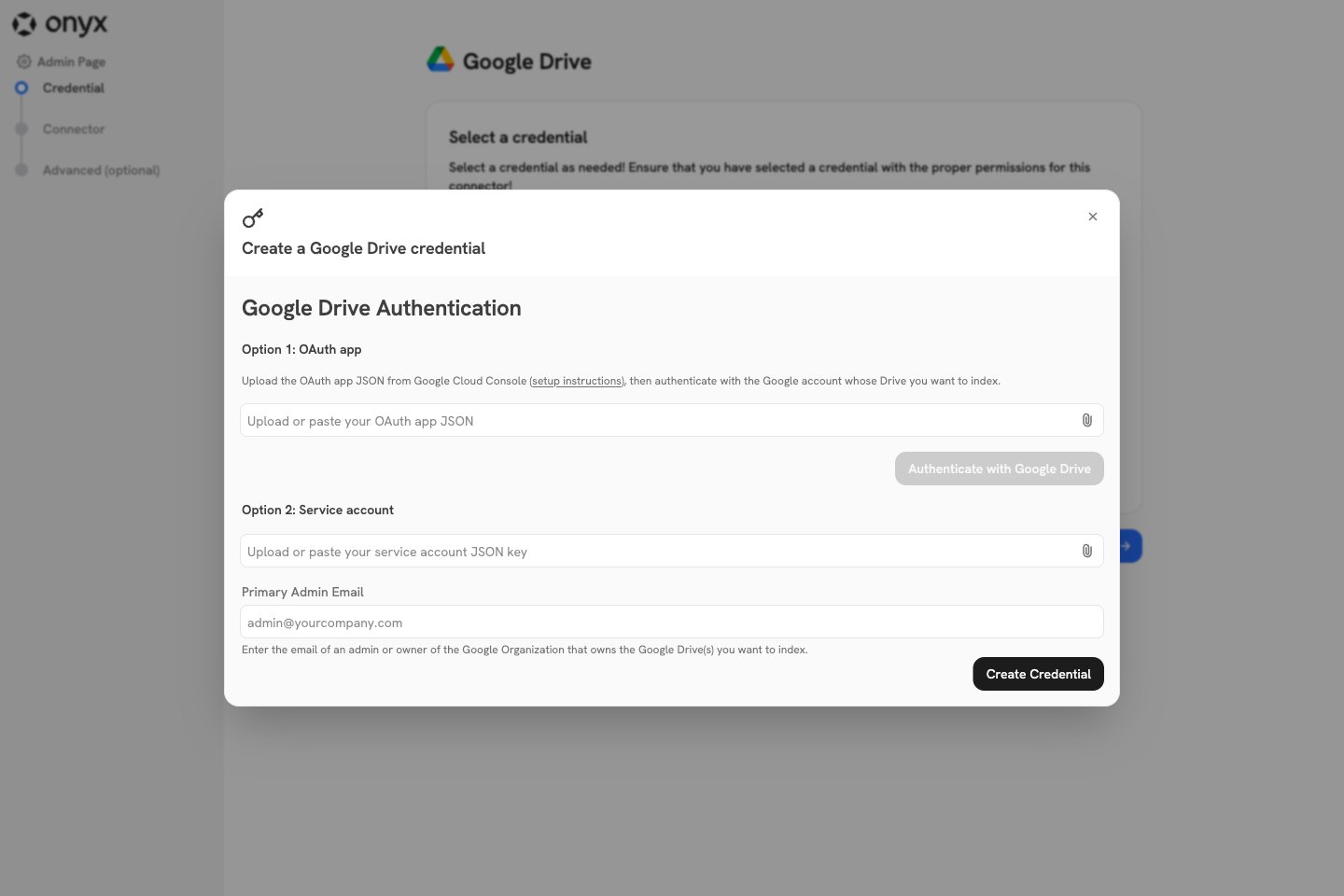
JSON приложения сохраняется в созданных учётных данных,
поэтому каждые учётные данные OAuth несут собственное приложение.
Чтобы добавить больше коннекторов для того же аккаунта, выберите существующие учётные данные из списка,
а не создавайте новые. В одном инстансе может быть несколько учётных данных Google Drive, включая те,
что используют разные приложения OAuth или разные Google Workspace.
Если вы планируете использовать синхронизацию прав для этого коннектора, аккаунт, проходящий процесс OAuth,
должен иметь роль администратора в Google Workspace с доступом к следующему:
- Admin console privileges -> Services -> Drive and Docs -> Settings
- Admin API privileges -> Users -> Read
- Admin API privileges -> Groups -> Read
- Admin API privileges -> Organization Units -> Read