

Авторизация
1
Создайте проект Google Cloud
2
Включите необходимые API
Включите Google Drive API, Admin SDK API, Google Docs API и Google Sheets API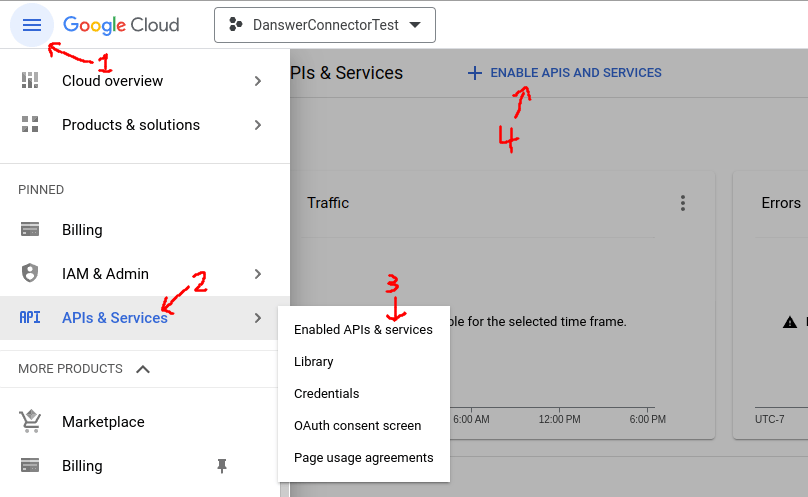
- На левой панели откройте APIs & services
- Перейдите в Enabled APIs and services
- Вверху нажмите +ENABLE APIS AND SERVICES
- Найдите Google Drive API и нажмите ENABLE
- Либо откройте эту ссылку, выберите свой проект и включите Google Drive API
- Найдите и включите: Admin SDK API, Google Sheets API, Google Docs API
3
Создайте сервисный аккаунт
- Откройте страницу управления сервисными аккаунтами в Google Cloud.
- Нажмите кнопку
Create Service Accountи заполните поля на шаге 1. Шаги 2 и 3 можно пропустить. - Откройте раздел
Keysи нажмитеAdd Key. Скачайте этот ключ. Вы передадите его позже при создании учётных данных в Yahont.
- Чтобы предоставить сервисному аккаунту нужные права, перейдите по этой ссылке
- Затем выберите
Manage, выберитеOverride parent's policyи затемNot enforcedвRules. - Наконец, выберите
SET POLICY
4
Предоставьте делегирование на уровне домена
Предоставьте этому сервисному аккаунту доступ к Google Drive только для чтения
- Скопируйте
Unique IDсервисного аккаунта - Откройте страницу Domain-wide Delegation в Google Admin Console.
- Нажмите
Add newи укажите в качестве client IDUnique IDсервисного аккаунта - Скопируйте этот список областей через запятую и вставьте его в поле
OAuth scopes:https://www.googleapis.com/auth/drive.readonly,https://www.googleapis.com/auth/drive.metadata.readonly,https://www.googleapis.com/auth/admin.directory.group.readonly,https://www.googleapis.com/auth/admin.directory.user.readonly
Индексирование
Сначала откройте панель администратора и выберите коннектор Google Drive. Затем создайте новые учётные данные. На шаге Authenticate with Yahont загрузите ключ сервисного аккаунта, скачанный при его создании. В каждых учётных данных хранится свой ключ сервисного аккаунта, поэтому ключ указывается здесь, а не одной загрузкой на весь инстанс. В качестве Primary Admin Email используйте адрес электронной почты пользователя, который:- Имеет доступ к
Drive and Docsв Google Workspace - Имеет следующие административные права:
- Admin console privileges -> Services -> Drive and Docs -> Settings
- Admin API privileges -> Users -> Read
- Admin API privileges -> Groups -> Read
- Admin API privileges -> Organization Units -> Read
onyx-robot@your-domain.com). Обратите внимание: это должен быть НЕ адрес электронной почты сервисного аккаунта.
Это может настроить администратор в панели администратора Google Workspace в разделе Account > Admin roles.
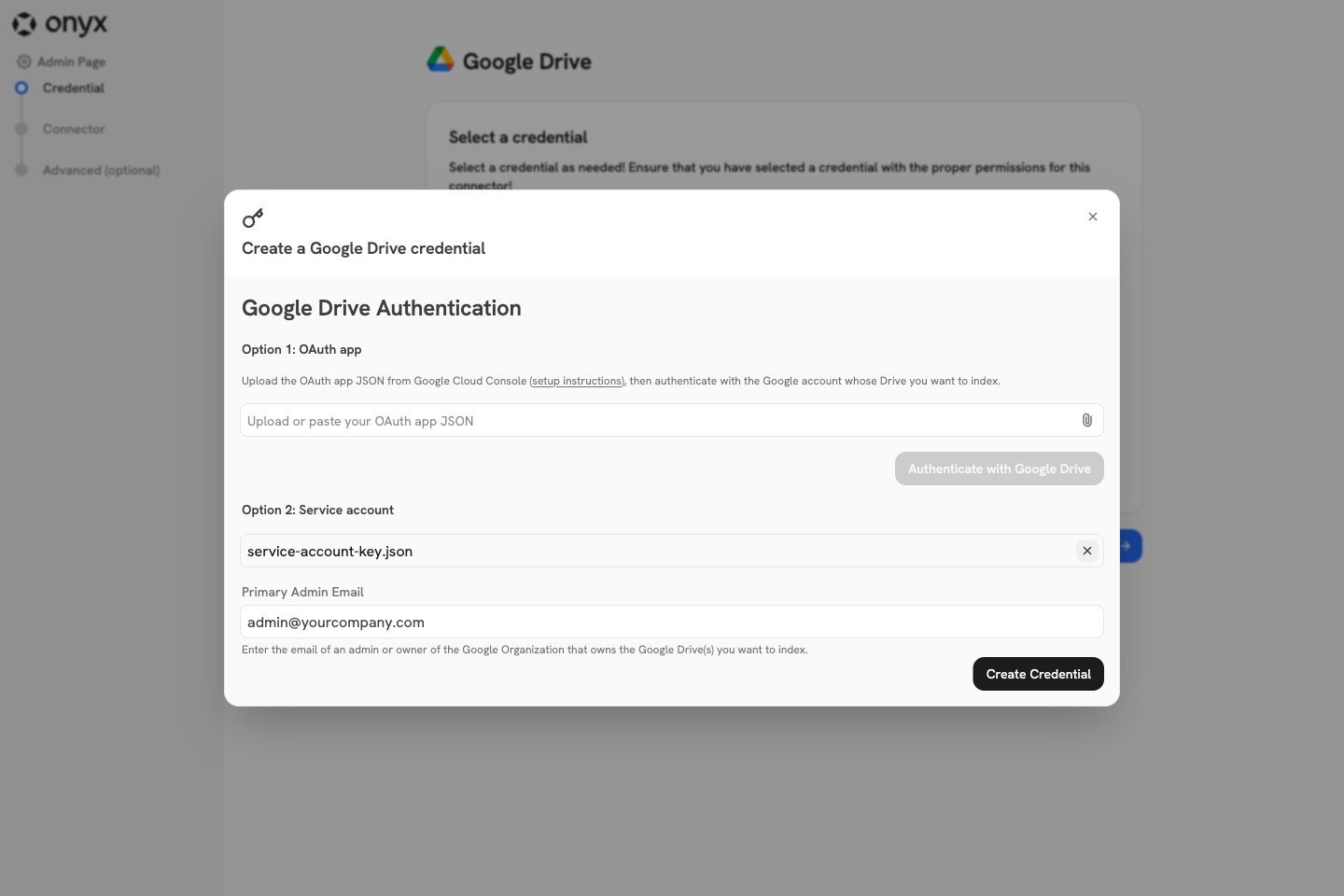
В одном инстансе Yahont можно создать несколько учётных данных Google Drive, каждые со своим сервисным аккаунтом.
Это позволяет индексировать несколько Google Workspace из одного развёртывания Yahont.
Создайте отдельные учётные данные и коннектор для каждого рабочего пространства, которое нужно индексировать.