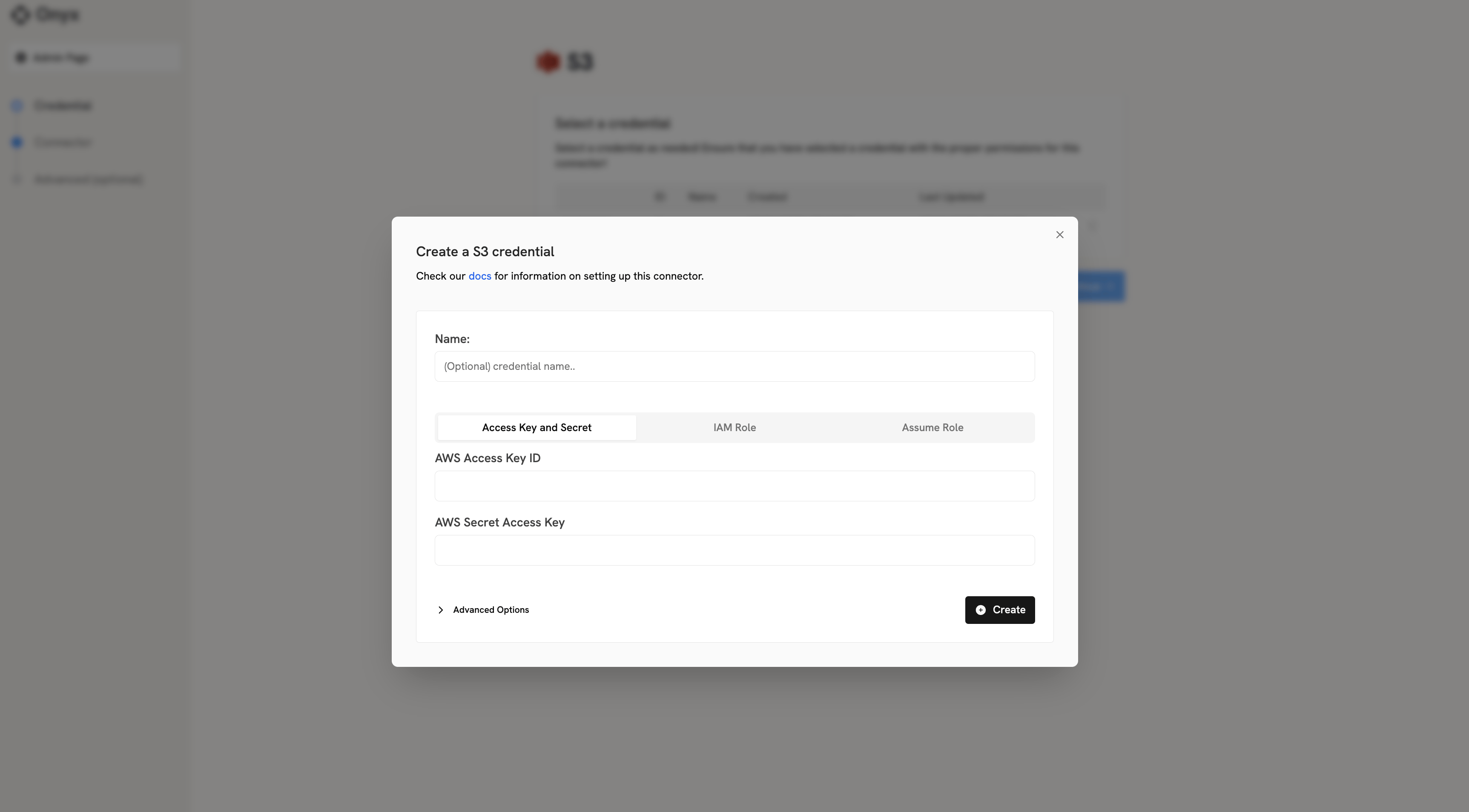
Авторизация с ключами доступа AWS
1
Откройте консоль AWS
Войдите в консоль управления AWS (AWS Management Console).
2
Откройте IAM
Откройте панель IAM (Identity and Access Management).
3
Создайте пользователя
На левой боковой панели нажмите «Users», затем «Create user».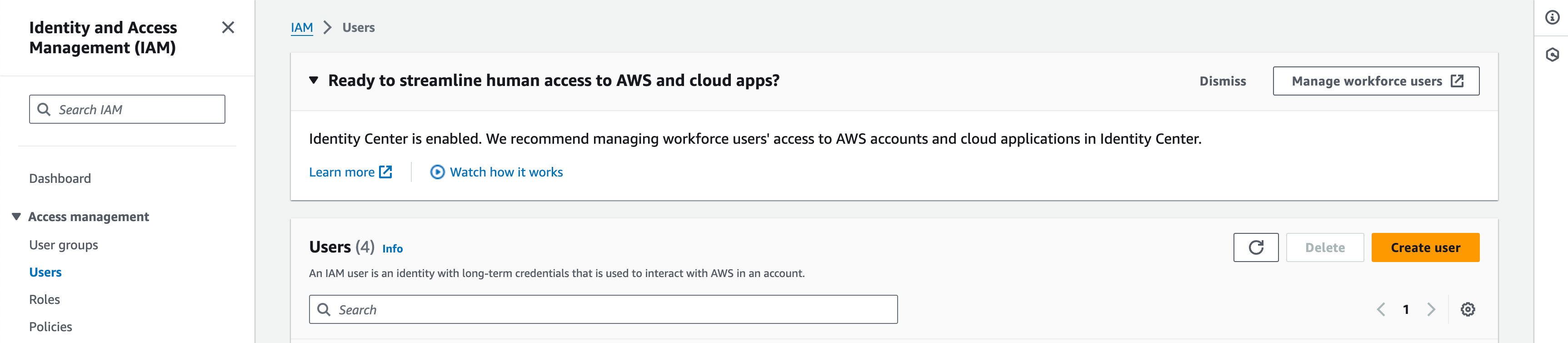
4
Задайте сведения о пользователе
Задайте имя нового пользователя (например, «YahontS3Connector») и нажмите «Next».
5
Прикрепите политику
Нажмите «Attach policies directly» и найдите «AmazonS3ReadOnlyAccess» или аналогичную политику с достаточными
правами. Выберите эту политику и нажмите «Next».
6
Создайте пользователя
При необходимости добавьте теги, затем нажмите «Create user».
7
Создайте ключ доступа
На странице пользователей нажмите на только что созданного пользователя.
В разделе сводки нажмите «Create access key» и выберите вариант использования «Third-party service».
Подтвердите предупреждение и продолжите.
8
Скопируйте ключи
При желании задайте тег описания и нажмите «create access key». Сразу скопируйте Access Key ID и Secret Access Key;
секрет больше нельзя будет посмотреть.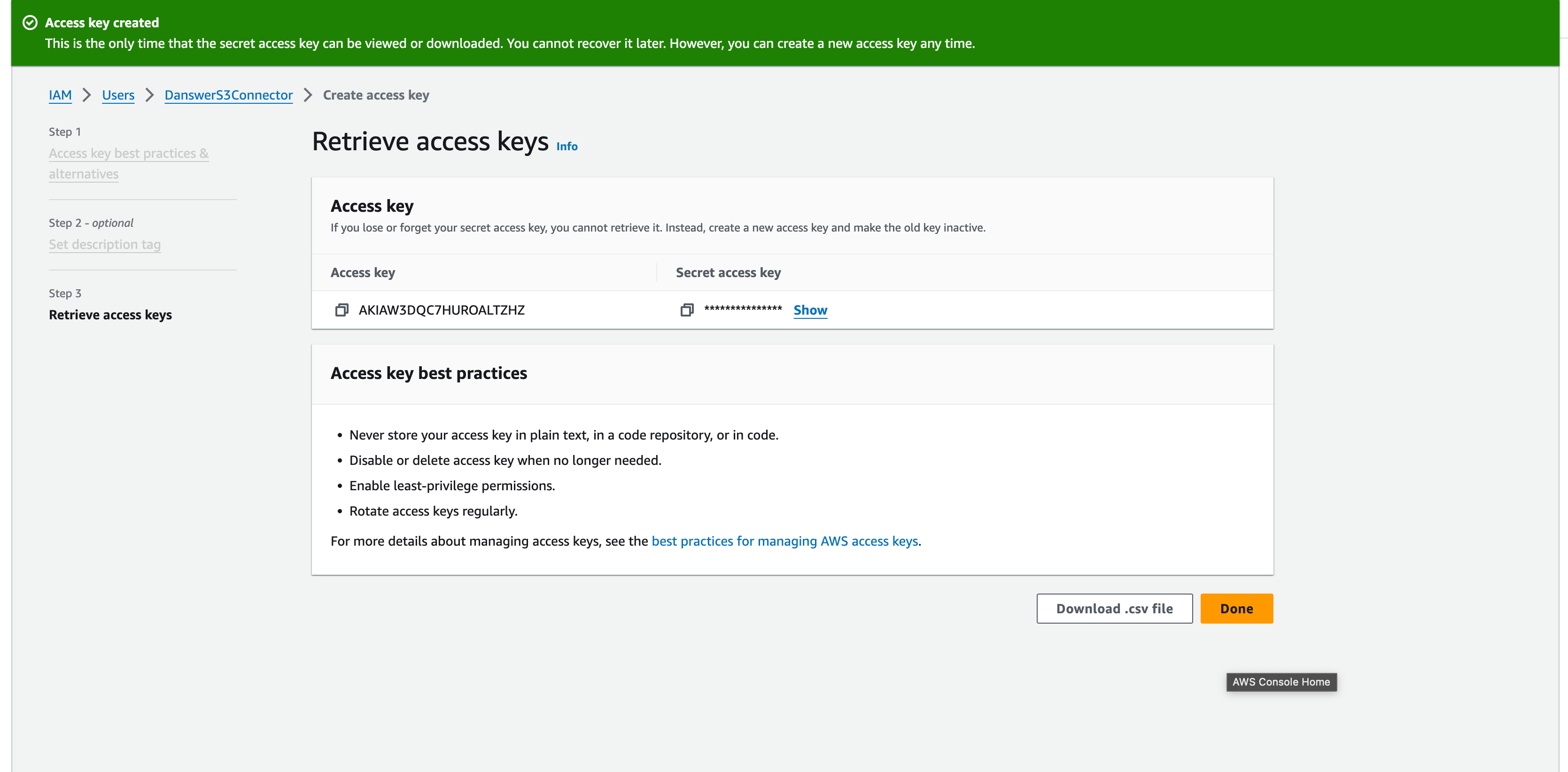
Ввод учётных данных в Yahont
При настройке коннектора S3 в Yahont вы вводите учётные данные так:- AWS Access Key ID: вставьте Access Key ID, скопированный из AWS
- AWS Secret Access Key: вставьте Secret Access Key, скопированный из AWS