Когда использовать этот метод
- Когда нужно разделить права, предоставив конкретный доступ к S3 без изменения основной роли вашего инстанса EC2
- Когда нужны временные, часто меняемые учётные данные для доступа к S3 без управления долгоживущими ключами доступа
- При работе в мультиаккаунтных средах AWS, чтобы обеспечить межаккаунтный доступ к S3 через принятие роли
Настройка роли IAM
1
Создайте роль доступа к S3
- В консоли AWS откройте IAM › Roles и нажмите Create role
- Для Trusted entity type выберите Custom trust policy
- В JSON-редакторе Custom trust policy настройте, кто может принимать эту роль. Можно выбрать:
- IAM Role:
"AWS": "arn:aws:iam::YOUR_AWS_ACCOUNT_ID:role/YourExistingEC2Role" - AWS Service:
"Service": "ec2.amazonaws.com"(для инстансов EC2)
YOUR_AWS_ACCOUNT_ID и YourExistingEC2Role):- Нажмите Next
- Прикрепите политику AmazonS3ReadOnlyAccess или создайте пользовательскую политику для конкретных корзин:
- Назовите роль (например,
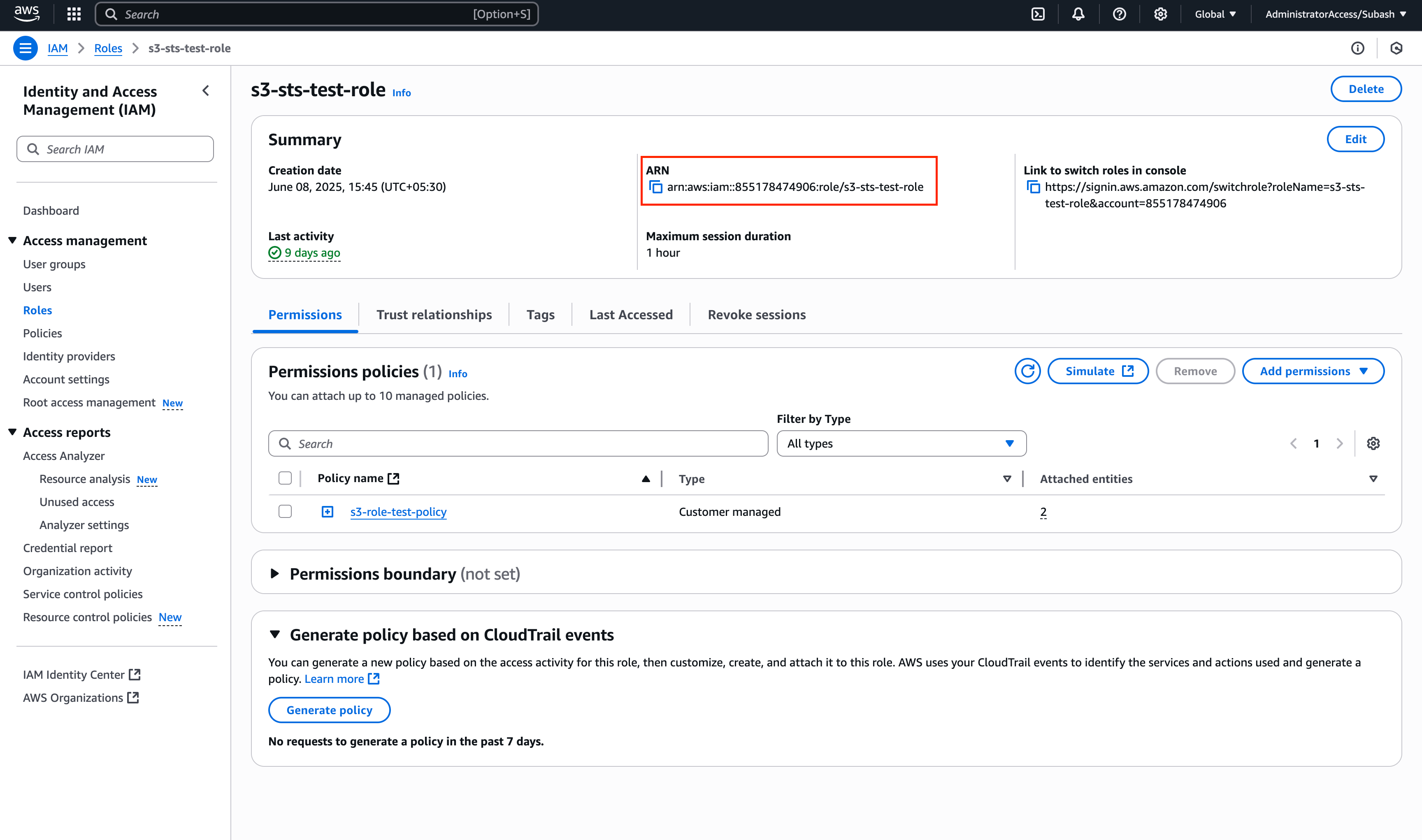
OnyxS3AccessRole) и нажмите Create role - Скопируйте Role ARN со страницы сводки роли (например,
arn:aws:iam::YOUR_AWS_ACCOUNT_ID:role/YOUR_CREATED_ROLE_NAME)
2
Предоставьте роли инстанса EC2 право AssumeRole
- Вернитесь в IAM > Roles и найдите существующую роль вашего инстанса EC2
- Нажмите на роль и откройте вкладку Permissions
- Нажмите Add permissions > Create inline policy
- Переключитесь на JSON и добавьте эту политику (замените на ваш реальный ID аккаунта и имя роли):
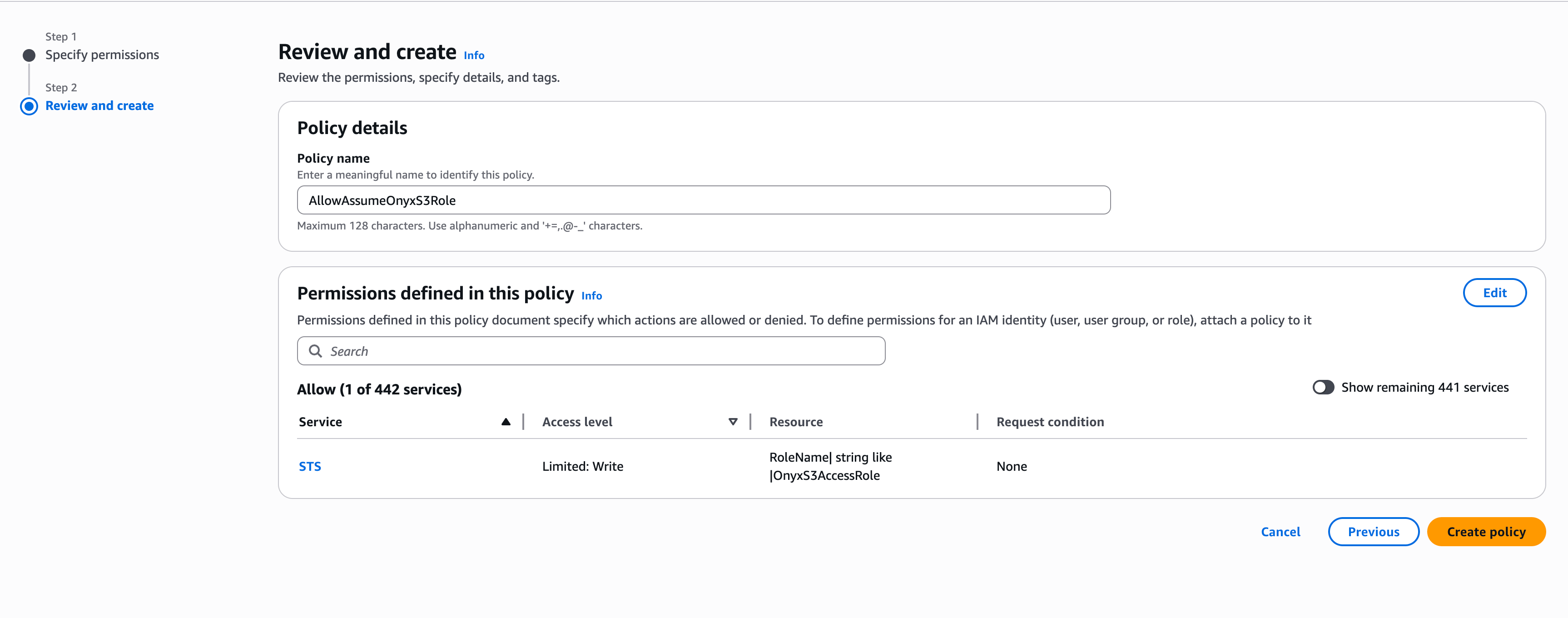
- Назовите политику (например,
AllowAssumeOnyxS3Role) и нажмите Create policy
OnyxS3AccessRole,
которая затем может безопасно работать с указанными корзинами S3.Ввод учётных данных в Yahont
При настройке коннектора S3 в Yahont нужно:1
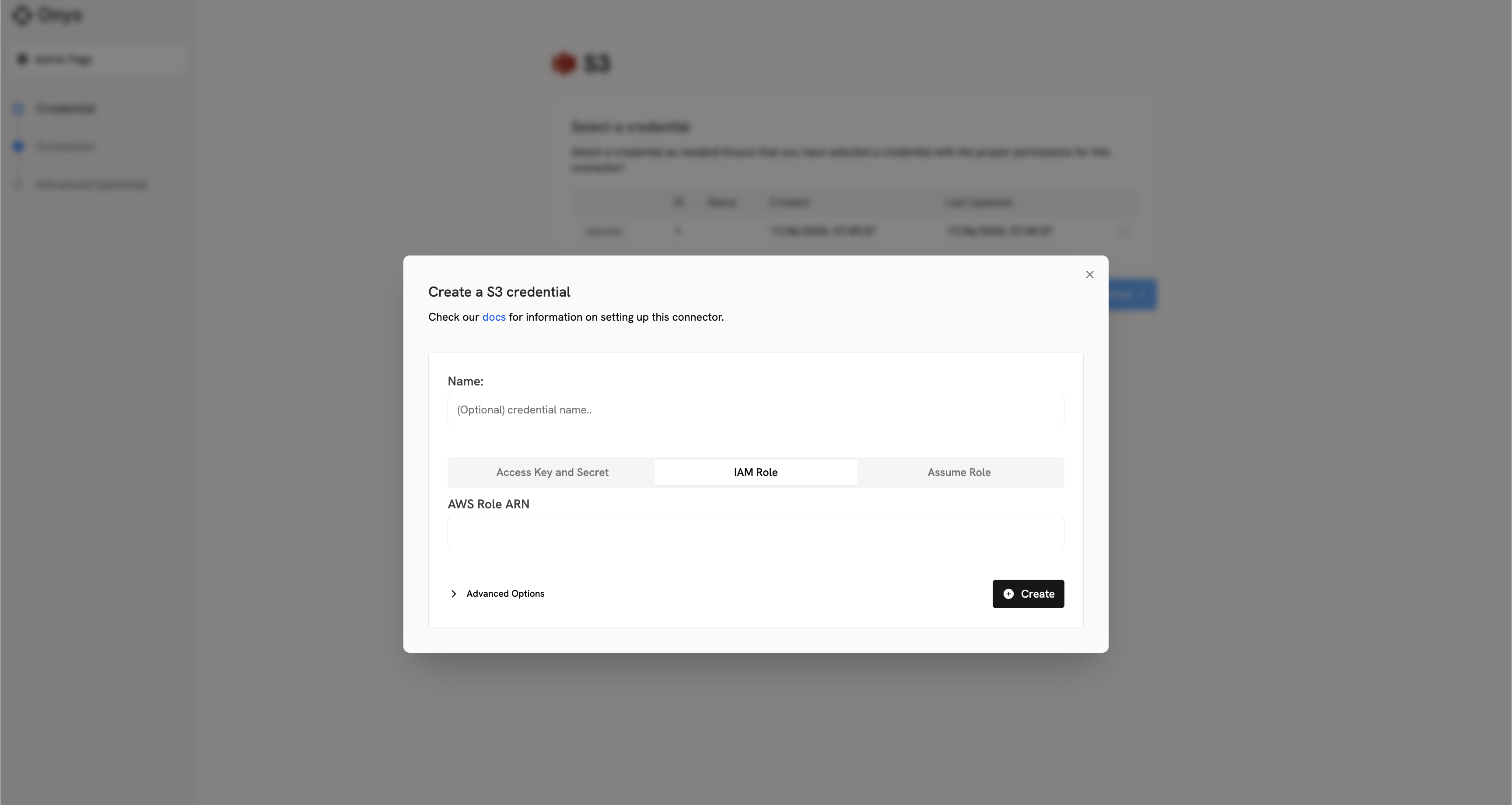
Откройте вкладку IAM Role
Нажмите на вкладку IAM Role
2
Введите Role ARN
Введите Role ARN, скопированный ранее (например,
arn:aws:iam::YOUR_AWS_ACCOUNT_ID:role/YOUR_CREATED_ROLE_NAME)