Как это работает
Коннектор S3 получает все документы из указанной корзины Amazon S3. Он поддерживает различные форматы файлов, включая PDF, DOC, DOCX, TXT и другие. Документы обновляются раз в 1 день.Настройка
Авторизация
Мы поддерживаем три метода авторизации — выберите подходящий для вашей среды:- Ключи доступа AWS — использует традиционные учётные данные с ключами доступа
- Авторизация на основе роли IAM — использует роли AWS IAM для безопасного доступа
- Assume Role — автоматически использует роль, прикреплённую к инстансу EC2, для доступа к S3
Индексирование
После настройки метода авторизации выполните следующие шаги, чтобы проиндексировать корзину S3:1
Откройте коннектор S3
Откройте панель администратора Yahont и выберите коннектор S3.
2
Настройте авторизацию
На шаге 1 настройте авторизацию:
- Если у вас есть учётные данные, выберите их из списка
- Если учётных данных нет, нажмите Create New, чтобы добавить новую авторизацию:
- Access Keys: введите AWS Access Key ID и Secret Access Key
- IAM Role: откройте вкладку IAM Role и введите Role ARN
- Assume Role: откройте вкладку Assume Role (учётные данные не требуются)
3
Сохраните конфигурацию
Нажмите Create, чтобы сохранить конфигурацию.
4
Продолжите с выбранными учётными данными
Убедитесь, что выбраны нужные учётные данные, и нажмите Continue
5
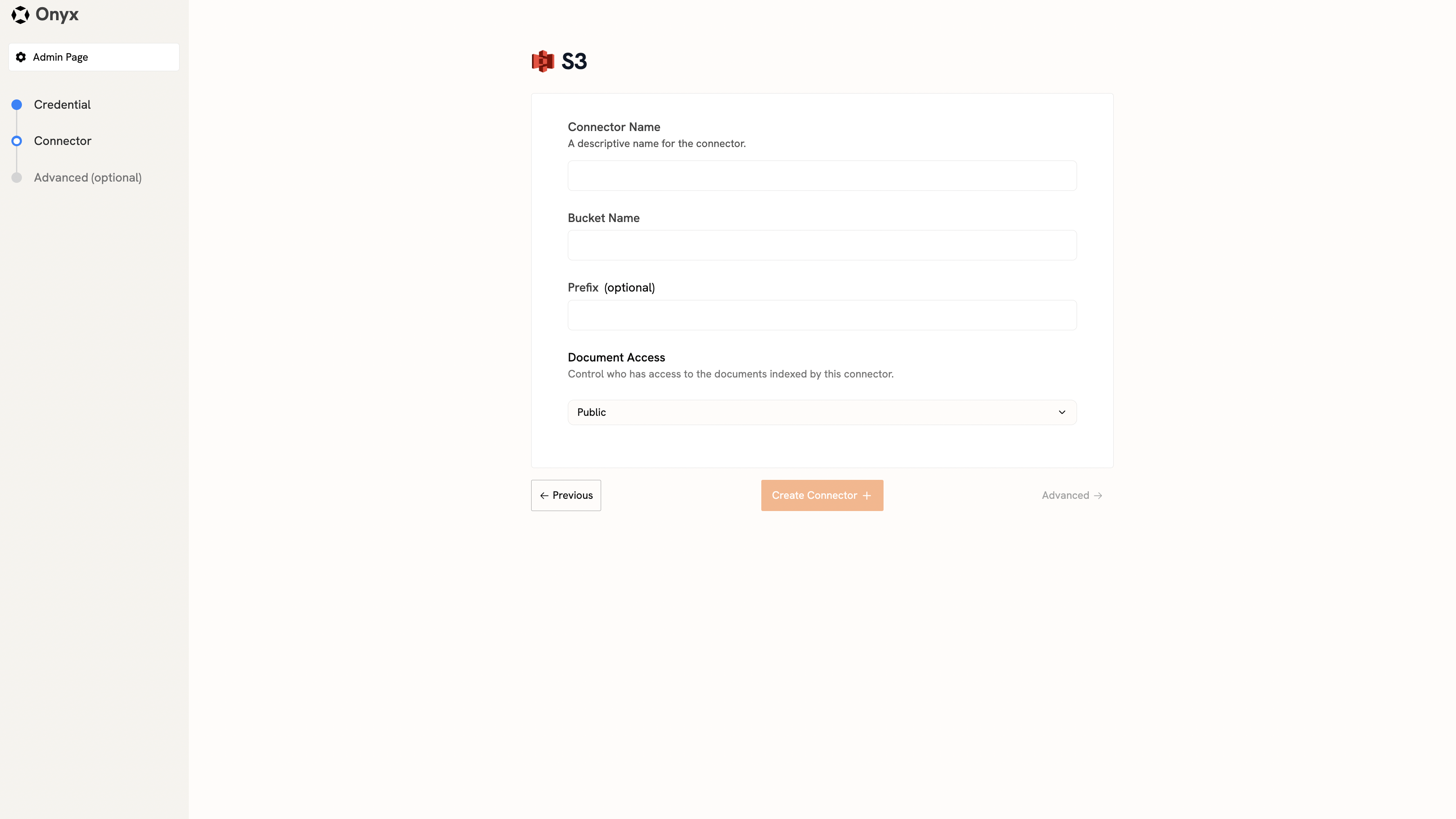
Укажите сведения о корзине
На шаге 2 укажите сведения о вашей корзине S3:
- Connector Name: введите название коннектора (например, «MyS3Connector»)
- Bucket Name: укажите имя корзины S3, которую хотите индексировать
- Prefix (Optional): укажите префикс, чтобы ограничить индексацию определённой папкой или путём
- Access Type: выберите, будут ли документы Public или Private
6
Создайте коннектор
Нажмите Create Connector, чтобы начать индексацию.